 Marcin
 Automatyczne wypełnianie haseł może być wygodne, ale niektórzy użytkownicy wolą je wyłączyć ze względów bezpieczeństwa lub prywatności. Proces różni się nieco w przypadku iPhone’a, iPada i Maca. Ten przewodnik krok po kroku wyjaśnia niezbędne zmiany w ustawieniach. Zazwyczaj wystarczy kilka szybkich przełączeń w ustawieniach systemowych, choć mogą być również potrzebne szersze zmiany, takie jak wyłączenie iCloud Keychain.
Wyłącz autouzupełnianie dla tylko jednej strony internetowej
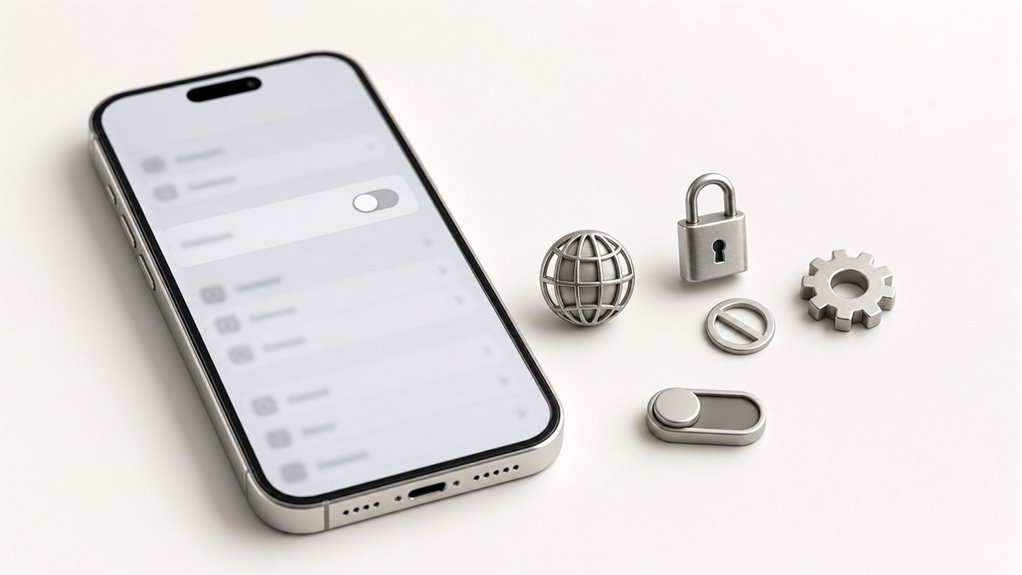
Dlaczego warto wyłączyć autowypełnianie tylko dla jednej strony? Ponieważ zwiększa to bezpieczeństwo bez utraty wygody na innych witrynach. Na przykład, gdy logujesz się do banku lub sklepu internetowego, automatyczne uzupełnianie haseł może być ryzykowne, jeśli ktoś inny korzysta z twojego urządzenia. Wyłączenie tej funkcji tylko dla wybranej strony pozwala zachować ochronę tam, gdzie jest najbardziej potrzebna, a jednocześnie nie zmusza do ręcznego wpisywania haseł na pozostałych serwisach.
Aby to zrobić, otwórz ustawienia Safari na swoim urządzeniu. Następnie znajdź sekcję „Autowypełnianie” i wybierz opcję zarządzania hasłami. Kliknij konkretną stronę, dla której chcesz wyłączyć funkcję, i odznacz pole „Automatycznie uzupełniaj”. To proste działanie sprawi, że hasło nie będzie już podpowiadane tylko na tej witrynie.
Zatrzymaj automatyczne uzupełnianie haseł na iPhonie lub iPadzie
Jak wyłączyć automatyczne uzupełnianie haseł na iPhonie lub iPadzie? Aby zatrzymać tę funkcję, należy wejść w Ustawienia, a następnie w zakładkę Hasła. Po uwierzytelnieniu za pomocą Face ID lub Touch ID, trzeba wyłączyć opcję „Autouzupełnianie haseł”. Poniżej znajdują się praktyczne wskazówki krok po kroku:
- Otwórz aplikację Ustawienia na ekranie głównym, a następnie przewiń w dół do sekcji Hasła.
- Kliknij w Hasła i użyj Face ID lub Touch ID, aby uzyskać dostęp do ustawień haseł.
- Znajdź przełącznik obok napisu „Autouzupełnianie haseł” i przesuń go w lewo, aby go wyłączyć.
- Po wyłączeniu funkcja przestanie działać, a przy logowaniu do stron i aplikacji hasła nie będą już podpowiadane.
Dzięki temu zwiększysz prywatność i unikniesz przypadkowego logowania na innych urządzeniach.
Wyłącz automatyczne wypełnianie haseł na Macu w kilku kliknięciach

Gdzie znajduje się opcja wyłączenia automatycznego uzupełniania haseł na komputerze Mac? Aby to zrobić, otwórz menu Apple w lewym górnym rogu ekranu, a następnie wybierz „Ustawienia systemowe”. W oknie ustawień kliknij w „Hasła”, a potem uwierzytelnij się za pomocą Touch ID lub hasła do komputera. Znajdziesz tam przełącznik „Autouzupełnianie haseł” – wystarczy go wyłączyć jednym kliknięciem.
| Krok | Czynność | Opis |
|---|---|---|
| 1 | Otwórz Ustawienia systemowe | Kliknij logo Apple w lewym górnym rogu |
| 2 | Wybierz „Hasła” | Znajdziesz je w panelu bocznym |
| 3 | Uwierzytelnij się | Użyj Touch ID lub hasła do Maca |
| 4 | Wyłącz przełącznik | Kliknij przy „Autouzupełnianie haseł” |
Po wyłączeniu tej opcji Safari i inne aplikacje przestaną proponować zapisane hasła podczas logowania. To proste działanie zwiększa bezpieczeństwo, gdy komputer jest używany przez kilka osób.
Wyłącz całkowicie iCloud Keychain
Co istotne, całkowite wyłączenie pęku kluczy iCloud to proces wykraczający poza samo wyłączenie autouzupełniania haseł – zatrzymuje on synchronizację wszystkich zapisanych haseł, kart kredytowych i danych logowania między urządzeniami Apple.
Aby to zrobić na iPhonie lub iPadzie, przejdź do Ustawień, stuknij w swój profil, wybierz iCloud, a następnie Pęk kluczy iCloud i przesuń suwak w pozycję wyłączoną. Na Macu otwórz Preferencje systemowe, kliknij Apple ID, wybierz iCloud, odznacz Pęk kluczy. Dla użytkowników Windows odznaczenie w iCloud dla Windows wystarczy.
Wizualnie proces ten:
- Zamyka cyfrowy sejf między urządzeniami.
- Usuwa automatyczne podpowiadanie haseł w przeglądarce Safari.
- Zatrzymuje kopiowanie danych logowania między iPhone, iPadem i Macem.
- Wymusza ponowne ręczne wpisywanie haseł przy logowaniu.
Co zrobić, jeśli autouzupełnianie hasła nadal się pojawia
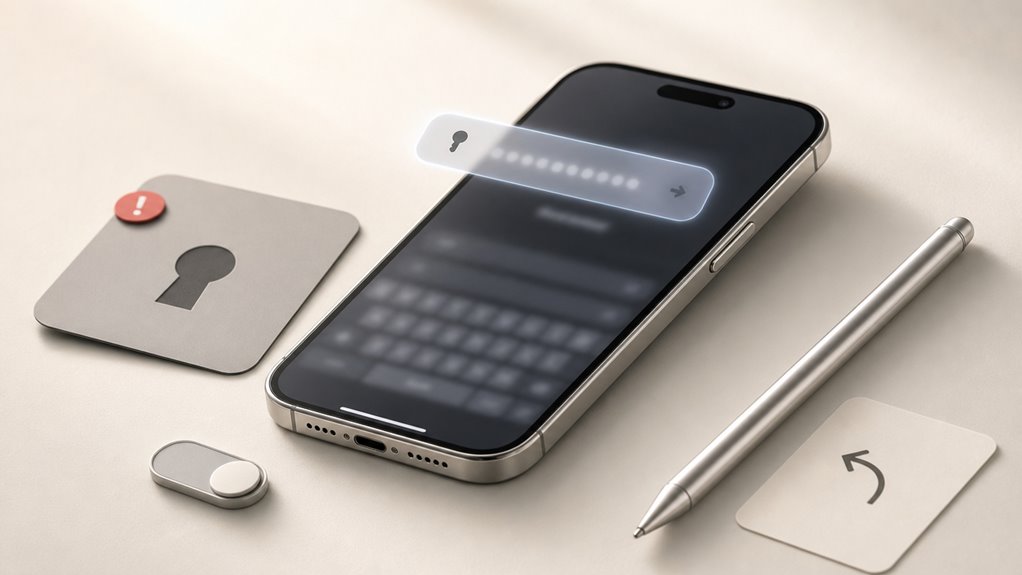
Nawet po całkowitym wyłączeniu pęku kluczy iCloud, funkcja autouzupełniania haseł może nadal pojawiać się na ekranie podczas logowania. W takiej sytuacji należy sprawdzić ustawienia Safari. Otwórz Ustawienia, wybierz Safari, a następnie „Autouzupełnianie”. Upewnij się, że opcja „Nazwy i hasła” jest wyłączona. Jeśli nadal działa, sprawdź, czy nie masz włączonego innego menedżera haseł, np. LastPass. Wejdź w Ustawienia > Hasła > Autouzupełnianie haseł i wyłącz wszystkie aplikacje. Kolejnym krokiem jest restart urządzenia – czasem to usuwa tymczasowe błędy. Jeśli problem występuje w konkretnej witrynie, wyczyść jej dane: Ustawienia > Safari > Zaawansowane > Dane witryn. Na koniec zaktualizuj iOS, bo nowsze wersje naprawiają znane usterki. Te kroki zwykle rozwiązują problem.