 Marcin
 Niechciane połączenia z prywatnych lub ukrytych numerów zakłócają codzienne życie na iPhonie. Zablokowanie ich wymaga konkretnych ustawień, a nie tylko ręcznych działań. Rozwiązanie leży w jednej kluczowej funkcji, jednak wielu użytkowników pomija jej dokładny cel i ograniczenia. Zrozumienie tej funkcji to pierwszy krok w kierunku odzyskania kontroli nad przychodzącymi połączeniami.
Krok po kroku: Włącz „Wyciszanie nieznanych numerów” w ustawieniach
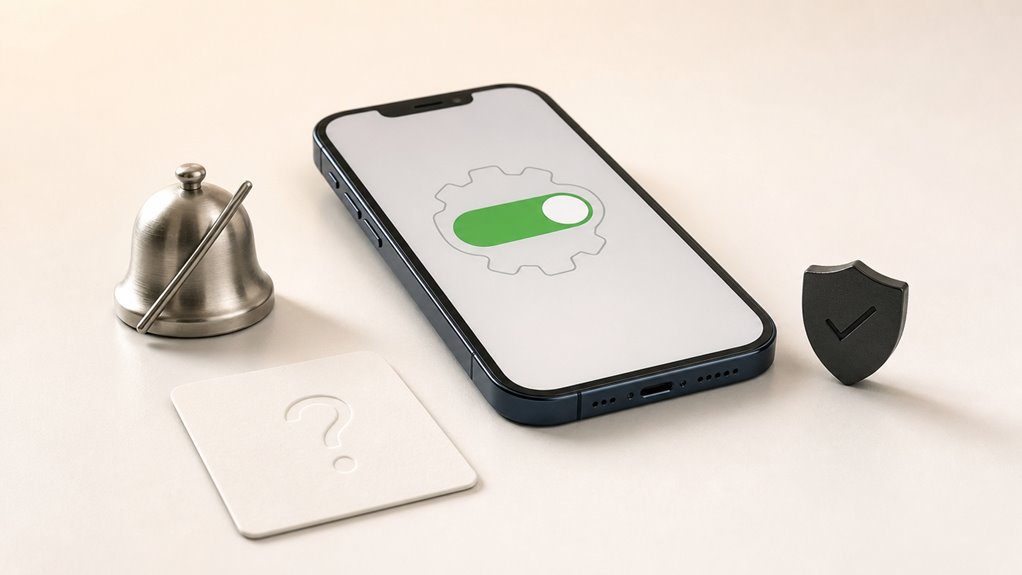
W ustawieniach telefonu Apple, należy odnaleźć funkcję „Wyciszanie nieznanych numerów”, która automatycznie blokuje połączenia od numerów prywatnych, zastrzeżonych lub nieznajdujących się na liście kontaktów. Krok pierwszy: otwórz aplikację „Ustawienia” na ekranie głównym. Następnie przewiń w dół i wybierz opcję „Telefon”. W menu telefonu znajdź przełącznik obok napisu „Wyciszanie nieznanych numerów”. Przesuń go w prawo, tak by zmienił kolor na zielony. Od tej chwili wszystkie połączenia z nieznanych źródeł będą automatycznie wyciszane, a nie odrzucane. Trafią one do listy ostatnich, ale telefon nie zadzwoni ani nie wibruje. Dzięki temu użytkownik może sprawdzić takie numery później, bez przerywania codziennych zajęć. Ta prosta zmiana skutecznie eliminuje irytujące dzwonki od ukrytych nadawców.
Czy wyciszenie nieznanych dzwoniących blokuje spam i połączenia automatyczne?
Funkcja „Ciche nieznane numery” nie blokuje wszystkich połączeń spamowych ani robocallów, lecz kieruje je do poczty głosowej, jeśli numer nie znajduje się na liście kontaktów. W praktyce oznacza to, że skuteczność zależy od tego, jak często spamery zmieniają numery, aby ominąć tę metodę. Aby zwiększyć ochronę, warto połączyć tę funkcję z aplikacjami blokującymi spam, które analizują bazę znanych numerów nadawców.
Cisza vs. Połączenia spamowe
Jak skutecznie funkcja Wyciszanie nieznanych numerów blokuje spam i połączenia automatyczne? Ta funkcja wycisza połączenia z numerów niezapisanych w kontaktach, kierując je bezpośrednio na pocztę głosową, ale nie aktywnie blokuje spamu ani połączeń automatycznych. Spamowe połączenia wciąż dzwonią raz lub pojawiają się na liście ostatnich połączeń, choć w sposób cichy, przez co użytkownik może przegapić prawidłowe połączenia z nieznanych numerów. Aby uzyskać silniejszą ochronę, użytkownicy powinni połączyć funkcję Wyciszanie nieznanych numerów z dedykowaną aplikacją do blokowania spamu, taką jak Hiya lub Truecaller, która identyfikuje i blokuje znane numery spamowe. Aby włączyć funkcję Wyciszanie nieznanych numerów, przejdź do Ustawień, stuknij w Telefon, a następnie włącz przełącznik Wyciszanie nieznanych numerów. Ten krok zmniejsza zakłócenia, ale nie zastępuje ręcznego blokowania konkretnych numerów spamowych na liście ostatnich połączeń.
Skuteczność blokowania robocallów
Sama funkcja „Wyciszanie nieznanych dzwoniących” nie blokuje automatycznych połączeń ani spamu, a jedynie wycisza je, wysyłając nieznane numery do poczty głosowej. Dla skutecznego blokowania należy podjąć dodatkowe kroki. Po pierwsze, włącz funkcję „Filtrowanie połączeń” w ustawieniach telefonu – wtedy nieznane numery są automatycznie odrzucane. Po drugie, skorzystaj z aplikacji trzecich, np. Truecaller lub Hiya, które na bieżąco aktualizują listę znanych spamerów. Możesz też skontaktować się z operatorem sieci, który oferuje usługi blokowania połączeń automatycznych. Pamiętaj, aby regularnie aktualizować system iOS i aplikacje – to zwiększa ochronę przed nowymi typami robocallów. Takie połączenie metod daje realną szansę na redukcję niechcianych rozmów.
Co dokładnie się dzieje, gdy wyciszasz nieznane połączenia na iOS?
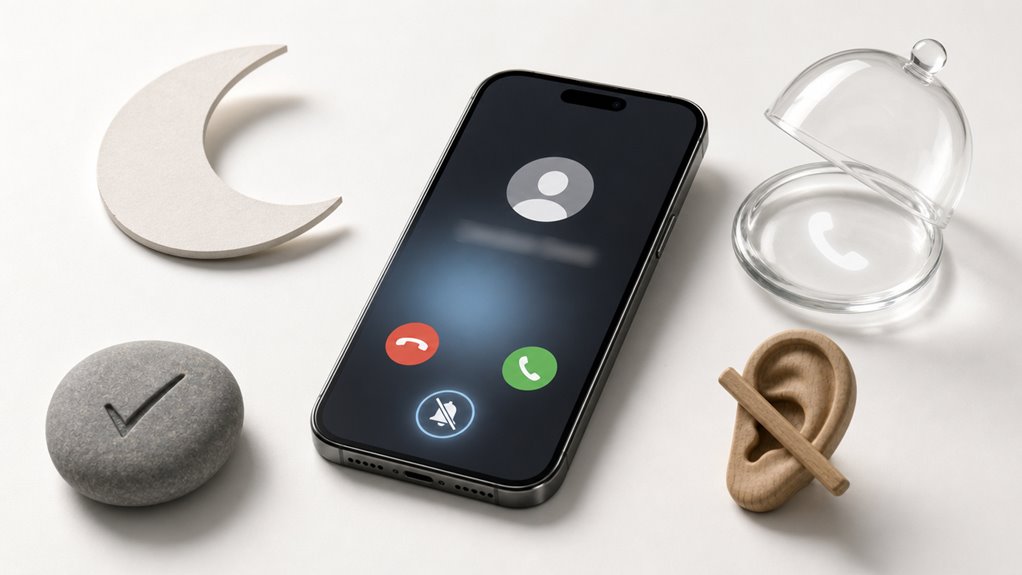
Gdy włączysz funkcję „Wycisz nieznane numery” na iPhonie, system automatycznie kieruje połączenia od osób spoza Twojej listy kontaktów, ostatnich wychodzących połączeń oraz sugestii Siri bezpośrednio do poczty głosowej, nie powodując przy tym dzwonienia ani wibracji telefonu.
| Co się dzieje | Co nie następuje |
|---|---|
| Połączenie trafia do poczty głosowej | Telefon nie dzwoni ani nie wibruje |
| System sprawdza listę kontaktów i ostatnie wywołania | Numer nie jest trwale blokowany |
| Wyciszone połączenie pojawia się w historii | Nie ma powiadomienia push |
W praktyce oznacza to, że nieznajomi dzwoniący muszą nagrać wiadomość – Ty zaś nie przerywasz bieżącej czynności. Funkcja jest przydatna do filtrowania spamów, ale pamiętaj: osoby z ukrytym numerem również zostaną wyciszone, jeśli nie masz ich w kontaktach.
Wyciszanie vs. Blokowanie: Jaka jest naprawdę różnica?
Choć wyciszanie nieznanych numerów kieruje je do poczty głosowej, blokowanie idzie o krok dalej – całkowicie uniemożliwia im kontakt z Tobą. Różnica jest kluczowa dla Twojej prywatności. Blokowanie, w przeciwieństwie do wyciszania, nie pozwala dzwoniącemu zostawić wiadomości ani wysłać SMS-a. Aby zablokować numer, przejdź do ostatnich połączeń, kliknij ikonę „i” obok numeru, a następnie wybierz „Blokuj tę osobę”. Jeśli chcesz tylko wyciszyć, wejdź w Ustawienia > Telefon > Wycisz nieznane. Pamiętaj: wyciszenie sprawdza się, gdy nie chcesz odbierać, ale nie chcesz tracić wiadomości. Blokowanie to ostateczna bariera – numer nie ma żadnej drogi do Ciebie. Wybierz metodę zgodnie z potrzebą.
A co z połączeniami, których faktycznie chcesz z prywatnych numerów?
Blokowanie prywatnych numerów nie musi oznaczać utraty ważnych połączeń, na przykład od lekarza, szkoły czy kuriera, które często ukrywają swój identyfikator. Aby to osiągnąć, należy skonfigurować funkcję „Wycisz nieznajomych” w ustawieniach telefonu, która automatycznie przepuści połączenia od kontaktów zapisanych w książce adresowej. Dla pozostałych zaufanych prywatnych numerów, które nie są w kontaktach, można ręcznie dodać je do listy dozwolonych, korzystając z aplikacji „Telefon” lub zewnętrznych narzędzi do zarządzania połączeniami.
Nadpisywanie dla znanych kontaktów
Jak ustawić telefon, aby blokował prywatne numery, ale przepuszczał rozmowy od znajomych z listy kontaktów? W systemie iOS da się to zrobić za pomocą funkcji „Wycisz nieznane osoby”. Ona jednak nie rozróżnia, czy dzwoniący jest znajomym, czy obcym. Aby ominąć to ograniczenie, trzeba skorzystać z trybu Nie przeszkadzać z odpowiednimi wyjątkami.
- Ustaw tryb Nie przeszkadzać, a potem w opcjach zezwól na połączenia od „Wszystkich kontaktów”.
- Włącz wyciszanie nieznanych numerów w Ustawieniach > Telefon.
- Pamiętaj, że znajomy dzwoniący z zastrzeżonego numeru nadal będzie odrzucony – to jest wada tego rozwiązania.
- Alternatywnie użyj aplikacji zewnętrznych, które filtrują połączenia według kontaktów.
- Sprawdź, czy w ustawieniach trybu Nie przeszkadzać nie blokujesz przypadkowo powtarzających się połączeń.
Dzięki temu rozmowy od osób z listy kontaktów będą dzwonić normalnie, a reszta pozostanie wyciszona.
Zezwalaj na określone numery prywatne
Co zrobić, gdy potrzebujemy odebrać połączenie z konkretnego zastrzeżonego numeru, na przykład od lekarza lub kuriera, który celowo ukrywa swoją linię? To trudne, bo iPhone nie pozwala łatwo dodać ukrytego numeru do listy dozwolonych. Istnieje jednak proste rozwiązanie.
Poproś o tymczasowe odkrycie numeru – osoba dzwoniąca może na chwilę wyłączyć ukrywanie i zadzwonić z widocznym numerem. Wtedy zapisz go w kontaktach. Gdy znów użyje zastrzeżonego, system iOS rozpozna kontakt i przepuści połączenie.
Alternatywnie użyj aplikacji zewnętrznej – np. Truecaller oferuje filtrowanie z możliwością zezwolenia na konkretne numery prywatne. W ustawieniach dodajesz zaufany kontakt, nawet jeśli ma identyfikację prywatną.
Pamiętaj – całkowite blokowanie wszystkich prywatnych numerów uniemożliwi odbiór takich ważnych połączeń. Warto zostawić kilka wyjątków.
Jak blokować prywatne połączenia bez opcji „Wycisz nieznane numery”
Dlaczego użytkownik może potrzebować alternatywnych metod blokowania prywatnych numerów, gdy funkcja „Silence Unknown Callers” jest niedostępna lub nie działa zgodnie z oczekiwaniami? Ponieważ starsze modele iPhone’ów lub niektóre wersje iOS nie obsługują tej opcji, warto znać proste, ręczne sposoby.
- Użyj trybu „Nie przeszkadzać” – włącz go w Ustawieniach, a następnie zezwól na połączenia tylko z kontaktów. Prywatne numery nie zadzwonią.
- Zablokuj każdego dzwoniącego ręcznie – po odebraniu połączenia z ukrytego numeru, wejdź w ostatnie połączenia i dotknij „i”, a potem „Zablokuj ten numer”.
- Zainstaluj aplikację do blokowania – na przykład „Hiya” lub „Truecaller” rozpoznają i blokują nieznane numery, także prywatne.
- Skontaktuj się z operatorem – niektórzy operatorzy oferują usługę blokowania ukrytych numerów na poziomie sieci, bez potrzeby ustawień w telefonie.
- Użyj ustawień sieci komórkowej – w nieaktywnych opcjach „Zablokuj nieznane” (jeśli dostępne) możesz włączyć blokadę prywatnych połączeń.
Czy funkcja „Wyciszanie nieznanych numerów” działa w systemie iOS 13 i starszych?
Funkcja „Silence Unknown Callers” (wyciszanie nieznanych numerów) została wprowadzona dopiero w systemie iOS 13 i jest dostępna tylko na nowszych wersjach – na iPhone’ach z iOS 12 i starszymi systemami tej opcji w ogóle nie znajdziesz w ustawieniach telefonu. Działa ona automatycznie, wysyłając połączenia od nieznanych numerów bezpośrednio na pocztę głosową, ale nie blokuje ich całkowicie. Poniższa tabela pokazuje różnice w działaniu na poszczególnych wersjach iOS.
| Wersja iOS | Działanie funkcji |
|---|---|
| iOS 13+ | Wycisza nieznane numery, wysyła na pocztę głosową |
| iOS 12 | Brak funkcji, konieczne ręczne blokowanie |
| iOS 11 | Brak funkcji, konieczne ręczne blokowanie |
| iOS 10 | Brak funkcji, konieczne ręczne blokowanie |
| iOS 9 i starsze | Brak funkcji, konieczne ręczne blokowanie |
Aby sprawdzić, czy masz tę opcję, wejdź w Ustawienia > Telefon i poszukaj przełącznika „Silence Unknown Callers”. Jeśli go nie ma, oznacza to, że używasz starszego systemu.
Dlaczego prywatne numery wciąż dzwonią na Twojego iPhone’a?
Problem z prywatnymi numerami, które nadal dzwonią po włączeniu funkcji Silence Unknown Callers, wynika z tego, że opcja ta nie blokuje połączeń, a jedynie wycisza dzwonek i przekierowuje je na pocztę głosową. Oznacza to, że dzwoniący z ukrytego numeru nadal może zostawić wiadomość, a telefon zadzwoni, jeśli numer zostanie rozpoznany przez operatora jako znany.
- Silence Unknown Callers nie blokuje połączeń – wycisza tylko dzwonek, ale połączenie jest odbierane.
- Ukryte numery są traktowane jako nieznane – system nie ma informacji o nadawcy, więc nie wycisza ich automatycznie.
- Poczta głosowa nadal działa – dzwoniący może nagrać wiadomość, co może być uciążliwe.
- Operator może przekazać numer jako znany – niektóre sieci identyfikują prywatne numery, co omija wyciszenie.
- Brak opcji całkowitego blokowania – iPhone nie oferuje bezpośredniego blokowania wszystkich ukrytych numerów.
Użyj funkcji „Nie przeszkadzać”, aby wyciszyć połączenia z nieznanych numerów bez ich blokowania
Jak skutecznie wyciszyć połączenia z nieznanych numerów, nie blokując ich całkowicie? Użyj trybu Nie przeszkadzać. Oto instrukcja. Najpierw otwórz Ustawienia, następnie Skupienie, a potem Nie przeszkadzać. Włącz tryb. Następnie w sekcji Osoby wybierz Zezwalaj na połączenia od i zaznacz Kontakty. Potem opcjonalnie włącz Wycisz nieznane osoby. Teraz tylko kontakty będą dzwonić. Nieznane numery zastrzeżone zostaną wyciszone bezszelestnie. Telefon nie zadzwoni ale połączenie trafi do historii. Możesz też ustawić harmonogram aby tryb włączał się automatycznie na przykład w nocy. Aby bardzo szybko włączyć tryb przesuń palcem w dół z prawego górnego rogu ekranu i dotknij ikony księżyca. To rozwiązanie chroni przed spamem już nie blokując możliwości oddzwonienia. Pamiętaj wyciszone połączenia mogą zostawić wiadomość w poczcie głosowej. Działa to zawsze również dla numerów zastrzeżonych i ukrytych.