 Marcin
 Wyłączenie podglądu wiadomości na ekranie blokady iPhone’a chroni prywatność treści tekstowych przed osobami postronnymi. Wejdź w Ustawienia, wybierz Wiadomości, dotknij Powiadomienia, a następnie znajdź Pokaż podglądy i ustaw na Nigdy. Ta prosta zmiana działa dla iMessage i SMS. Aby uzyskać pełną kontrolę – obejmującą aplikacje takie jak WhatsApp, dostosowanie starszych wersji iOS i naprawienie uporczywych podglądów – potrzebnych jest więcej kroków. Te szczegóły podano dalej.
Wyłącz podgląd wiadomości dla iMessage i SMS
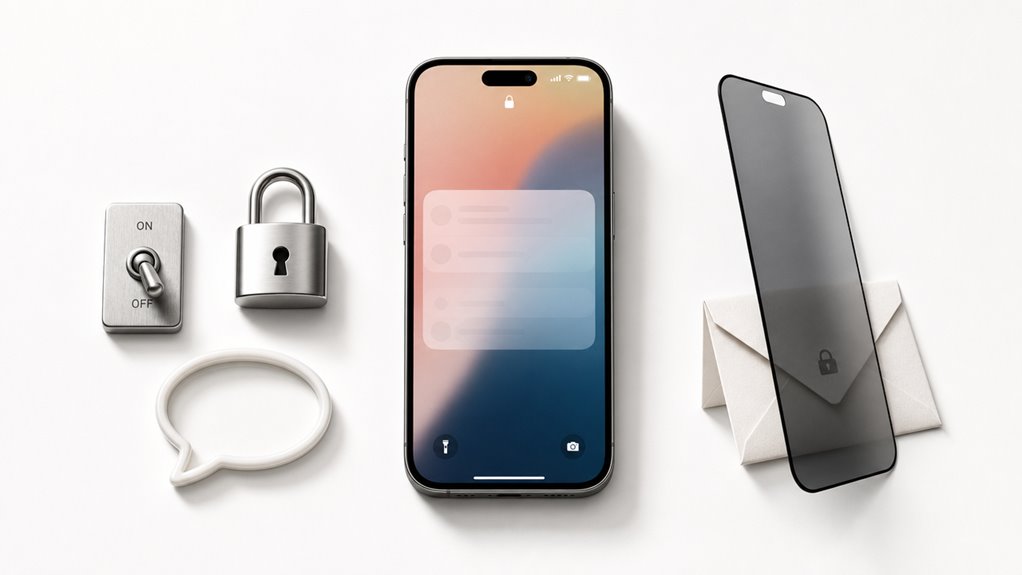
Następnie trzeba przewinąć listę i wybrać aplikację Wiadomości. Po wejściu w jej ustawienia powiadomień, należy znaleźć sekcję o nazwie Pokaż podglądy. Domyślnie ustawiona jest opcja Zawsze. Aby ukryć treść wiadomości na ekranie blokady, wystarczy zmienić ją na Nigdy. Dzięki temu na zablokowanym ekranie zamiast tekstu SMS lub iMessage pojawi się tylko informacja o nadawcy. Można też wybrać Gdy odblokowane, co pokazuje podgląd jedynie po odblokowaniu telefonu. Te same kroki powtarza się dla każdej aplikacji do wysyłania wiadomości, jeśli użytkownik chce całkowicie wyłączyć podglądy. To proste ustawienie zwiększa prywatność.
Dostosuj powiadomienia na ekranie blokady dla poszczególnych aplikacji
Jakie ustawienia powiadomień można zmienić dla poszczególnych aplikacji, aby jeszcze lepiej chronić prywatność na ekranie blokady?
Aby dostosować powiadomienia, otwórz Ustawienia, wybierz aplikację, a następnie opcję „Powiadomienia”. Tam zmienisz sposób wyświetlania treści. Poniższa tabela pokazuje najważniejsze możliwości:
| Aplikacja | Ustawienie | Efekt |
|---|---|---|
| Wiadomości | Pokaż podgląd | Tylko nadawca, nie treść |
| Wyświetlaj podgląd | Fragment tekstu lub brak | |
| Poczta | Pokaż podgląd | Temat wiadomości lub ukryty |
| Messaging Apps | Styl powiadomień | Baner, lista lub brak |
W każdej aplikacji wybierz „Nigdy” lub „Gdy odblokowane”, aby ukryć treść na ekranie blokady. Dla dodatkowej ochrony włącz „Filtrowanie nieznanych nadawców”. To prosta droga do większej prywatności.
Wyłącz podgląd wiadomości na starszych iPhone’ach (iOS 15 lub starszym)
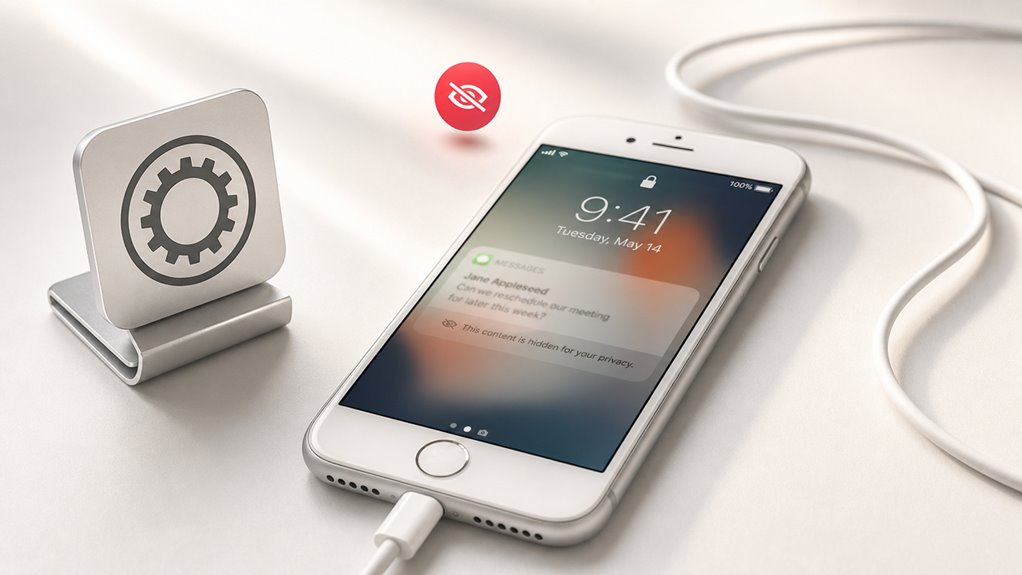
Na starszych iPhone’ach z systemem iOS 15 lub wcześniejszym wyłączenie podglądu wiadomości na ekranie blokady wymaga kilku prostych kroków. Aby ukryć treść powiadomień przed niepowołanymi osobami, postępuj zgodnie z poniższą instrukcją.
- Otwórz Ustawienia i wybierz Powiadomienia. Znajdź ikonę koła zębatego na ekranie głównym, a następnie stuknij opcję „Powiadomienia”, aby uzyskać dostęp do wszystkich ustawień dotyczących alertów.
- Wybierz aplikację Wiadomości. Na liście zainstalowanych programów znajdź i kliknij „Wiadomości” – to właśnie dla niej zmienisz ustawienia podglądu.
- Przejdź do opcji Pokaż podglądy. Przewiń w dół, aż zobaczysz sekcję z napisem „Pokaż podglądy”, która domyślnie ustawiona jest na „Zawsze”.
- Zmień na „Nigdy” lub „Gdy odblokowane”. Wybierz „Nigdy”, aby całkowicie ukryć treść wiadomości na ekranie blokady, lub „Gdy odblokowane”, jeśli chcesz widzieć podgląd tylko po odblokowaniu telefonu.
Nadal widzisz podglądy? Wypróbuj te szybkie poprawki na uporczywe powiadomienia
Dlaczego mimo wyłączenia podglądu wiadomości na ekranie blokady nadal widoczna jest ich treść? Możliwe, że aplikacja ma własne ustawienia powiadomień. Najpierw sprawdź w Ustawieniach > Powiadomienia, czy dla danej aplikacji wybrano opcję „Gdy odblokowane” lub „Nigdy”. Często pomaga restart iPhone’a: przytrzymaj przycisk boczny i głośności, przeciągnij suwak. Jeśli to nie działa, usuń i ponownie dodaj konto poczty lub komunikatora. Kolejny krok: wyłącz powiadomienia na ekranie blokady dla konkretnej aplikacji w Ustawieniach > Powiadomienia > [Aplikacja] > odznacz „Ekran blokady”. Na koniec zresetuj ustawienia lokalizacji i powiadomień w Ustawieniach > Ogólne > Przenieś lub zresetuj iPhone. Te czynności przywrócą prywatność.
Dlaczego ukrywanie podglądów wiadomości chroni Twoją prywatność
Jak ukrywanie podglądu wiadomości na ekranie blokady iPhone’a wpływa na ochronę prywatności? Przede wszystkim zmniejsza ryzyko, że ktoś obok zobaczy poufne treści, np. hasła czy dane osobiste. Ukrywanie zapobiega też przypadkowemu odczytaniu wiadomości przez niepowołane osoby, gdy telefon leży na stole. Oto 4 praktyczne korzyści:
- Blokada dla obcych – Gdy ekran jest zablokowany, widoczna jest tylko nazwa nadawcy, a nie treść. Przykład: podczas jazdy autobusem nikt nie zobaczy SMS-a z kodem bankowym.
- Ochrona przed wzrokiem ciekawskich – Nawet bliscy nie przeczytają wiadomości przypadkiem. Wystarczy włączyć opcję „Pokaż podgląd” w ustawieniach powiadomień.
- Kontrola nad treścią – Możesz decydować, które aplikacje mają ukrywać podgląd. Wchodzi się w Ustawienia > Powiadomienia > dana aplikacja.
- Większe bezpieczeństwo cyfrowe – Ograniczasz dostęp do wrażliwych informacji. To szczególnie ważne przy wiadomościach służbowych lub medycznych.