 Marcin
 Ekran blokady odsłania Centrum sterowania, co grozi przypadkowymi zmianami lub wyciekiem prywatności. Zablokowanie go wymaga konkretnych ustawień. Na iPhonie przejdź do Face ID i kod. Na Androidzie wejdź w Ustawienia ekranu blokady. Te kroki różnią się w zależności od marki i wersji systemu operacyjnego. Dokładna metoda dla twojego urządzenia znajduje się poniżej.
Ryzyko prywatności odblokowanego Centrum Sterowania
Dlaczego warto zablokować dostęp do Centrum sterowania na ekranie blokady? Ponieważ pozostawienie go odblokowanym stanowi poważne zagrożenie dla prywatności. Osoba, która znajdzie lub ukradnie smartfon, może bez znajomości hasła włączyć tryb samolotowy, wyłączyć Bluetooth, a nawet uruchomić latarkę lub zmienić jasność ekranu.
Największe ryzyko dotyczy jednak dostępu do funkcji komunikacyjnych. Przez Centrum sterowania obca osoba może szybko włączyć Wi-Fi lub dane komórkowe, a następnie – jeśli telefon ma otwarte aplikacje – wysłać wiadomości lub zadzwonić. Co gorsza, może też włączyć hotspot osobisty i połączyć się z internetem na koszt właściciela.
Dlatego kluczowe jest, aby zablokować dostęp do Centrum sterowania na ekranie blokady. Taka ochrona uniemożliwia niepożądane zmiany w ustawieniach, zanim telefon zostanie odblokowany kodem. To prosty krok, który znacząco podnosi bezpieczeństwo danych.
Blokuj Centrum sterowania na iPhonie (iOS 16+)
Aby zablokować dostęp do Centrum Sterowania na ekranie blokady w systemie iOS 16 i nowszych, należy przejść do Ustawień. Następnie trzeba znaleźć opcję dotyczącą Centrum Sterowania i wyłączyć przełącznik zezwalający na dostęp w stanie zablokowanym. Ta prosta czynność skutecznie zabezpiecza przed niepożądanymi zmianami z poziomu zablokowanego ekranu.
Przejdź do Ustawień
Gdzie użytkownik może znaleźć ustawienie blokujące Centrum sterowania na ekranie blokady? Aby je zlokalizować, użytkownik musi najpierw odblokować iPhone’a i otworzyć aplikację Ustawienia, która ma szarą ikonę koła zębatego. Wewnątrz Ustawień użytkownik przewija w dół, aż zobaczy opcję oznaczoną jako „Face ID i kod” lub „Touch ID i kod”, w zależności od modelu urządzenia. Dotknięcie tej opcji wymaga wprowadzenia kodu dostępu do urządzenia. Po potwierdzeniu kodu ekran wyświetla długą listę funkcji, które można zezwolić lub zablokować, gdy telefon jest zablokowany. Użytkownik szuka sekcji zatytułowanej „Zezwalaj na dostęp, gdy zablokowane”. Na tej liście znajdują się przełączniki obok funkcji takich jak Widok dzisiaj, Centrum powiadomień i Centrum sterowania. Te przełączniki kontrolują dostęp na ekranie blokady. Na razie nie są wprowadzane żadne dalsze zmiany — użytkownik po prostu dociera do tego ekranu.
Wyłącz Centrum sterowania
Po wprowadzeniu kodu dostępu i dotarciu do sekcji „Zezwalaj na dostęp, gdy urządzenie jest zablokowane”, użytkownik zobaczy listę przełączników obok funkcji takich jak Centrum sterowania. Aby zablokować dostęp, należy wyłączyć przełącznik obok napisu „Centrum sterowania”. Poniższa tabela pokazuje, jak zmienia się działanie po tej operacji:
| Funkcja | Efekt po wyłączeniu przełącznika |
|---|---|
| Centrum sterowania | Brak otwierania z ekranu blokady |
| Centrum powiadomień | Nadal dostępne po przesunięciu |
| Aparat | Nadal dostępny z przycisku |
Dotknięcie przełącznika zmienia jego kolor z zielonego na szary – szary oznacza wyłączenie. Od tego momentu gest z prawego górnego rogu nie uruchomi Centrum sterowania na zablokowanym ekranie. Po odblokowaniu iPhone’a funkcja działa normalnie. To przydatne zabezpieczenie przed przypadkowym włączeniem trybu samolotowego lub latarki. Dzięki temu nikt nie zmieni ustawień ani nie otworzy panelu bez wiedzy właściciela.
Blokada Centrum Sterowania na Androidzie (Stock i Samsung)
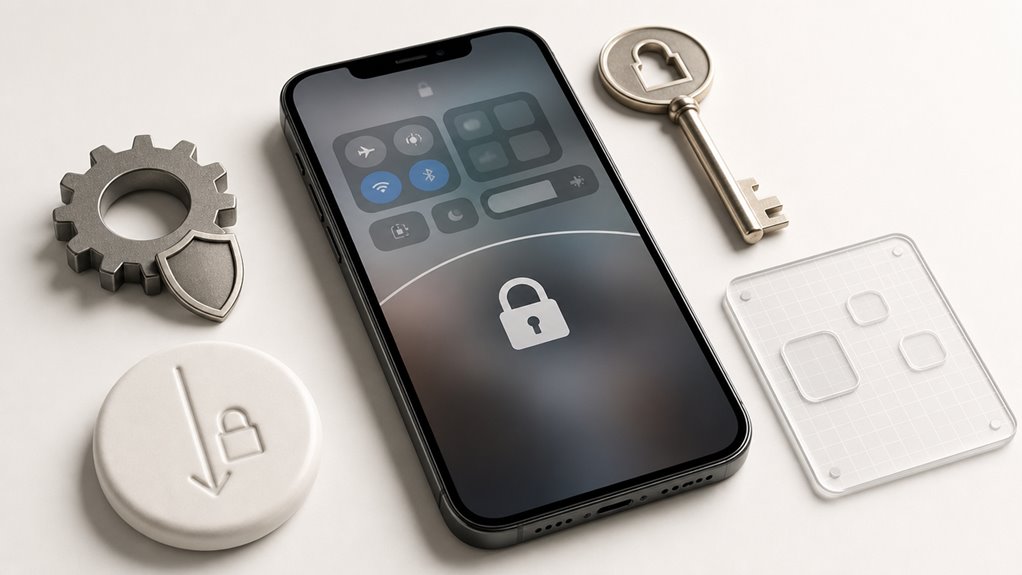
Dlaczego ktoś miałby potrzebować zablokować Centrum sterowania na ekranie blokady Androida? Dostęp do szybkich ustawień, takich jak Wi-Fi czy Bluetooth, bez odblokowania urządzenia stanowi zagrożenie bezpieczeństwa. Aby je zablokować w standardowym Androidzie, przejdź do Ustawienia, następnie Wyświetlacz, i dotknij Ekran blokady. Znajdź opcję Dostęp do Centrum sterowania z ekranu blokady i wyłącz ją. W przypadku urządzeń Samsung proces różni się nieco. Otwórz Ustawienia, wybierz Ekran blokady i zabezpieczenia, a następnie Bezpieczne ustawienia blokady. Znajdź przełącznik dla Centrum sterowania i wyłącz go. Zapobiega to zmianie kluczowych ustawień urządzenia lub włączeniu trybu samolotowego, gdy telefon jest zablokowany. Zawsze sprawdź zmiany, blokując urządzenie i przesuwając palcem w dół od góry; jeśli panel pozostaje ukryty, blokada się udała.
Co właściwie się zmienia, gdy go zablokujesz
Zablokowanie dostępu do panelu sterowania na ekranie blokady powoduje kilka konkretnych zmian w działaniu urządzenia. Przede wszystkim, po zablokowaniu, przeciągnięcie palcem z góry ekranu nie wywołuje już skrótów do Wi‑Fi, Bluetooth, ani latarki. Użytkownik musi najpierw odblokować telefon, na przykład kodem PIN lub odciskiem palca, zanim skorzysta z tych opcji.
Druga zmiana to ochrona przed przypadkowym przełączeniem ustawień. Gdy telefon leży w kieszeni, zablokowanie panelu zapobiega włączaniu trybu samolotowego lub zmiany głośności. Dla przykładu, podczas spaceru nie uruchomisz przypadkowo hotspotu.
Trzecia kwestia: niektóre aplikacje – jak aparat czy pilot TV – mogą nadal działać z ekranu blokady, ale szybkie skróty sterowania zostają wyłączone. Dzięki temu zyskujesz kontrolę nad tym, co robi telefon, gdy jest zablokowany.
Dlaczego Centrum sterowania wciąż pokazuje (i jak to naprawić)
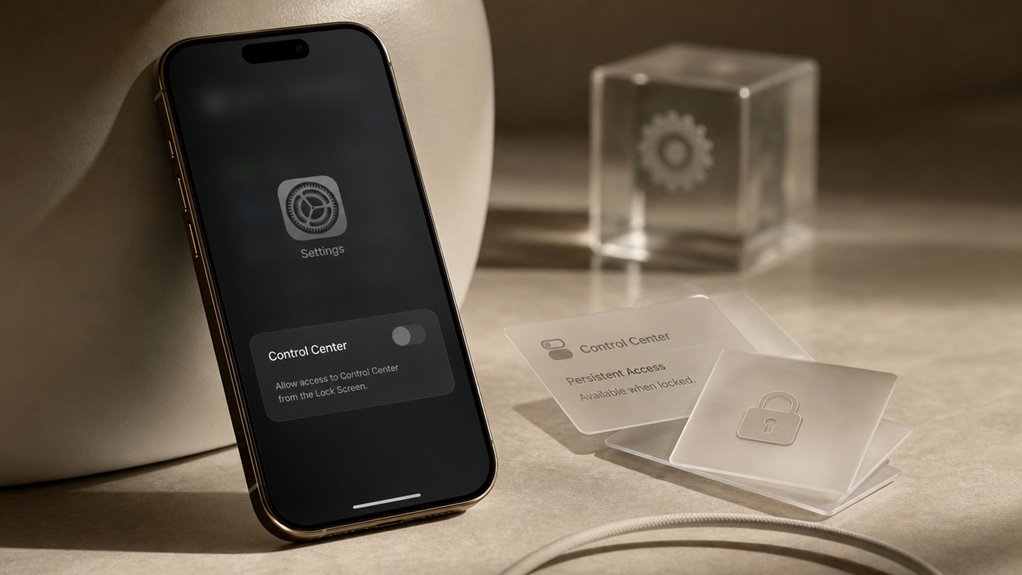
Częstym problemem jest to, że panel sterowania wciąż wyświetla się na ekranie blokady, nawet po wykonaniu odpowiedniego ustawienia w systemie. Zwykle dzieje się tak, gdy urządzenie nie zablokowało jeszcze danego dostępu lub gdy funkcja nie została całkowicie wyłączona. Poniżej znajduje się tabela z najczęstszymi przyczynami i ich rozwiązaniami.
| Przyczyna | Rozwiązanie |
|---|---|
| Niewłaściwe ustawienie w Ustawieniach | Sprawdź, czy przełącznik „Centrum sterowania” na ekranie blokady jest wyłączony. |
| Starsza wersja systemu iOS | Zaktualizuj oprogramowanie do najnowszej wersji. |
| Błąd po restarcie telefonu | Ponownie wyłącz i włącz opcję w Ustawieniach. |
Aby to naprawić, należy przejść do Ustawień, wybrać „Face ID i kod”, a następnie wyłączyć „Centrum sterowania”.
Alternatywy szybkiego dostępu bez ryzyka
Jak bezpiecznie uzyskać szybki dostęp do często używanych funkcji, nie narażając się na niepożądane działanie panelu sterowania na ekranie blokady? Oto trzy sprawdzone sposoby.
- Skróty na ekranie głównym – dodaj widżety z funkcjami, na przykład latarką lub Wi-Fi. Wystarczy przeciągnąć widżet na pulpit; nie potrzebujesz odblokowania telefonu, aby go użyć.
- Przyciski fizyczne – większość smartfonów ma dedykowane klawisze do aparatu lub głośności. Szybkie dwukrotne naciśnięcie przycisku bocznego uruchamia aparat bez odblokowania – bezpieczne i wygodne.
- Menu dostępności – w ustawieniach włącz przycisk asystenta dotyku. Na ekranie blokady pojawi się pływająca ikona, po kliknięciu dająca dostęp do głośności, latarki i innych – bez ryzyka przypadkowej zmiany ustawień.
Każde z tych rozwiązań eliminuje potrzebę korzystania z panelu sterowania na zablokowanym ekranie.