 Marcin
 Aby sprawdzić, czy ktoś zalogował się na Twoje Apple ID, należy przejrzeć historię logowań. Na iPhonie otwórz Ustawienia, stuknij swoje imię, wybierz Logowanie i zabezpieczenia, a następnie Historia logowania. Zobaczysz tam listę urządzeń z datami i lokalizacjami. Nieznane wpisy mogą oznaczać włamanie.
Jak sprawdzić historię logowania Apple ID na iPhonie
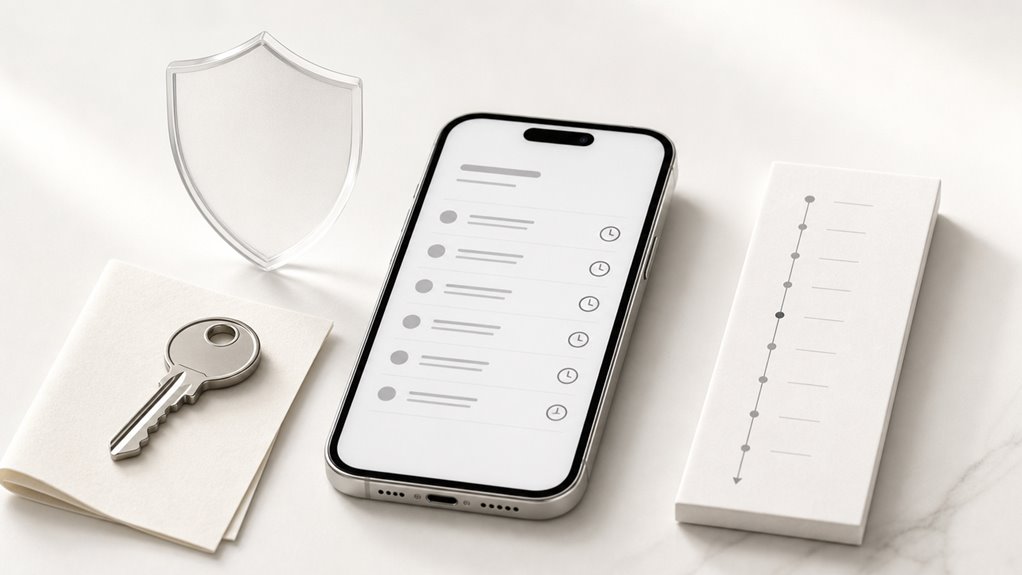
Jak sprawdzić historię logowań do Apple ID na iPhonie? Aby to zrobić, otwórz aplikację Ustawienia, a następnie dotknij swojego imienia i nazwiska u góry ekranu. Przewiń w dół do sekcji „Logowania i bezpieczeństwo” i wybierz opcję „Historia logowań”. Zobaczysz listę wszystkich urządzeń, które logowały się na Twoje konto, wraz z datą, godziną i przybliżoną lokalizacją. Jeśli znajdziesz nieznane logowanie, natychmiast zmień hasło i wyloguj się ze wszystkich urządzeń. Pamiętaj, że ta funkcja pokazuje tylko logowania z ostatnich 90 dni. Regularne sprawdzanie tej listy pomoże Ci szybko wykryć nieautoryzowany dostęp i zabezpieczyć Twoje dane.
Jak sprawdzić historię logowania do Apple ID na Macu lub PC
Gdzie można znaleźć historię logowań do Apple ID na komputerze Mac lub PC? Aby to zrobić, otwórz przeglądarkę internetową i wejdź na stronę appleid.apple.com. Zaloguj się, podając swój adres e-mail i hasło. Po zalogowaniu przewiń stronę w dół, aż znajdziesz sekcję „Urządzenia”. Kliknij w nią, a następnie wybierz „Szczegóły konta”. W nowej zakładce zobaczysz „Historię logowań”. Znajdziesz tam listę logowań z datą, godziną i przybliżoną lokalizacją. Sprawdź, czy wszystkie wpisy pochodzą od Ciebie. Jeśli zauważysz nieznane logowanie, zmień hasło i włącz uwierzytelnianie dwuskładnikowe. Pamiętaj, aby po zakończeniu wylogować się z konta.
Które dane logowania wskazują na podejrzaną aktywność?
Sprawdź historię logowania pod kątem nieznanych urządzeń, które nie są twoje, ponieważ bezpośrednio wskazują one na nieautoryzowany dostęp. Spójrz na ostatnie lokalizacje logowania, aby sprawdzić, czy odpowiadają miejscom, które odwiedziłeś, zachowując ostrożność w przypadku miast lub krajów, w których nigdy nie byłeś. Przeanalizuj nieznane adresy IP widoczne w szczegółach, ponieważ zupełnie nowe IP z odległego regionu często sygnalizuje, że ktoś inny zalogował się na twoje konto.
Nieznane urządzenia wymienione
Dlaczego w liście urządzeń przypisanych do Apple ID może pojawić się nieznany sprzęt? Może to oznaczać, że ktoś nieuprawniony uzyskał dostęp do konta i zalogował się na swoim urządzeniu. Aby to sprawdzić, przejdź do Ustawień, dotknij swojego imienia, a następnie wybierz dowolne urządzenie z listy. Podejrzane są modele, których nie rozpoznajesz, lub te z nieznanymi numerami seryjnymi.
| Objaw podejrzanej aktywności | Co to oznacza? | Co robić? |
|---|---|---|
| Nieznany model iPhone’a | Ktoś zalogował się na obcym telefonie | Natychmiast zmień hasło Apple ID |
| Obcy iPad lub iPod | Urządzenie nie należy do Ciebie | Wyloguj to urządzenie zdalnie |
| Nieznany Mac | Możliwe przejęcie konta przez komputer | Włącz uwierzytelnianie dwuskładnikowe |
| Niezidentyfikowany Apple Watch | Nieautoryzowany dostęp z zegarka | Sprawdź historię logowań w ustawieniach |
Jeśli widzisz taki sprzęt, natychmiast zmień hasło i usuń nieznane urządzenie z listy zaufanych.
Ostatnie lokalizacje logowania
Po sprawdzeniu listy urządzeń i usunięciu nieznanego sprzętu, kolejnym krokiem jest przeanalizowanie lokalizacji ostatnich logowań do Apple ID. Aby to zrobić, wejdź w ustawienia Apple ID na swoim iPhonie lub iPadzie, a następnie wybierz opcję „Hasło i bezpieczeństwo”. Kliknij w „Aktywność konta”, gdzie zobaczysz listę logowań z datami i miastami.
Zwróć uwagę na logowania z miejsc, w których nigdy nie byłeś, na przykład z innego kraju lub regionu oddalonego o setki kilometrów. Jeśli widzisz logowanie z Warszawy, a ty mieszkasz w Krakowie i nie podróżowałeś, to może być podejrzane. Pamiętaj, że Apple pokazuje przybliżoną lokalizację na podstawie adresu IP, więc różnica kilku ulic w tym samym mieście jest normalna. Gdy znajdziesz podejrzane logowanie, natychmiast zmień hasło i włącz uwierzytelnianie dwuskładnikowe.
Nieznane adresy IP
Wtrakcie analizy historii logowań do Apple ID, istotnym wskaźnikiem podejrzanej aktywności są nieznane adresy IP. Każdy adres IP to unikalny numer urządzenia podłączonego do internetu. Jeśli widzisz IP z innego regionu lub kraju, a sam tam nie byłeś, to prawdopodobnie ktoś obcy logował się na Twoje konto.
Jak sprawdzić IP?
- Wejdź w ustawienia Apple ID → „Hasło i bezpieczeństwo” → „Historia logowań”.
- Przejrzyj listę adresów IP – porównaj je z tymi, których sam używasz (np. w domu, szkole).
- Jeśli zobaczysz IP, którego nie znasz – natychmiast zmień hasło i włącz uwierzytelnianie dwuskładnikowe.
Pamiętaj: nawet jeśli adres IP pochodzi z bliskiej lokalizacji, ale nie rozpoznajesz urządzenia, zachowaj ostrożność. Logowanie z nieznanego IP to pierwszy sygnał, że ktoś może mieć dostęp do Twojego konta.
Jak usunąć nieznane urządzenie ze swojego konta
Kiedy zauważysz na liście urządzeń powiązanych z Twoim Apple ID sprzęt, którego nie rozpoznajesz, należy go jak najszybciej usunąć, aby chronić swoje dane i uniemożliwić nieautoryzowany dostęp do konta.
Krok 1: Zaloguj się do Apple ID
Wejdź na stronę appleid.apple.com i zaloguj się swoim hasłem. Następnie przejdź do sekcji „Urządzenia”.
Krok 2: Znajdź nieznane urządzenie
Przejrzyj listę wszystkich urządzeń. Jeśli widzisz model, którego nie posiadasz, kliknij na niego.
Krok 3: Usuń urządzenie
Kliknij przycisk „Usuń z konta”. Potwierdź decyzję. Urządzenie zostanie natychmiast odłączone, a dostęp do iCloud, Zdjęć i innych usług zostanie zablokowany. Pamiętaj, że usunięcie nie kasuje danych z samego urządzenia, ale uniemożliwia mu korzystanie z Twojego konta.
Jak zresetować hasło po nieautoryzowanym dostępie do Apple ID
Gdy podejrzewa się, że ktoś niepowołany uzyskał dostęp do Apple ID, natychmiastowa zmiana hasła jest najważniejszym krokiem, aby odzyskać kontrolę nad kontem i zabezpieczyć dane. Aby to zrobić, przejdź do strony appleid.apple.com i kliknij opcję „Zapomniałeś Apple ID lub hasła?”. Następnie postępuj zgodnie z instrukcjami – możesz zresetować hasło za pomocą adresu e-mail lub pytań zabezpieczających. Nowe hasło powinno być silne: co najmniej osiem znaków, zawierające małe i duże litery, cyfry oraz symbole. Unikaj używania tego samego hasła co w innych serwisach. Po zmianie zaleca się wylogowanie z konta na wszystkich urządzeniach – znajdziesz tę opcję w ustawieniach konta. Sprawdź też, czy nie zmieniono danych kontaktowych. To działanie odcina dostęp intruzowi.
Jak włączyć uwierzytelnianie dwuskładnikowe dla swojego Apple ID
Włączenie uwierzytelniania dwuskładnikowego to prosty proces, który zaczyna się od przejścia w ustawieniach Apple ID do zakładki „Hasło i bezpieczeństwo” i wybrania opcji włączenia tej funkcji. Następnie system poprosi o podanie zaufanego numeru telefonu, na który będzie wysyłany kod weryfikacyjny przy każdym logowaniu z nowego urządzenia. Po zweryfikowaniu tego numeru przez wpisanie kodu SMS Twoje konto zostanie skutecznie zabezpieczone przed nieautoryzowanym dostępem.
Włącz uwierzytelnianie dwuskładnikowe
Dlaczego warto od razu skonfigurować dwuskładnikowe uwierzytelnianie (2FA) dla Apple ID? To prosta czynność, która skutecznie blokuje dostęp do konta, nawet jeśli ktoś pozna Twoje hasło. Włączenie 2FA zajmuje kilka chwil i wykonuje się je w następujący sposób:
- Otwórz ustawienia swojego Apple ID na iPhonie, iPadzie lub Macu, a następnie wejdź w sekcję „Hasło i bezpieczeństwo”.
- Kliknij przycisk „Włącz uwierzytelnianie dwuskładnikowe” i postępuj zgodnie z kolejnymi komunikatami na ekranie.
- Podaj numer telefonu, na który będą przychodzić kody weryfikacyjne – może to być Twój obecny numer lub inny, który masz przy sobie.
- Potwierdź dodanie numeru, wpisując kod otrzymany w SMS‑ie lub przez połączenie głosowe – to kończy konfigurację.
Od tej pory każde logowanie z nowego urządzenia będzie wymagać podania kodu z zaufanego telefonu, co znacznie podnosi bezpieczeństwo konta.
Zweryfikuj zaufanie do telefonu
Po włączeniu uwierzytelniania dwuskładnikowego (2FA) dla Apple ID kolejnym etapem jest weryfikacja zaufanego numeru telefonu. Należy podać numer, na który Apple wyśle kod weryfikacyjny przy każdym logowaniu z nowego urządzenia.
- Wybierz numer: Wpisz swój aktualny numer telefonu komórkowego, np. +48 123 456 789.
- Wyślij kod: Kliknij „Dalej” – system prześle SMS lub zadzwoni z kodem.
- Wpisz kod: Otrzymany sześciocyfrowy kod wprowadź w polu tekstowym. To potwierdza, że masz dostęp do tego numeru.
- Zapisz kopię zapasową: Apple wygeneruje klucz odzyskiwania – zapisz go w bezpiecznym miejscu, np. w notatniku lub menedżerze haseł. Bez niego możesz stracić dostęp do konta.
Po tym kroku numer jest zaufany, a logowanie z nowego urządzenia wymaga wpisania kodu z SMS-a.
Jak sprawić, by Apple powiadamiało Cię o nowych logowaniach
Aby Apple automatycznie powiadamiało o nowych logowaniach do Apple ID, należy włączyć funkcję alertów bezpieczeństwa w ustawieniach konta. Ta funkcja wysyła powiadomienie na zaufane urządzenia i adres e-mail, gdy ktoś loguje się z nowego urządzenia lub przeglądarki.
- Otwórz Ustawienia na iPhonie lub iPadzie, a następnie stuknij w swój Apple ID u góry ekranu.
- Wybierz opcję „Hasło i bezpieczeństwo”, a potem przejdź do sekcji „Powiadomienia o koncie”.
- Włącz przełącznik przy „Powiadomienia o logowaniu” – od tej pory Apple wyśle alert przy każdym nowym logowaniu.
- Sprawdź, czy podany adres e-mail odzyskiwania jest aktualny, ponieważ tam również trafią powiadomienia.
Dzięki temu natychmiast dowiesz się o nieautoryzowanej próbie dostępu.
Co zrobić, jeśli nie możesz usunąć podejrzanego urządzenia?
Jak postąpić, gdy podejrzane urządzenie nie chce usunąć się z listy zaufanych sprzętów w ustawieniach Apple ID? Przede wszystkim należy zmienić hasło do konta Apple ID, co natychmiast wyloguje wszystkie urządzenia poza tym, na którym dokonano zmiany. Następnie warto sprawdzić, czy urządzenie nie jest oznaczone jako „To urządzenie” – wtedy nie da się go usunąć, ale można je wyłączyć z zaufanych, logując się na inne urządzenie i edytując listę. Jeśli problem nadal występuje, należy skontaktować się z pomocą techniczną Apple przez stronę support.apple.com, podając szczegóły, jak model i datę pojawienia się sprzętu. W ostateczności można włączyć uwierzytelnianie dwuskładnikowe od nowa, resetując tym samym całą listę zaufanych urządzeń.
Jak zapobiec przyszłemu nieautoryzowanemu dostępowi do Apple ID
Dlaczego warto zawczasu zabezpieczyć swoje konto Apple ID? Ponieważ lepiej zapobiegać niż usuwać skutki włamania. Oto cztery kluczowe kroki, które każdy użytkownik powinien wdrożyć:
- Włącz uwierzytelnianie dwuskładnikowe – to dodatkowa warstwa ochrony, która wymaga kodu wysłanego na zaufane urządzenie przy każdym logowaniu z nowego sprzętu.
- Regularnie zmieniaj hasło – używaj silnego, unikalnego hasła, np. złożonego z 12 znaków, i aktualizuj je co 3 miesiące.
- Sprawdzaj listę zaufanych urządzeń – w ustawieniach Apple ID usuń nieznane sprzęty, aby uniemożliwić im dostęp do konta.
- Nie klikaj w podejrzane linki – fałszywe e-maile lub SMS-y mogą wyłudzić dane logowania; zawsze weryfikuj źródło wiadomości.
Stosując te zasady, znacznie zmniejszasz ryzyko nieautoryzowanego dostępu.