 Marcin
 Używanie haseł jest ryzykowne, bo mogą zostać przechwycone. Apple proponuje inne rozwiązanie: passkey, czyli klucz dostępu. Zastępuje on wpisywanie ciągu znaków potwierdzeniem przez Face ID lub Touch ID. Zastanów się, jak to działa w praktyce i czy faktycznie jest bezpieczniejsze.
Czym dokładnie jest klucz dostępu (passkey) i czym różni się od hasła?
Czym właściwie jest klucz dostępu i dlaczego ma zastąpić tradycyjne hasło? Klucz dostępu, czyli passkey, to nowa metoda logowania oparta na kryptografii asymetrycznej. Zamiast wpisywać ciąg znaków, używasz skanowania twarzy Face ID lub odcisku palca Touch ID. Różni się od hasła tym, że nie przechowuje się go na serwerze, a na urządzeniu. Hasło można zapomnieć lub ukraść, klucz dostępu jest unikalny dla każdej strony i nie opuszcza twojego iPhone’a. Działa jak cyfrowy klucz, który potwierdza twoją tożsamość bez przesyłania wrażliwych informacji. Dla bezpieczeństwa, każdy klucz jest tworzony osobno dla konkretnej aplikacji lub witryny, co uniemożliwia jego ponowne użycie gdzie indziej. To prostsze i bezpieczniejsze niż tradycyjne hasło.
Jak utworzyć i zapisać klucz dostępu na iPhonie
Aby utworzyć klucz dostępu na iPhonie, użytkownik po prostu uwierzytelnia się za pomocą Face ID lub Touch ID podczas procesu logowania na obsługiwanej stronie internetowej lub w aplikacji. iPhone automatycznie generuje klucz dostępu i zapisuje go bezpośrednio w iCloud Keychain użytkownika. Ten zapisany klucz dostępu synchronizuje się na wszystkich urządzeniach Apple użytkownika zalogowanych na to samo konto iCloud, gotowy do późniejszego użycia.
Tworzenie klucza dostępu
Aby utworzyć i zapisać passkey na iPhonie, użytkownik musi najpierw przejść do ustawień swojego konta w witrynie lub aplikacji, która obsługuje tę technologię. Następnie w sekcji zabezpieczeń wybiera opcję „Dodaj passkey”. System prosi o uwierzytelnienie za pomocą Face ID, Touch ID lub kodu urządzenia.
Passkey można utworzyć dla witryn takich jak banki czy sklepy internetowe. Gdy proces się zakończy, konto zostanie połączone z unikalnym kluczem kryptograficznym. Ważne: nie trzeba go zapamiętywać ani wpisywać, ponieważ iPhone automatycznie rozpoznaje stronę i proponuje zalogowanie.
Aby przetestować działanie, najlepiej od razu wylogować się i spróbować zalogować ponownie – system zapyta wtedy o autoryzację przy użyciu biometrii. Dzięki temu konto zostaje zabezpieczone przed phishingiem i kradzieżą haseł.
Zapisywanie do iCloud
Jak sprawić, by passkey był dostępny na wszystkich urządzeniach Apple, a nie tylko na jednym iPhonie? Wystarczy zapisać go w iCloud, czyli w chmurze Apple. Dzięki temu automatycznie synchronizuje się on z innymi iPhone’ami, iPadami i Macami, pod warunkiem że są zalogowane na to samo konto Apple ID.
- Włącz synchronizację w ustawieniach: Przejdź do Ustawień, kliknij swoje imię, wybierz „iCloud”, a następnie „Pęk kluczy”. Włącz przełącznik przy opcji „Synchronizuj ten iPhone”. Dzięki temu wszystkie passkey będą bezpiecznie przechowywane w chmurze.
- Sprawdź uwierzytelnianie dwuskładnikowe: Aby synchronizacja działała, musisz mieć włączone uwierzytelnianie dwuskładnikowe na koncie Apple ID – to dodatkowa warstwa bezpieczeństwa.
- Użyj tego samego konta na innych urządzeniach: Na iPadzie lub Macu zaloguj się na to samo Apple ID. Passkey pojawi się wówczas automatycznie, gotowy do użycia przy logowaniu.
Dlaczego Twoja twarz lub odcisk palca zastępuje hasło do klucza dostępu
Passkey w iPhone działa jako urządzenie przypisane do konkretnego sprzętu, czyli tzw. device-bound credential. Biometryczna weryfikacja, taka jak odcisk palca w Touch ID lub skan twarzy w Face ID, całkowicie zastępuje hasło podczas logowania. Dzięki temu dostęp do konta wymaga tylko szybkiego potwierdzenia twojej tożsamości, co zwiększa bezpieczeństwo i wygodę.
Poświadczenia powiązane z urządzeniem
- Bezpieczne przechowywanie: Klucz prywatny pozostaje wewnątrz układu Secure Enclave, więc nawet Apple nie ma do niego dostępu, co gwarantuje, że tylko Twój iPhone może zatwierdzić logowanie.
- Jednoetapowa autoryzacja: Wystarczy jedno spojrzenie lub dotknięcie, aby aktywować klucz, ponieważ Twoja twarz lub odcisk palca potwierdzają, że jesteś właścicielem urządzenia.
- Brak tajemnic po stronie serwera: Strona internetowa przechowuje jedynie klucz publiczny, więc nie ma bazy danych haseł do kradzieży, co znacznie zmniejsza ryzyko phishingu.
Bezszwowa weryfikacja biometryczna
Jak działa biometryczna weryfikacja, która sprawia, że logowanie jest szybsze i bezpieczniejsze niż zapamiętywanie hasła do klucza dostępu? Zamiast wpisywać długie hasło, system używa unikalnych cech twojego ciała – twarzy lub odcisku palca.
Krok po kroku:
- Gdy logujesz się do strony lub aplikacji, iPhone prosi o potwierdzenie tożsamości.
- Przykładasz palec do Touch ID lub patrzysz w ekran dla Face ID.
- Urządzenie porównuje skan z zapisanym wzorcem – trwa to ułamek sekundy.
Dlaczego to bezpieczniejsze?
- Biometrii nie da się łatwo podrobić ani ukraść jak hasła.
- Nawet jeśli ktoś zobaczy twój palec, nie odtworzy odcisku.
- Hasło możesz zapomnieć, ale twarz lub palec zawsze masz przy sobie.
Praktyczna wskazówka: Ustaw tylko jeden palec lub twarz – unikniesz pomyłek przy skanowaniu.
Czy Passkeys działają na Androidzie i Windowsie?
Dlaczego passkeye nie są zamknięte w ekosystemie Apple? Ponieważ standard FIDO2, na którym są oparte, został zaprojektowany do współpracy na różnych platformach.
Aby użyć passkeya z iPhone’a na Androidzie lub Windowsie, wykonaj te kroki:
- Na Androidzie: Zeskanuj kod QR wyświetlony na ekranie komputera lub drugiego telefonu. Na przykład przy logowaniu do konta Google wybierz opcję „Użyj telefonu”, a iPhone automatycznie potwierdzi tożsamość.
- Na Windowsie: Po kliknięciu „Zaloguj się przez Bluetooth” na stronie internetowej, iPhone wyśle sygnał. Wtedy na ekranie Windows pojawi się prośba o potwierdzenie na iPhonie.
- W obu przypadkach: Upewnij się, że Bluetooth i Wi-Fi są włączone. Wtedy passkey działa bezprzewodowo, bez wpisywania haseł.
Co się stanie, jeśli zgubisz swojego iPhone’a?
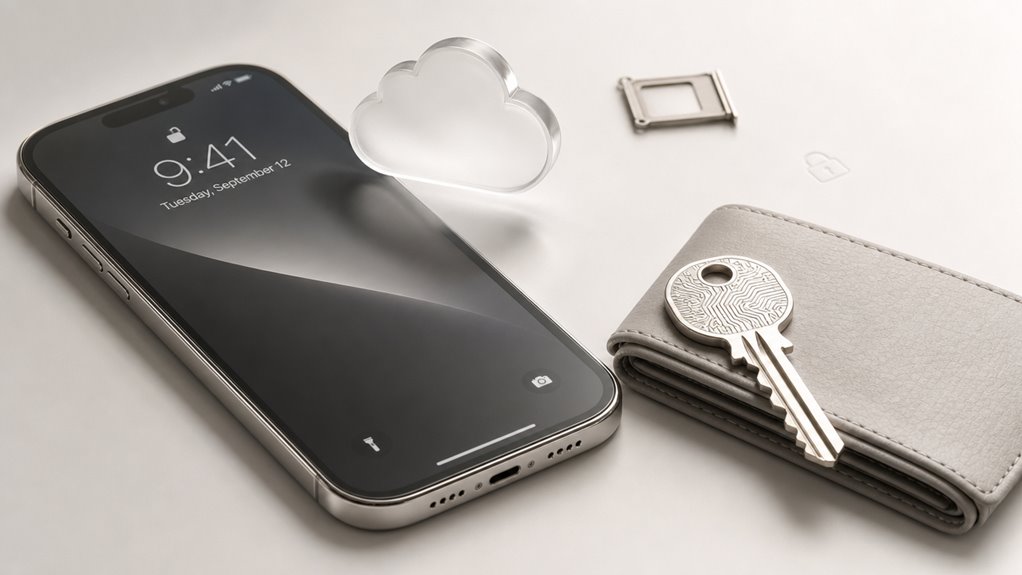
Co się stanie z danymi, jeśli iPhone z passkeyami zostanie zgubiony lub skradziony? Twoje passkeye są bezpieczne, ponieważ synchronizują się przez iCloud Keychain. Oznacza to, że nawet bez fizycznego iPhone’a klucze dostępu pozostają dostępne na innych Apple urządzeniach zalogowanych na to samo konto.
Aby zabezpieczyć dane, wykonaj trzy kroki:
- Wejdź na iCloud.com i wybierz „Znajdź mój iPhone”.
- Oznacz urządzenie jako zgubione – zablokujesz je zdalnie.
- Jeśli nie odzyskasz telefonu, użyj opcji „Wymaż iPhone” – usunie to wszystkie passkeye i dane z pamięci lokalnej.
Pamiętaj: bez włączonego iCloud Keychain passkeye są przechowywane wyłącznie w urządzeniu. Wtedy zgubienie iPhone’a oznacza ich trwałą utratę. Zawsze aktywuj synchronizację w ustawieniach.
Trzy rzeczywiste scenariusze, w których klucze dostępu oszczędzają Ci czas
Kiedy przychodzi czas na codzienne logowanie do ulubionych serwisów, passkeye potrafią zaoszczędzić sporo nerwów i sekund. Działają bowiem automatycznie, bez wpisywania haseł, co przyspiesza każdą czynność. Oto trzy praktyczne sytuacje:
- Logowanie do sklepu internetowego – wystarczy spojrzeć na iPhone lub dotknąć czytnika Face ID / Touch ID; transakcja idzie błyskawicznie, bez szukania notatnika z hasłami.
- Wejście na konto bankowe – zamiast pamiętać skomplikowany kod, uwierzytelniasz się biometrią; oszczędzasz około 10 sekund na każde logowanie.
- Uruchamianie aplikacji społecznościowej – po zainstalowaniu wystarczy jedno potwierdzenie tożsamości; passkey automatycznie łączy się z iCloud Keychain, więc nie musisz kalibrować dwuetapowej weryfikacji.
Każdy z tych kroków eliminuje żmudne przepisywanie haseł i przywraca czas na ważniejsze sprawy.
Czy klucze dostępu są nie do zhakowania? Trzy kompromisy dotyczące prywatności
Czy passkeye można uznać za całkowicie odporne na włamanie? Nie, choć są znacznie bezpieczniejsze od haseł, istnieją trzy istotne kompromisy dla prywatności.
Po pierwsze, passkeye są powiązane z jednym ekosystemem – np. iCloud. Jeśli stracisz dostęp do swojego konta Apple, możesz stracić również klucze. Rada: regularnie twórz kopię zapasową urządzenia.
Po drugie, do uwierzytelniania używa się danych biometrycznych (np. twarzy). Są one przechowywane lokalnie, ale ich wyciek w przypadku ataku na chip Secure Enclave jest teoretycznie możliwy. Rada: włącz dodatkowy kod PIN jako zabezpieczenie.
Po trzecie, passkeye nie chronią przed phishingiem, jeśli atakujący przejmie twoje fizyczne urządzenie (np. iPhone). Rada: używaj silnego hasła do telefonu i włącz funkcję „Znajdź mój iPhone”. Każde zabezpieczenie ma swoje słabe strony – bądź świadomy tych ograniczeń.