 Marcin
 Zarządzanie hasłami w iPhone może być wyzwaniem, ale ich usunięcie z Keychain jest proste. Wykonaj kilka kroków w ustawieniach. Dowiesz się, jak usunąć pojedyncze hasło, wiele naraz, a także jak pozbyć się tych po naruszeniu bezpieczeństwa. Poznasz również wpływ iCloud i sposób na zatrzymanie automatycznego zapisywania.
3 powody, aby usunąć zapisane hasła z pęku kluczy iPhone’a
Dlaczego warto usuwać zapisane hasła z Klucza iPhone? Regularne czyszczenie przechowywanych haseł zwiększa bezpieczeństwo urządzenia. Po pierwsze, usuwa się dostęp do nieaktualnych kont, np. po rezygnacji z serwisu streamingowego, co zapobiega nieautoryzowanemu logowaniu. Po drugie, minimalizuje ryzyko kradzieży danych w przypadku zgubienia telefonu – im mniej haseł, tym mniejsze zagrożenie. Po trzecie, porządkuje listę, ułatwiając znalezienie potrzebnych loginów. Przykładowo, usunięcie starego hasła do sklepu online przyspiesza codzienne korzystanie z menedżera. Działanie to zaleca się wykonywać co miesiąc, aby utrzymać kontrolę nad własnymi danymi.
Jak usunąć jedno zapisane hasło z pęku kluczy iPhone’a
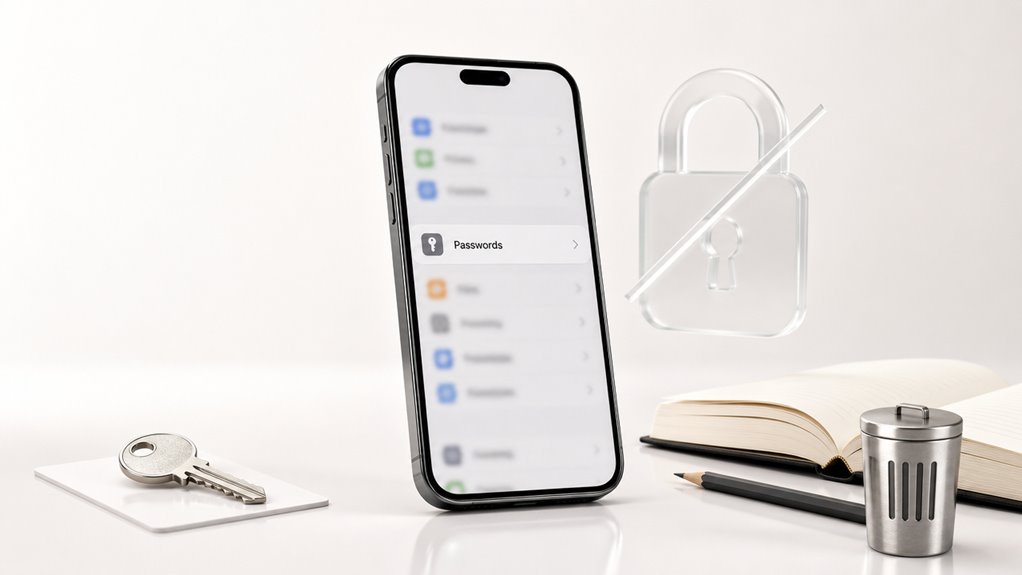
Aby usunąć jedno zapisane hasło z iPhone’a, należy najpierw otworzyć ustawienia i przejść do sekcji „Hasła”. Następnie trzeba wybrać konkretny wpis z listy zapisanych haseł, który chce się usunąć. Na koniec wystarczy stuknąć opcję „Usuń hasło” i potwierdzić wybór, aby trwale pozbyć się tego hasła z Keychain.
Przejdź do Hasła
Jak szybko usunąć jedno zapisane hasło z iPhone Keychain? Użytkownik musi najpierw otworzyć aplikację Ustawienia, następnie przewinąć w dół i stuknąć w „Hasła”. Ta sekcja przechowuje wszystkie dane logowania chronione za pomocą Face ID lub Touch ID. Poniżej znajduje się prosty przewodnik, jak znaleźć wpis.
| Krok | Działanie | Opis |
|---|---|---|
| 1 | Otwórz Ustawienia | Znajdź ikonę koła zębatego na ekranie głównym |
| 2 | Przewiń w dół | Szukaj sekcji „Hasła” – jest między „Poczta” a „Safari” |
| 3 | Stuknij w Hasła | System poprosi o autoryzację (Face ID lub kod) |
| 4 | Przeglądaj listę | Wszystkie zapisane hasła są wyświetlone alfabetycznie |
Po uwierzytelnieniu użytkownik widzi listę witryn i aplikacji z zapisanymi danymi logowania. Przewijanie lub użycie paska wyszukiwania na górze pomaga znaleźć konkretny wpis do usunięcia.
Wybierz i usuń wpis
Po znalezieniu właściwego wpisu na liście, należy go dotknąć, aby wyświetlić szczegóły konta, w tym nazwę użytkownika i zaszyfrowane hasło. Następnie trzeba przewinąć w dół do czerwonego przycisku „Usuń hasło”. Dotknięcie go spowoduje pojawienie się okna potwierdzenia. Aby zakończyć, należy wybrać „Usuń hasło” jeszcze raz. Operacja jest nieodwracalna – dane znikną na stałe. Dla bezpieczeństwa przed usunięciem warto sprawdzić, czy hasło nie jest potrzebne do innego logowania. Jeśli konto ma ważne dane, lepiej najpierw zaktualizować hasło w ustawieniach witryny, a dopiero potem usunąć je z pęku kluczy. Przykład: przed usunięciem starego hasła do sklepu internetowego – zaloguj się na stronie i zmień hasło na nowe, które zapamiętasz.
Jak usunąć zapisane hasła dla konkretnej strony internetowej lub aplikacji
Aby usunąć zapisane hasło dla konkretnej strony lub aplikacji, należy przejść do Ustawień, a następnie wybrać opcję Hasła. Po uwierzytelnieniu tożsamości trzeba znaleźć na liście żądaną pozycję i przesunąć palcem w lewo po jej nazwie. Pojawi się wtedy czerwony przycisk „Usuń”, którego kliknięcie trwale kasuje to hasło z iPhone’a.
Przejdź do Hasła
Gdzie użytkownik znajdzie zapisane hasła do usunięcia? Użytkownik musi otworzyć aplikację Ustawienia na iPhonie, a następnie przewinąć w dół i stuknąć w “Hasła”. Ta sekcja przechowuje wszystkie dane logowania do stron internetowych i aplikacji.
- Otwórz Ustawienia: Stuknij szarą ikonę koła zębatego na ekranie głównym, aby wejść do głównego menu systemu.
- Wybierz Hasła: Przewiń listę w dół, aż pojawi się “Hasła”, a następnie stuknij w nią. System może poprosić o Face ID, Touch ID lub kod dostępu do urządzenia w celu weryfikacji tożsamości.
- Przeglądaj listę: Po weryfikacji pojawi się lista wszystkich zapisanych haseł do stron internetowych i aplikacji, posortowana alfabetycznie dla łatwego wyszukiwania.
- Znajdź docelowy wpis: Przewiń lub użyj paska wyszukiwania u góry, aby zlokalizować konkretną stronę internetową lub aplikację, której hasło ma zostać usunięte.
Przesuń, aby usunąć
Jak usunąć zapisane hasło? Po wejściu na ekran haseł pojawia się lista zapisanych stron internetowych. Aby usunąć jedno, znajdź odpowiedni wpis i przesuń palcem w lewo na tym wierszu. Pojawi się czerwony przycisk Usuń; dotknij go, aby potwierdzić. Ta czynność trwale usuwa hasło z pęku kluczy iCloud i nie można jej cofnąć. Dlatego użytkownik powinien upewnić się, że ma inną kopię, jeśli jest potrzebna. Na przykład przy zmianie hasła do usługi należy najpierw usunąć stary wpis. Alternatywnie można edytować wpis zamiast go usuwać. Jeśli jednak celem jest całkowite usunięcie, przesuń palcem w lewo i dotknij Usuń. Ta metoda działa zarówno w przypadku haseł do stron internetowych, jak i haseł do aplikacji przechowywanych w pęku kluczy. Proces jest szybki i prosty.
Jak usunąć wiele zapisanych haseł naraz
Dlaczego warto usuwać wiele zapisanych haseł naraz? Usuwanie grupowe oszczędza czas i porządkuje pęk kluczy, zwłaszcza gdy masz wiele nieaktualnych lub zduplikowanych wpisów. Poniżej przedstawiono cztery kroki, które pozwalają to zrobić skutecznie.
- Otwórz Ustawienia, a następnie wybierz Hasła i użyj Face ID lub Touch ID, aby uzyskać dostęp do listy.
- Kliknij przycisk Edytuj w prawym górnym rogu ekranu – pojawią się wtedy kółka wyboru przy każdym wpisie.
- Zaznacz kilkanaście pozycji, dotykając kółek, które zmienią kolor na niebieski, aby oznaczyć je do usunięcia.
- Na dole ekranu kliknij Usuń zaznaczone, a następnie potwierdź akcję w wyskakującym okienku. Wybrane hasła znikną natychmiast z pęku kluczy.
Jak iCloud Keychain wpływa na usuwanie zapisanych haseł
Gdy iCloud Keychain jest aktywny, usunięcie zapisanego hasła z jednego urządzenia nie powoduje automatycznego usunięcia go z chmury, co może prowadzić do konfliktów synchronizacji. Aby całkowicie usunąć hasło, użytkownik musi usunąć je zarówno z lokalnego pęku kluczy na urządzeniu, jak i z iCloud, w przeciwnym razie pojawi się ono ponownie po synchronizacji. W związku z tym zalecanym krokiem jest tymczasowe wyłączenie iCloud Keychain, a następnie usunięcie hasła i ponowne włączenie synchronizacji, aby mieć pewność, że kopia w chmurze również została usunięta.
Konflikty synchronizacji iCloud
Dlaczego iCloud Keychain czasami przywraca usunięte hasło? Ponieważ dochodzi do konfliktu synchronizacji, gdy dwa urządzenia korzystają z tego samego Apple ID i jedno urządzenie usunie hasło, podczas gdy drugie jeszcze nie otrzymało informacji o usunięciu. Urządzenie, które wciąż przechowuje hasło, wysyła je z powrotem do iCloud, skutecznie je przywracając. Aby temu zapobiec, wykonaj następujące kroki:
- Tymczasowo wyłącz iCloud Keychain na wszystkich urządzeniach z wyjątkiem jednego. Zapobiegnie to rozprzestrzenianiu się sprzecznych aktualizacji.
- Usuń hasło na jednym aktywnym urządzeniu, a następnie odczekaj 30 sekund, aby upewnić się, że usunięcie zostanie zsynchronizowane przed ponownym włączeniem Keychain.
- Sprawdź oczekujące aktualizacje na każdym urządzeniu w Ustawienia > Twoje imię i nazwisko > iCloud > Keychain. Kliknij „Zatwierdź”, jeśli pojawi się monit.
- Całkowicie wyłącz Keychain dla trwałego rozwiązania, ale pamiętaj – hasła nie będą już synchronizowane między urządzeniami.
Usuwanie na urządzeniu a w chmurze
[JAK USUWANIE ZAPISANEGO HASŁA Z iPHONE’A ZACHOWUJE SIĘ INACZEJ, GDY iCLOUD KEYCHAIN JEST WŁĄCZONE, W PORÓWNANIU DO SYTUACJI, GDY JEST WYŁĄCZONE? Gdy iCloud Keychain jest aktywne, usunięcie usuwa hasło z urządzenia i wszystkich zsynchronizowanych urządzeń Apple, ponieważ iCloud działa jako centralne centrum. Gdy iCloud Keychain jest wyłączone, usunięcie dotyczy tylko lokalnego urządzenia, pozostawiając hasło zapisane na innych zsynchronizowanych urządzeniach bez zmian.
| Typ usunięcia | Zachowanie |
|---|---|
| Tylko urządzenie (iCloud wyłączone) | Usuwa hasło tylko z tego iPhone’a, nie wpływając na inne urządzenia. |
| Chmura i urządzenie (iCloud włączone) | Usuwa hasło z iPhone’a i wszystkich urządzeń połączonych z iCloud. |
| Urządzenie offline | Hasło pojawia się ponownie po ponownym połączeniu z iCloud, jeśli nie zostało całkowicie usunięte z chmury. |
| Tymczasowe usunięcie | Użycie „Usuń z tego urządzenia” ukrywa, ale nie usuwa hasła z iCloud. |
| Trwałe usunięcie | Wymaga wyłączenia iCloud Keychain lub ręcznego usunięcia ze wszystkich urządzeń. |
Aby uniknąć nieporozumień, zawsze sprawdzaj status iCloud Keychain przed usunięciem.
Jak usunąć wszystkie zapisane hasła, aby zacząć od nowa
Gdzie użytkownik powinien szukać, aby usunąć wszystkie zapisane hasła z pęku kluczy iPhone’a, aby zacząć od nowa? Użytkownik musi przejść do Ustawień, następnie stuknąć w Hasła i uwierzytelnić się za pomocą Face ID lub kodu dostępu. Ta czynność otwiera pełną listę zapisanych danych uwierzytelniających.
- Otwórz Ustawienia i stuknij w Hasła; po uwierzytelnieniu użytkownik widzi każde zapisane konto.
- Stuknij w Edytuj w prawym górnym rogu; obok każdej pozycji pojawiają się okrągłe znaczniki, umożliwiając masowe zaznaczanie.
- Wybierz wiele haseł, stukając w okręgi, lub wybierz Zaznacz wszystko, aby natychmiast oznaczyć wszystkie zapisane dane uwierzytelniające.
- Stuknij w Usuń w lewym górnym rogu; pojawi się monit o potwierdzenie, a po stuknięciu w Usuń hasła wszystkie zaznaczone pozycje zostaną trwale usunięte z pęku kluczy urządzenia.
Ten proces usuwa wszystkie lokalnie zapisane hasła, dając użytkownikowi całkowicie pustą listę gotową na nowe wpisy.
Jak usunąć skompromitowane zapisane hasła po naruszeniu bezpieczeństwa
Po naruszeniu bezpieczeństwa użytkownik powinien natychmiast usunąć wszelkie naruszone hasła przechowywane w pęku kluczy iPhone’a, aby zapobiec nieautoryzowanemu dostępowi. Najpierw otwórz aplikację Ustawienia i stuknij w Hasła. Następnie uwierzytelnij się za pomocą Face ID lub kodu dostępu, aby wyświetlić listę. Jeśli jakieś hasła zostały ujawnione, pojawi się sekcja z zaleceniami dotyczącymi bezpieczeństwa; stuknij w nią. Następnie znajdź każde naruszone hasło, przesuń palcem w lewo i stuknij Usuń. Alternatywnie, stuknij w pozycję, przewiń na dół i wybierz Usuń hasło. Ta czynność usuwa zapisane dane logowania, uniemożliwiając autouzupełnianie ich użycia. Na przykład, jeśli konto e-mail użytkownika było częścią wycieku danych, usunięcie jego zapisanego hasła zapobiega automatycznemu logowaniu. Po usunięciu użytkownik powinien utworzyć nowe, silne hasło dla tego konta gdzie indziej.
Jak zatrzymać autouzupełnianie, aby zapobiec przyszłemu bałaganowi z hasłami
Dlaczego pozwalać autofill na ciągłe dodawanie niepotrzebnych haseł do pęku kluczy, tworząc coraz większy bałagan? Wyłączenie autofill zapobiega gromadzeniu się nowych wpisów, utrzymując zapisane dane w porządku.
- Wyłącz synchronizację iCloud Keychain – Przejdź do Ustawienia, stuknij swoje imię, a następnie iCloud, i wyłącz Hasła i pęk kluczy. To zatrzyma synchronizację nowych haseł między urządzeniami, zmniejszając bałagan.
- Wyłącz Autofill w Safari – Otwórz Ustawienia, przewiń do Safari, stuknij Autofill i wyłącz wszystkie opcje (Nazwy, Hasła, Karty kredytowe). Safari przestanie sugerować nowe wpisy.
- Użyj innego menedżera haseł – Wybierz dedykowaną aplikację, taką jak LastPass lub 1Password, ustaw ją jako domyślną w Ustawienia > Hasła > Opcje haseł. Autofill będzie wtedy zapisywać tylko do tej aplikacji, a nie do pęku kluczy.
- Odrzucaj prośby o zapisanie hasła – Gdy Safari zapyta, czy zapisać hasło, stuknij „Nigdy dla tej witryny”, aby zablokować przyszłe propozycje dla tej strony. Zapobiegnie to przypadkowemu dodawaniu haseł.
Gdzie trafiają usunięte hasła na iPhonie?
Po wyłączeniu autofill i zapobieganiu nowym hasłom warto uporządkować te już zapisane w Keychain. Gdy użytkownik usuwa hasło z iPhone’a, dane natychmiast trafiają do folderu „Ostatnio usunięte” w Ustawieniach > Hasła. Tam pozostają przez 30 dni, zanim zostaną trwale wymazane. To rozwiązanie daje czas na ewentualne przywrócenie błędnie skasowanych wpisów.
| Lokalizacja | Czas przechowywania | Co można zrobić? |
|---|---|---|
| Keychain (aktywne) | Bezterminowo | Edytować lub usuwać |
| Ostatnio usunięte | 30 dni | Przywrócić lub usunąć na stałe |
| iCloud Keychain | Do 30 dni (jeśli synchronizacja włączona) | Usunąć zsynchronizowane dane |
| Urządzenie po 30 dniach | Trwale usunięte | Przywrócenie niemożliwe |
Aby trwale usunąć hasło przed upływem 30 dni, należy wejść w „Ostatnio usunięte” i stuknąć „Usuń całkowicie”. W przeciwnym razie system zrobi to automatycznie po miesiącu.
Nadal nie możesz usunąć zapisanych haseł? Wypróbuj te rozwiązania
Gdy standardowe metody usuwania haseł nie działają, warto wypróbować kilka dodatkowych kroków. Często problem wynika z błędów systemowych lub nieaktualnych danych w pęku kluczy. Poniższe rozwiązania pomogą odblokować funkcję usuwania.
- Zrestartuj iPhone’a – Wyłącz i włącz urządzenie, aby odświeżyć pamięć systemową. Często to usuwa tymczasowe blokady, które uniemożliwiają edycję haseł.
- Zaktualizuj iOS – Sprawdź w Ustawieniach > Ogólne > Aktualizacja oprogramowania, czy masz najnowszą wersję. Starsze systemy mogą mieć błędy w zarządzaniu pękiem kluczy.
- Wyłącz i włącz iCloud Keychain – Przejdź do Ustawienia > [Twoje imię] > iCloud > Hasła i pęk kluczy, wyłącz opcję, odczekaj 30 sekund, a następnie włącz ją ponownie. To resetuje synchronizację.
- Usuń hasło przez Safari – Otwórz Safari, wejdź na stronę logowania, kliknij pole hasła, wybierz „Sugestie” i stuknij „Zarządzaj hasłami”. Stamtąd możesz usunąć wpis bezpośrednio.