 Marcin
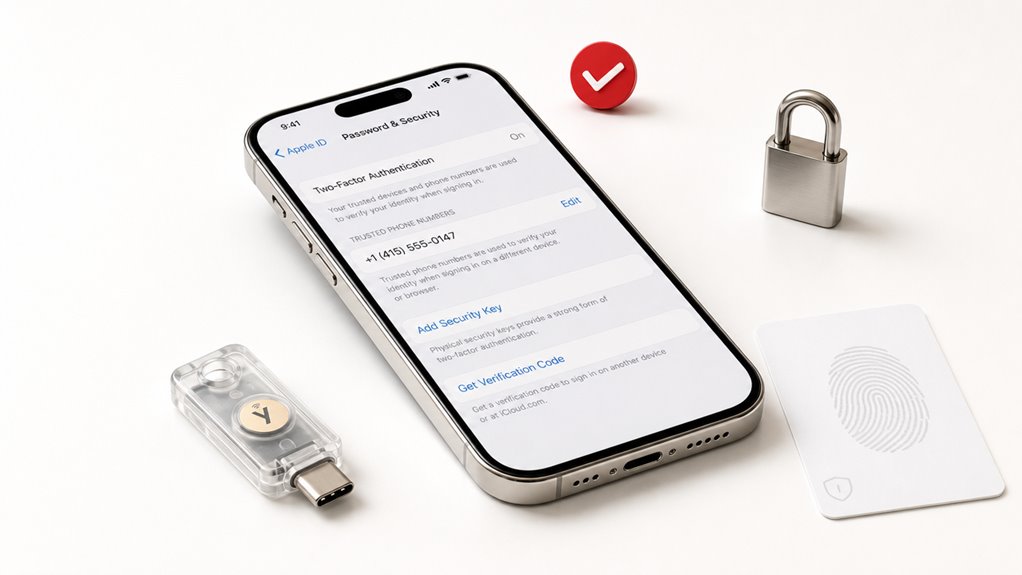
 Uwierzytelnianie dwuskładnikowe (2FA) dla Apple ID blokuje nieautoryzowany dostęp, nawet jeśli hasło zostanie skradzione. Włączenie go wymaga zaufanego urządzenia i zweryfikowanego numeru telefonu. Proces konfiguracji różni się nieco między iPhonem a Maciem, ale oba postępują zgodnie z jasnymi instrukcjami krok po kroku. Zrozumienie tych kroków zapobiega typowym błędom konfiguracji i późniejszym blokadom konta.
Dlaczego potrzebujesz uwierzytelniania dwuskładnikowego dla swojego Apple ID
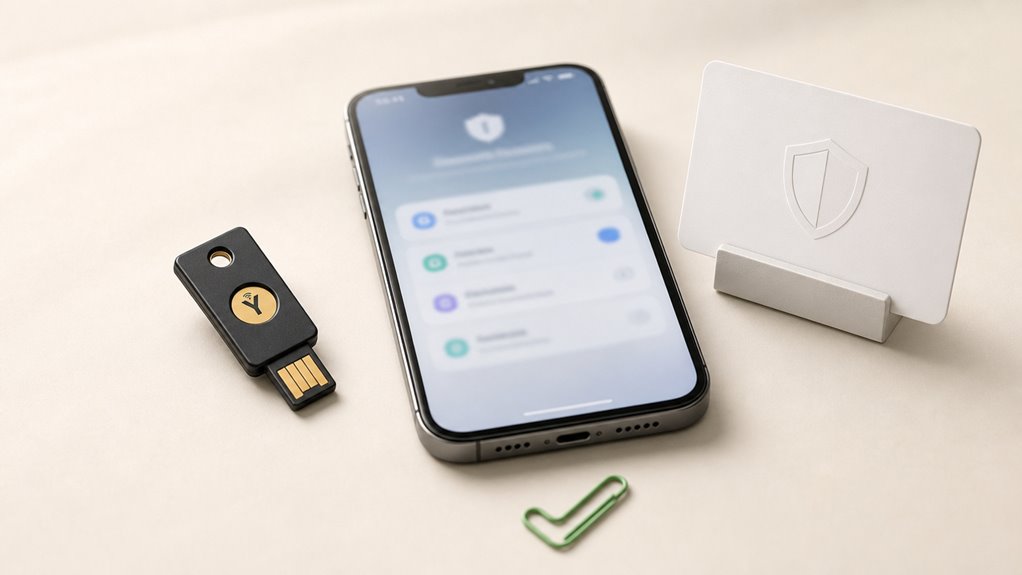
Dlaczego warto włączyć dodatkowe zabezpieczenie dla swojego Apple ID? Ponieważ sama nazwa użytkownika i hasło nie wystarczą, by ochronić konto przed włamaniem. Hasło można ukraść, np. przez fałszywe strony lub programy szpiegujące. Dwuetapowa weryfikacja dodaje drugą warstwę ochrony. Po zalogowaniu z nowego urządzenia system wysyła kod na zaufany telefon użytkownika. Bez tego kodu nikt nie uzyska dostępu do konta, nawet znając hasło. Działa to jak dodatkowa blokada – klucz (hasło) otwiera pierwsze drzwi, ale kod potrzebny jest do drugich. Przykład: jeśli ktoś przechwyci hasło, nadal nie zaloguje się bez fizycznego dostępu do telefonu właściciela. To znacznie utrudnia kradzież danych, zakupów w App Store czy dostępu do iCloud. Włącz tę funkcję już dziś, aby zyskać praktyczną ochronę przed zagrożeniami online.
Co będziesz potrzebować, aby zacząć
Aby rozpocząć konfigurację dwuetapowej weryfikacji Apple ID, potrzebujesz kilku niezbędnych elementów. Po pierwsze, musisz posiadać urządzenie Apple, takie jak iPhone, iPad lub Mac, zaktualizowane do najnowszej wersji systemu iOS, iPadOS lub macOS. Po drugie, potrzebujesz aktywnego Apple ID oraz hasła do niego. Ważne jest, abyś miał dostęp do zaufanego numeru telefonu – może to być twój własny numer komórkowy. Ten numer posłuży do wysyłania kodów weryfikacyjnych SMS-em lub odbierania połączeń. Dodatkowo warto mieć pod ręką drugie zaufane urządzenie, na przykład inny iPhone lub iPada, na którym możesz odbierać kody automatycznie. Pamiętaj też, aby znać pytania zabezpieczające swojego konta, ponieważ mogą być potrzebne podczas weryfikacji. Wszystkie te elementy przygotuj przed rozpoczęciem.
Jak włączyć uwierzytelnianie dwuskładnikowe na iPhonie lub iPadzie
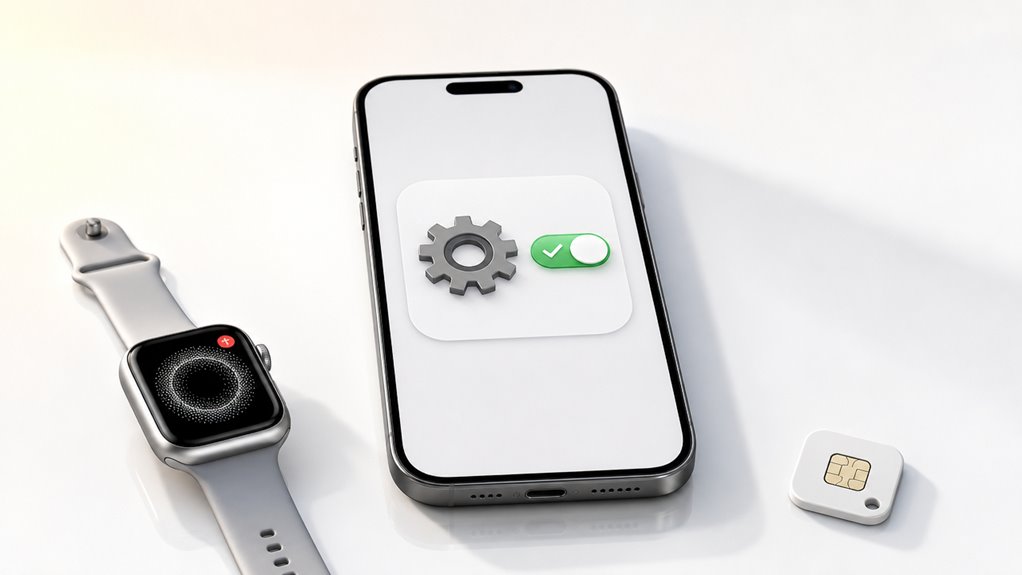
Jakwłączyć uwierzytelnianie dwuskładnikowe na iPhonie lub iPadzie? To prosty proces, który zwiększa bezpieczeństwo Apple ID.
- Otwórz Ustawienia, dotknij swojego imienia u góry, a następnie wybierz „Hasło i bezpieczeństwo”.
- Stuknij „Włącz uwierzytelnianie dwuskładnikowe”, a potem „Kontynuuj”.
- System poprosi o podanie numeru telefonu – może to być twój obecny lub zapasowy. Zdecyduj, czy kod weryfikacyjny ma być wysyłany SMS-em, czy przez automatyczne połączenie.
- Po wprowadzeniu numeru i kliknięciu „Dalej” na podany telefon przyjdzie kod. Wpisz go w polu na ekranie.
Od tej chwili przy logowaniu na nowym urządzeniu będziesz podawać hasło oraz ten kod. Pamiętaj: przechowuj zapasowy kod odzyskiwania w bezpiecznym miejscu – przyda się, gdy stracisz dostęp do telefonu.
Jak włączyć uwierzytelnianie dwuskładnikowe na Macu
Aby włączyć uwierzytelnianie dwuskładnikowe na komputerze Mac, najpierw otwórz Ustawienia systemowe, a następnie kliknij swoje Apple ID u góry paska bocznego. Następnie wybierz opcję Hasło i zabezpieczenia, a następnie kliknij przycisk Włącz uwierzytelnianie dwuskładnikowe, postępując zgodnie z instrukcjami wyświetlanymi na ekranie. Będziesz musiał potwierdzić swoją tożsamość za pomocą zaufanego urządzenia, takiego jak iPhone, wprowadzając kod wysłany na to urządzenie.
Kroki ustawień systemowych
Dlaczego włączenie uwierzytelniania dwuskładnikowego na Macu jest przydatne? Dodaje ono dodatkową warstwę zabezpieczeń, wymagając zarówno hasła, jak i kodu weryfikacyjnego, aby uzyskać dostęp do Apple ID, co chroni dane osobowe nawet w przypadku kradzieży hasła. Aby je włączyć, użytkownik musi otworzyć Ustawienia systemowe i ściśle przestrzegać określonych kroków.
- Po pierwsze, kliknij menu Apple, a następnie wybierz Ustawienia systemowe. Na pasku bocznym kliknij Twoje imię i nazwisko, a potem Hasło i bezpieczeństwo.
- Po drugie, znajdź opcję Uwierzytelnianie dwuskładnikowe i kliknij Włącz. System poprosi o zweryfikowanie zaufanych numerów telefonów.
- Po trzecie, wprowadź numer telefonu, na który mogą być wysyłane kody weryfikacyjne, przez SMS lub automatyczne połączenie, a następnie potwierdź otrzymanym kodem.
- Po czwarte, przejrzyj listę zaufanych urządzeń – są to urządzenia już zalogowane na to samo Apple ID.
- Po piąte, zakończ konfigurację; pojawi się komunikat potwierdzenia. Mac będzie teraz wymagał kodu przy logowaniu z nowego urządzenia.
Konfiguracja zaufanego urządzenia
Czym dokładnie jest konfiguracja zaufanego urządzenia podczas włączania uwierzytelniania dwuskładnikowego na komputerze Mac? Polega to na wyznaczeniu konkretnego urządzenia Apple, takiego jak iPhone lub iPad, jako zaufanego źródła kodów weryfikacyjnych. Podczas konfiguracji komputer Mac prosi użytkownika o zalogowanie się przy użyciu identyfikatora Apple ID i hasła. Następnie na jednym z już zaufanych urządzeń, na przykład iPhonie, pojawia się sześciocyfrowy kod. Użytkownik musi wprowadzić ten kod na komputerze Mac, aby potwierdzić zaufanie. Ten krok zapewnia, że tylko autoryzowane urządzenia mogą uzyskać dostęp do konta. Na przykład, jeśli użytkownik włącza uwierzytelnianie dwuskładnikowe na komputerze Mac, powinien mieć w pobliżu swojego iPhone’a, aby otrzymać kod. Bez wprowadzenia tego kodu konfiguracja nie może zostać zakończona. Proces ten dodaje solidną warstwę bezpieczeństwa, uniemożliwiając nieautoryzowane logowania nawet w przypadku kradzieży hasła.
Co się zmienia po włączeniu uwierzytelniania dwuskładnikowego
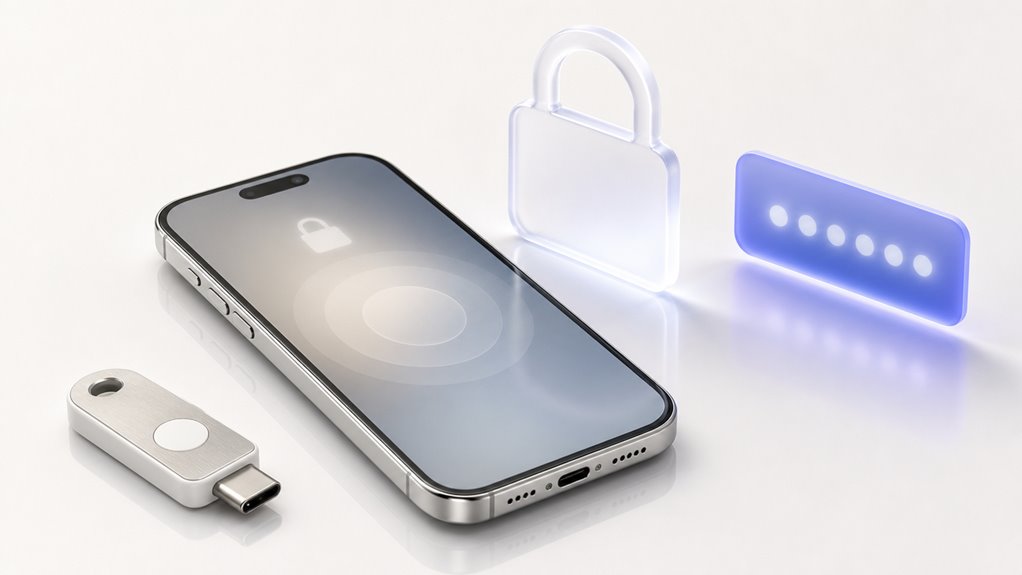
Jak zmienia się korzystanie z Apple ID po włączeniu uwierzytelniania dwuskładnikowego? Przede wszystkim wzrasta bezpieczeństwo, ale pojawiają się nowe obowiązki. Każde logowanie na nowym urządzeniu wymaga teraz dodatkowego potwierdzenia.
- Kod weryfikacyjny przy każdym logowaniu – po wpisaniu hasła na nowym iPhonie lub Macu, na zaufane urządzenie (np. starszy iPhone) wysyłany jest sześciocyfrowy kod, który trzeba wpisać, aby dokończyć logowanie.
- Brak dostępu bez zaufanego urządzenia – jeśli zgubisz telefon, nie zalogujesz się do Apple ID bez kodu z SMS-a lub aplikacji, dlatego warto zapisać kod odzyskiwania.
- Automatyczne wylogowanie z niektórych usług – po włączeniu 2FA, starsze aplikacje (np. na komputerze z systemem Windows) mogą wymagać ponownego podania hasła i kodu.
- Powiadomienia o logowaniach – za każdym razem, gdy ktoś próbuje zalogować się na Twoje konto, dostajesz alert na zaufane urządzenie.
- Konieczność aktualizacji urządzeń – starsze modele (np. iPhone 4) nie obsługują 2FA, więc nie będą mogły korzystać z Apple ID.
Jak zmienić zaufane urządzenia i numery po włączeniu uwierzytelniania dwuskładnikowego (2FA)
Zmiana zaufanych urządzeń i numerów telefonów po włączeniu uwierzytelniania dwuskładnikowego wymaga dostępu do strony zarządzania kontem Apple ID lub ustawień na zaufanym sprzęcie. Aby dodać nowy numer, należy zalogować się do appleid.apple.com, a następnie kliknąć sekcję „Bezpieczeństwo”. Tam wybiera się opcję „Edytuj” obok „Zaufane numery telefonów”, a potem „Dodaj zaufany numer telefonu”. Podaje się nowy numer i potwierdza go kodem wysłanym SMS-em. Usunięcie starego urządzenia wykonuje się przez kliknięcie ikony kosza obok jego nazwy na liście „Zaufane urządzenia”. Pamiętaj, że każda zmiana wymaga podania hasła do Apple ID oraz kodu weryfikacyjnego z innego zaufanego sprzętu – to zabezpiecza przed nieautoryzowanymi modyfikacjami.
Naprawianie typowych problemów z uwierzytelnianiem dwuskładnikowym
Użytkownicy często napotykają trzy główne problemy: utrata klucza odzyskiwania, brak dostępu do zaufanego urządzenia oraz nieotrzymanie kodu weryfikacyjnego. Każdy z tych błędów można rozwiązać, wykonując odpowiednie czynności, na przykład logując się przez stronę iforgot.apple.com lub używając SMS-a na zapisany numer telefonu. Poniżej przedstawiono szczegółowe instrukcje, które krok po kroku pomogą przywrócić dostęp do konta.
Klucz odzyskiwania utracony
Co zrobić, gdy zgubi się klucz odzyskiwania Apple ID? Bez paniki – można odzyskać dostęp do konta, ale wymaga to potwierdzenia tożsamości inną metodą.
- Skontaktuj się z pomocą techniczną Apple przez telefon lub czat, przygotowując wcześniej numer seryjny urządzenia i dane konta.
- Zaloguj się do iCloud na innym zaufanym urządzeniu, aby tymczasowo wyłączyć dwuetapową weryfikację i wygenerować nowy klucz.
- Odpowiedz na pytania zabezpieczające, jeśli je ustawiłeś – trzy poprawne odpowiedzi pozwolą zresetować klucz.
- Użyj drugiego zaufanego urządzenia (telefon lub iPad) bez kodu, aby przejść do ustawień Apple ID i wybrać opcję „Zmień klucz odzyskiwania”.
- Zapisz nowy klucz od razu w bezpiecznym miejscu, np. w menedżerze haseł lub w notatce chronionej hasłem.
Zaufane urządzenie niedostępne
Gdy klucz odzyskiwania został już zabezpieczony, kolejnym wyzwaniem bywa sytuacja, w której zaufane urządzenie, np. iPhone lub iPad, staje się niedostępne – na przykład z powodu zgubienia, awarii lub braku zasięgu.
Alternatywne metody uwierzytelnienia
W takim przypadku nadal można uzyskać dostęp do Apple ID, korzystając z rozwiązań zastępczych.
- Użyj klucza odzyskiwania – to ciąg liter i cyfr, zapisany wcześniej w bezpiecznym miejscu. Wystarczy go wpisać na stronie logowania Apple.
- Skorzystaj z odzyskiwania konta – wejdź na stroni `iforgot.apple.com`, podaj swoje dane i wykonaj instrukcje. Proces może potrwać kilka dni, ale jest bezpieczny.
- Skontaktuj się z pomocą techniczną Apple – przygotuj dowód zakupu urządzenia, np. oryginalny paragon, oraz numer seryjny. Specjaliści pomogą potwierdzić tożsamość i przywrócić dostęp.
Kod weryfikacyjny nie został otrzymany
Dlaczego kod weryfikacyjny z Apple ID nie dociera, mimo że dwuskładnikowe uwierzytelnienie jest włączone? Oto praktyczne wskazówki, które pomogą rozwiązać ten problem:
- Sprawdź połączenie z internetem – słaby sygnał Wi-Fi lub komórkowy może opóźnić SMS albo powiadomienie push. Przejdź w inne miejsce lub przełącz się na sieć 5G.
- Upewnij się, że numer telefonu i zaufane urządzenie są aktualne w ustawieniach Apple ID. Jeśli zmieniłeś numer, zaktualizuj go natychmiast w sekcji „Hasło i bezpieczeństwo”.
- Zrestartuj urządzenie – tymczasowa usterka systemowa często blokuje dostarczenie kodu. Wyłącz i włącz iPhone lub Mac, a następnie spróbuj ponownie.
- Wybierz opcję „Nie otrzymałem kodu” w oknie logowania, a system zaproponuje wysłanie kodu SMS na inny zaufany numer lub powiadomienie na inne urządzenie.
- Wyłącz i ponownie włącz dwuskładnikowe uwierzytelnienie w ustawieniach Apple ID – najpierw wykonaj kopię zapasową, aby nie stracić dostępu do konta.