 Marcin
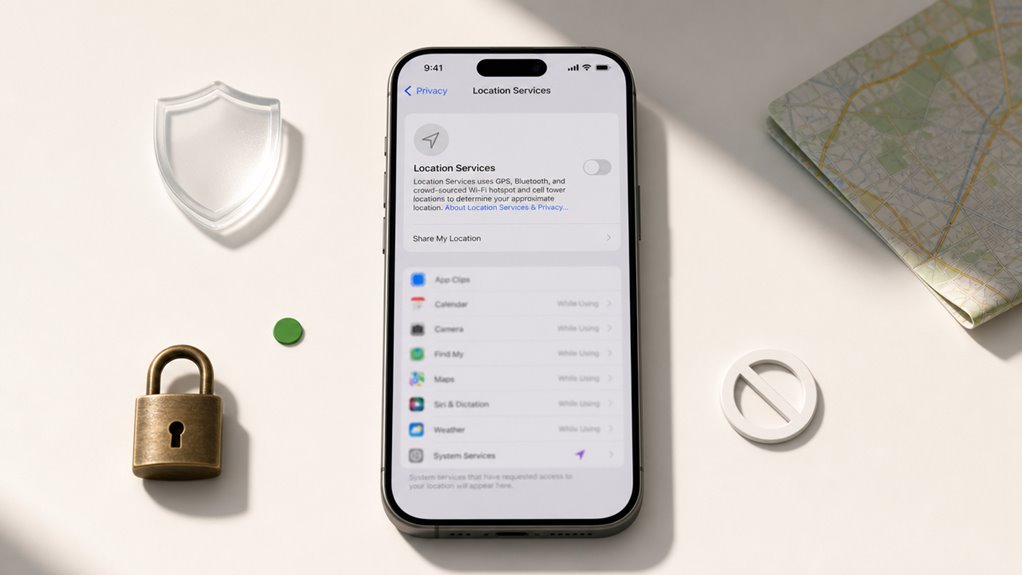
 W nowym iOS użytkownik może ukryć dokładną lokalizację przed operatorem, dostosowując ustawienia poszczególnych aplikacji. Przejdź do Prywatność i bezpieczeństwo, a następnie Usługi lokalizacyjne. Dla każdej aplikacji wybierz Przybliżoną lokalizację zamiast Dokładnej. Wyłącz Dokładną lokalizację w Usługach systemowych. Czy to jednak naprawdę blokuje operatora? Dowiedz się dalej.
Jaka jest nowa funkcja Apple do ukrywania dokładnej lokalizacji?
Jak działa nowa funkcja Apple do ukrywania dokładnej lokalizacji? To narzędzie w iOS pozwala użytkownikom kontrolować, czy aplikacje mają dostęp do precyzyjnego położenia urządzenia. Zamiast podawać dokładne współrzędne, system może wysłać jedynie przybliżoną lokalizację, na przykład w promieniu kilku kilometrów. Jest to szczególnie przydatne w przypadku aplikacji, które nie potrzebują precyzyjnych danych, jak prognoza pogody czy wyszukiwanie pobliskich miejsc.
Nowa funkcja działa w ramach ustawień prywatności. Użytkownik może dla każdej aplikacji osobno włączyć tryb przybliżonej lokalizacji. System automatycznie usuwa szczegółowe informacje o miejscu, zanim trafią do aplikacji. To zwiększa bezpieczeństwo i chroni przed śledzeniem. Pamiętaj, że funkcja jest dostępna od iOS 14 i nowszych wersji systemu.
Krok po kroku: Ukryj dokładną lokalizację przed dowolną aplikacją
A użytkownik może ukryć dokładną lokalizację przed dowolną aplikacją, wykonując prostą zmianę w ustawieniach iPhone’a. Należy wejść w Ustawienia, wybrać aplikację z listy i przełączyć opcję „Dokładna lokalizacja” na wyłączoną, co automatycznie włączy przybliżoną lokalizację. Dzięki temu aplikacja zobaczy jedynie ogólny obszar, a nie precyzyjne miejsce pobytu użytkownika.
Wyłącz dokładną lokalizację
Dlaczego ktokolwiek miałby potrzebować ukrywać swoją dokładną lokalizację przed aplikacją? Wyłączenie dokładnej lokalizacji uniemożliwia aplikacjom śledzenie twoich dokładnych współrzędnych, co chroni twoją prywatność w miejscach takich jak dom czy szkoła. Zamiast tego aplikacja widzi tylko ogólny obszar.
Aby wyłączyć dokładną lokalizację dla dowolnej aplikacji w iOS, wykonaj następujące kroki:
- Otwórz Ustawienia, a następnie stuknij w Prywatność i bezpieczeństwo, a potem w Usługi lokalizacyjne.
- Znajdź aplikację, którą chcesz dostosować, na przykład Mapy lub Pogoda.
- Stuknij w nazwę aplikacji, a następnie wyłącz przełącznik Dokładna lokalizacja (zmień go na szary).
- Aplikacja będzie teraz używać przybliżonej lokalizacji, często w postaci okręgu o promieniu kilku kilometrów, zamiast twojego dokładnego adresu.
Ta prosta zmiana daje ci kontrolę bez zakłócania podstawowego działania aplikacji. Przetestuj to: po wyłączeniu otwórz aplikację i zauważ, że pokazuje ona większy obszar.
Włącz przybliżoną lokalizację
Co oznacza włączanie przybliżonej lokalizacji w iOS? To funkcja, która wysyła do aplikacji lub operatora jedynie ogólny obszar, a nie dokładny adres czy współrzędne. Dzięki temu użytkownik zachowuje prywatność, a aplikacja nadal działa poprawnie, np. przy sprawdzaniu pogody w mieście.
| Krok | Opis działania |
|---|---|
| 1 | Otwórz Ustawienia, a potem Prywatność i Bezpieczeństwo. |
| 2 | Kliknij Usługi lokalizacyjne, znajdź wybraną aplikację. |
| 3 | Stuknij w nazwę aplikacji, włącz opcję Przybliżona lokalizacja. |
| 4 | Wybierz opcję „Gdy używam aplikacji” lub „Zapytaj następnym razem”. |
| 5 | Sprawdź w aplikacji, czy działa poprawnie, np. pokazuje pogodę dla miasta bez precyzyjnego adresu. |
Pamiętaj, aby włączyć tę opcję dla każdej aplikacji osobno – to klucz do ukrycia dokładnej lokalizacji przed operatorem.
Dlaczego możesz chcieć ukryć swoją lokalizację przed operatorem
Ukrywanie dokładnej lokalizacji przed operatorem pozwala zapobiec śledzeniu sieci, czyli sytuacji, w której operator komórkowy rejestruje i analizuje przemieszczanie się użytkownika bez jego zgody. Jest to ważne dla ochrony prywatności osobistej, ponieważ operator może wykorzystywać te dane do celów marketingowych lub udostępniać je osobom trzecim. W praktyce oznacza to, że użytkownik zyskuje większą kontrolę nad tym, kto i kiedy widzi jego położenie, co zwiększa bezpieczeństwo w codziennym użytkowaniu telefonu.
Zapobieganie śledzeniu sieci
Jak użytkownik może uniemożliwić swojemu operatorowi sieci komórkowej śledzenie dokładnej lokalizacji? Istnieje kilka skutecznych kroków. Użytkownik powinien:
- Wyłączyć Usługi lokalizacyjne dla usług systemowych, takich jak wyszukiwanie sieci i strefa czasowa, których operator używa do precyzyjnego określenia położenia urządzenia.
- Wyłączyć znaczące aktualizacje lokalizacji, które rejestrują częste przemieszczanie się; zapobiega to budowaniu przez operatora szczegółowego profilu ruchu w czasie.
- Ograniczyć dostęp do danych komórkowych dla aplikacji udostępniających lokalizację operatorowi, na przykład narzędzi pogodowych lub map, aby uniknąć przypadkowego przesyłania danych.
- Krótko włączyć tryb samolotowy przed wejściem w wrażliwe obszary, a następnie ponownie uruchomić urządzenie, przerywając wszelkie sesje ciągłego śledzenia.
Te metody zmniejszają zdolność operatora do monitorowania dokładnego położenia użytkownika podczas codziennego użytkowania.
Chroń prywatność osobistą
Dlaczego użytkownik miałby chcieć ukryć swoją dokładną lokalizację przed operatorem sieci komórkowej? Operator zbiera dane o lokalizacji w celu optymalizacji sieci, ale informacje te mogą być sprzedawane lub wykorzystywane do celów marketingowych, naruszając prywatność osobistą. Aby się chronić, użytkownicy mogą wykonać kilka kroków. Po pierwsze, otwórz Ustawienia, następnie Prywatność i dotknij Usługi lokalizacji. Po drugie, wyłącz Dokładną lokalizację dla aplikacji, które nie potrzebują dokładnych współrzędnych, np. aplikacji pogodowej wymagającej jedynie danych na poziomie miasta. Po trzecie, w Usługach systemowych wyłącz Istotne lokalizacje, aby zapobiec przechowywaniu przez urządzenie często odwiedzanych miejsc. Po czwarte, ustaw dostęp do lokalizacji każdej aplikacji na „Podczas korzystania z aplikacji” zamiast „Zawsze”. Po piąte, okresowo przeglądaj listę aplikacji z uprawnieniami do lokalizacji i cofaj je tym, które są niepotrzebne. Działania te zmniejszają ilość dokładnych danych o lokalizacji, które operator może zbierać na temat codziennych nawyków.
Które aplikacje tak naprawdę potrzebują Twoich dokładnych współrzędnych : a które nie?
Które aplikacje naprawdę wymagają precyzyjnych danych o lokalizacji, a które mogą działać doskonale tylko z przybliżoną pozycją? Wiele aplikacji potrzebuje dokładności tylko w określonych momentach. Oto praktyczne rozróżnienie:
- Nawigacja i mapy krok po kroku – potrzebują precyzyjnych współrzędnych, by prowadzić użytkownika ulicami; bez nich wskazówki są bezużyteczne.
- Aplikacje pogodowe – często działają dobrze na bazie przybliżonej lokalizacji miasta; dokładność GPS nie jest konieczna do sprawdzenia temperatury.
- Gry z rozszerzoną rzeczywistością – wymagają precyzyjnego położenia, aby obiekty wirtualne pasowały do realnego otoczenia.
- Aplikacje społecznościowe i dostawy – mogą korzystać tylko z ogólnego obszaru (np. dzielnicy), co wystarcza do oznaczania miejsc czy zamawiania jedzenia.
W ustawieniach iOS można zmienić dostęp z „Dokładnie” na „W przybliżeniu”, oszczędzając prywatność bez utraty funkcjonalności.
Co się stanie, gdy ukryjesz dokładną lokalizację przed operatorem?
Po omówieniu, które aplikacje potrzebują dokładnej lokalizacji, warto sprawdzić, co się dzieje, gdy ukryjesz swoją dokładną pozycję przed operatorem sieci komórkowej. Operator nadal będzie widział przybliżoną lokalizację, na przykład obszar o promieniu kilku kilometrów, co wystarcza do utrzymania połączeń i transmisji danych. Ukrycie dokładnej lokalizacji nie wpływa na działanie podstawowych usług, takich jak wykonywanie połączeń czy wysyłanie SMS-ów. Może jednak ograniczyć precyzyjne funkcje, na przykład lokalne prognozy pogody w aplikacji operatora. Aby to zrobić, w ustawieniach prywatności wybierz opcję „Przybliżona lokalizacja” dla aplikacji operatora. Dzięki temu zachowasz większą kontrolę nad swoimi danymi, nie tracąc przy tym kluczowych funkcji telefonu.
Czy możesz zablokować swojemu operatorowi widzenie Twojej lokalizacji?
Jak użytkownik może całkowicie zablokować operatorowi możliwość widzenia swojej lokalizacji? W nowym iOS operator nadal widzi przybliżoną lokalizację w celu świadczenia usług sieciowych, ale dokładną pozycję można ukryć, dostosowując ustawienia systemowe. Poniższe kroki pomogą to osiągnąć:
- Wyłącz precyzyjną lokalizację dla usług systemowych – Przejdź do Ustawienia, następnie Prywatność i bezpieczeństwo, następnie Usługi systemowe i wyłącz Dokładna lokalizacja. Uniemożliwia to aplikacjom i operatorom uzyskanie precyzyjnych współrzędnych, pozostawiając tylko ogólny obszar.
- Użyj trybu samolotowego do odłączenia sieci komórkowej – Włącz Tryb samolotowy z Centrum sterowania, aby odciąć wszystkie sygnały komórkowe. Bez połączenia operator nie widzi żadnej lokalizacji, ale połączenia i dane są wyłączone.
- Wyłącz dane komórkowe w niepotrzebnych momentach – W Ustawieniach wyłącz Sieć komórkowa. Operatorowi brakuje wtedy danych w czasie rzeczywistym do dokładnego określenia położenia urządzenia, chociaż SMS-y i połączenia nadal działają.
- Ogranicz uprawnienia do lokalizacji dla aplikacji operatora – Na liście aplikacji w Ustawieniach znajdź aplikację operatora (np. T‑Mobile), ustaw Lokalizację na Nigdy. Zapobiega to dalszemu udostępnianiu szczegółów lokalizacji operatorowi przez tę aplikację.
3 Obejścia dla aplikacji nawigacyjnych i dostawczych przy zachowaniu prywatności
Użytkownicy, którzy po zastosowaniu opisanego wcześniej ukrywania dokładnej lokalizacji przed operatorem, chcą nadal korzystać z nawigacji i aplikacji dostawczych, mogą skorzystać z kilku prostych rozwiązań.
1. Ustaw przybliżoną lokalizację w aplikacji
Wejdź w Ustawienia > Prywatność > Usługi lokalizacyjne, wybierz aplikację i włącz opcję „Przybliżona lokalizacja”. Nawigacja pokaże trasę, ale bez precyzyjnych danych – to wystarczy do planowania drogi.
2. Zezwól na dostęp tylko podczas korzystania
Ta sama opcja w ustawieniach aplikacji pozwala blokować dostęp do lokalizacji w tle. Dzięki temu np. aplikacja dostawcza działa normalnie, gdy jest otwarta, ale nie śledzi użytkownika później.
3. Wyłącz usługi lokalizacyjne, a włącz ręczne wyszukiwanie
Przed otwarciem aplikacji wyłącz lokalizację globalnie. Następnie w aplikacji wpisz adres ręcznie. To najbezpieczniejsze rozwiązanie, gdy nie trzeba śledzić pozycji na żywo.