
 Marcin
 Aby zablokować nieznane numery i spam na iOS, zacznij od wbudowanej funkcji Wycisz nieznane numery. Przekierowuje ona połączenia z nieznanych numerów bezpośrednio na pocztę głosową, jednocześnie przepuszczając połączenia od kontaktów. To twój pierwszy krok, ale dla pełnej ochrony potrzebne będą dodatkowe środki.
Dlaczego wyciszanie nieznanych połączeń jest twoją pierwszą linią obrony
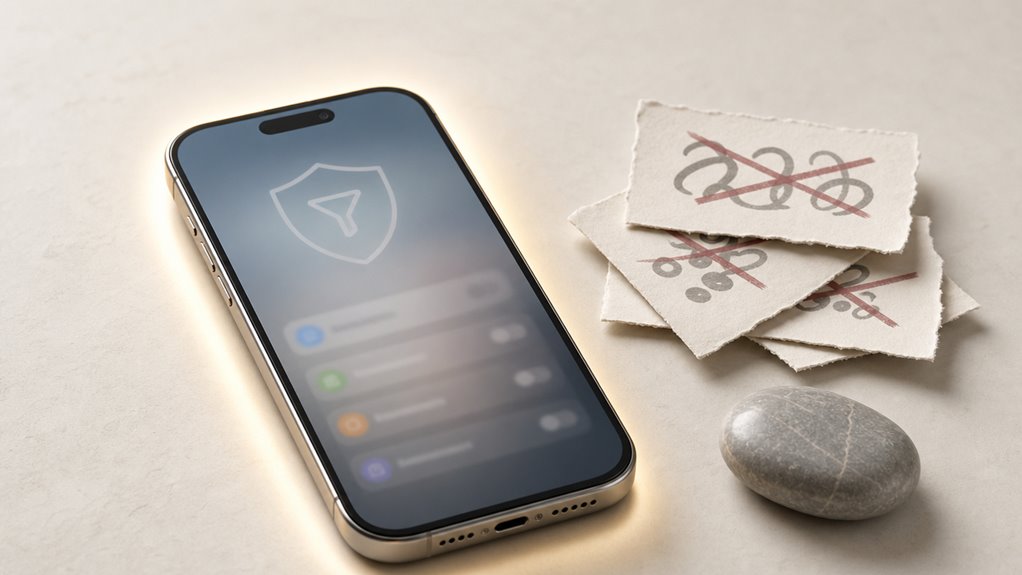
Dlaczego warto włączyć funkcję „Wycisz nieznane numery”? To pierwsza linia obrony przed spamem i oszustwami telefonicznymi. Funkcja ta automatycznie wycisza połączenia od numerów, których nie masz w kontaktach, i które nigdy do Ciebie nie dzwoniły ani nie wysyłały wiadomości. Dzięki temu nie przerywają Ci one pracy, nauki ani odpoczynku. Aby ją aktywować, wejdź w Ustawienia, wybierz Telefon, a potem przełącz suwak przy opcji „Wycisz nieznane numery” na zielono. Od tej chwili takie połączenia trafią do poczty głosowej, a Ty zobaczysz je tylko w liście ostatnich połączeń. Pamiętaj jednak, że możesz przegapić ważne telefony od lekarza czy kuriera, jeśli nie zapiszesz ich wcześniej w kontaktach. Dlatego warto regularnie sprawdzać pocztę głosową.
Blokuj konkretne numery i ostatnich spamujących dzwoniących
Aby zablokować konkretny numer, należy otworzyć aplikację Telefon, znaleźć kontakt w ostatnich połączeniach i kliknąć ikonę „i” obok niego, a następnie wybrać opcję „Blokuj tego rozmówcę”. Dla ostatnich niechcianych połączeń można również przeciągnąć palcem w lewo na numerze w liście ostatnich i kliknąć przycisk „Zgłoś spam”. Blokowanie numerów i zarządzanie listą zablokowanych wykonuje się w Ustawieniach pod Telefon, gdzie lista ta jest łatwo dostępna do przeglądania i edycji.
Blokuj konkretne numery
Jak zatrzymać niechciane połączenia z konkretnych numerów na iPhonie? Wbudowane aplikacje Telefon i Kontakty pozwalają użytkownikom zablokować dowolny numer, który dzwonił, wysłał SMS lub pojawia się w liście kontaktów. Ta czynność jest trwała, dopóki nie zostanie ręcznie cofnięta. Zablokowany dzwoniący nie może zostawić poczty głosowej ani wysyłać wiadomości.
- Blokowanie z listy Ostatnie – Otwórz aplikację Telefon, stuknij w Ostatnie, znajdź numer, stuknij ikonę „i”, przewiń w dół i wybierz „Zablokuj tego rozmówcę”. To natychmiast uniemożliwia przyszły kontakt z tego konkretnego numeru.
- Blokowanie z Wiadomości – W aplikacji Wiadomości otwórz rozmowę z niechcianym numerem, stuknij w zdjęcie lub ikonę kontaktu u góry, następnie stuknij „Informacje” i wybierz „Zablokuj tego rozmówcę”. To zatrzymuje zarówno SMS-y, jak i połączenia.
- Blokowanie z Kontaktów – Otwórz aplikację Kontakty, wybierz nazwę osoby, przewiń na dół i stuknij „Zablokuj ten kontakt”. Przydatne w przypadku numerów już zapisanych w książce adresowej.
- Zarządzanie listą zablokowanych – Przejdź do Ustawienia > Telefon > Zablokowani rozmówcy. Użytkownicy mogą przejrzeć wszystkie zablokowane numery i odblokować dowolny, przesuwając w lewo lub stukając „Edytuj”
Ostatni spamowi dzwoniący
Widok niechcianego połączenia od spamera w liście ostatnich może być irytujący, ale iPhone pozwala szybko zablokować taki numer bezpośrednio z tego samego miejsca. Aby to zrobić, należy otworzyć aplikację Telefon i przejść do zakładki „Ostatnie”. Następnie trzeba znaleźć podejrzany numer, kliknąć ikonę „i” obok niego, a potem przewinąć w dół i wybrać opcję „Blokuj tego rozmówcę”. Potwierdza się wybór, naciskając „Blokuj kontakt”. Dzięki temu przyszłe połączenia z tego numeru będą automatycznie odrzucane. Warto też regularnie przeglądać listę ostatnich połączeń, aby szybko reagować na nowe numery spamowe. Ta metoda działa zarówno dla znanych, jak i nieznanych numerów, które pojawiły się w historii.
Zarządzaj listą zablokowanych
Dlaczego warto regularnie zarządzać listą zablokowanych numerów w iPhone? Ponieważ przepełniona lista może spowalniać działanie telefonu i utrudniać znajdowanie właściwych wpisów. Dodatkowo stare blokady, np. pojedynczych spamowych połączeń z przed roku, przestają być potrzebne, gdy oszuści zmieniają numery. Aby skutecznie zarządzać listą, wykonaj poniższe kroki:
- Otwórz Ustawienia, wybierz Telefon, a potem Zablokowani. Przejrzyj listę co miesiąc.
- Usuń nieaktualne blokady, przesuwając palcem w lewo i wybierając „Odblokuj”. Przykład: odblokuj firmowy numer infolinii, który wcześniej zgłosiłeś jako spam.
- Sprawdź ostatnich spamujących dzwoniących w aplikacji Telefon → Ostatnie. Dotknij znaku „i” obok numeru, a potem „Odblokuj tę rozmowę”.
- Dodawaj nowe numery ręcznie, wybierając „Dodaj nowy…” i wpisując pełny numer, np. +48 123 456 789.
Używaj aplikacji blokujących połączenia dla dodatkowej ochrony
Co zrobić, gdy wbudowane funkcje iOS nie wystarczają, a niechciane połączenia wciąż się pojawiają? Warto sięgnąć po zewnętrzne aplikacje blokujące spam, które oferują zaawansowane bazy numerów i automatyczną ochronę.
Wybierz sprawdzoną aplikację – na przykład Hiya, Truecaller lub RoboKiller. Pobierz ją z App Store, a następnie włącz jej rozszerzenie blokowania w Ustawieniach > Telefon > Blokowanie połączeń i identyfikacja.
Skonfiguruj filtrowanie – aplikacja automatycznie porówna przychodzące numery z bazą znanych spamerów. Jeśli numer jest podejrzany, połączenie zostanie odrzucone lub oznakowane jako spam.
Regularnie aktualizuj bazę – większość aplikacji pobiera nowe dane automatycznie, ale warto sprawdzić, czy funkcja jest aktywna. Dzięki temu ochrona pozostaje skuteczna nawet wobec nowych numerów.
Jak zgłaszać spamowe numery (i pomóc swojemu iPhone’owi się uczyć)
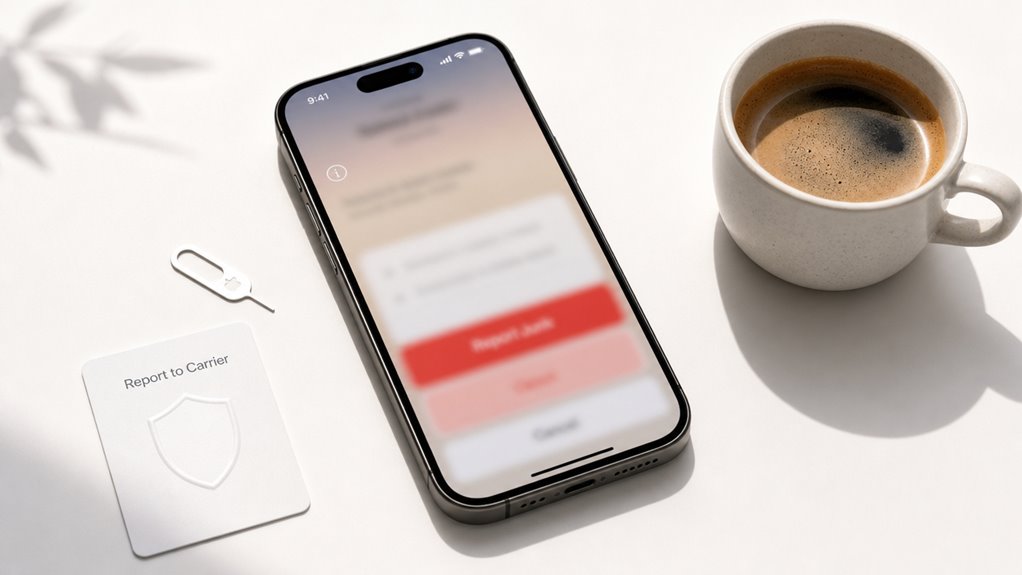
Gdy na ekranie telefonu pojawia się podejrzany numer, warto nie tylko go zablokować, ale także zgłosić jako spam – w ten sposób system iOS uczy się rozpoznawać podobne zagrożenia w przyszłości. Zgłoszenie spamowe trafia do bazy Apple, co chroni innych użytkowników. Aby zrobić to poprawnie, postępuj według poniższych kroków.
- Krok 1: Otwórz aplikację Telefon i znajdź podejrzany numer w zakładce „Ostatnie”.
- Krok 2: Stuknij ikonę (i) obok numeru, a następnie przewiń w dół do opcji „Zgłoś spam”.
- Krok 3: Potwierdź zgłoszenie – system automatycznie usunie numer z listy i zablokuje go.
- Krok 4: Regularnie sprawdzaj listę blokad, aby upewnić się, że nieznane numery są prawidłowo odrzucane.
Co robić, gdy nieznane połączenia trafiają do Twojej poczty głosowej
Gdy nieznany numer zostawi wiadomość na poczcie głosowej, można zastosować funkcję „Wyciszanie nieznanych numerów”, która automatycznie odrzuca połączenia od osób nienależących do kontaktów i wysyła je prosto do poczty głosowej. Następnie warto skorzystać z opcji filtrowania poczty głosowej, które pozwalają na przeglądanie transkrypcji wiadomości i decydowanie, czy numer zablokować, czy oddzwonić. Te dwa narzędzia, dostępne w ustawieniach telefonu, pomagają zachować kontrolę nad niechcianymi połączeniami bez konieczności ręcznego sprawdzania każdego numeru.
Wycisz nieznane połączenia
Po zablokowaniu połączeń od nieznanych numerów, rozmowy te trafiają bezpośrednio na pocztę głosową, co wymaga odpowiedniego postępowania. Aby skutecznie zarządzać takimi sytuacjami, użytkownik powinien regularnie sprawdzać pocztę głosową i podejmować konkretne działania.
- Natychmiastowe odsłuchiwanie wiadomości: Sprawdzaj pocztę głosową codziennie, aby nie przegapić ważnych informacji od znanych kontaktów, które mogły zadzwonić z nieznanego numeru.
- Selektywne blokowanie po odsłuchaniu: Po odsłuchaniu wiadomości spamowej, zablokuj ten numer w ustawieniach telefonu, aby uniknąć kolejnych połączeń.
- Zapisywanie weryfikowanych numerów: Dodaj do kontaktów numery, które okazały się istotne, co ułatwi ich rozpoznawanie w przyszłości.
- Regularne czyszczenie skrzynki: Usuwaj stare lub spamowe wiadomości, aby utrzymać porządek i zapobiec przepełnieniu skrzynki poczty głosowej.
Opcje sprawdzania poczty głosowej
Jak odsiać ważne wiadomości od niechcianych, gdy nieznane numery pozostawią nagranie na poczcie głosowej?
- Przeglądaj transkrypcje nagrań. iOS automatycznie zamienia mowę na tekst. Pojawia się on w aplikacji Telefon, w zakładce Poczta głosowa, pod każdym nagraniem. Jeśli nie widzisz tekstu, stuknij w nagranie, a potem w ikonę „i”. Transkrypcja pozwala szybko ocenić, czy wiadomość jest ważna.
- Usuwaj spam bez odsłuchiwania. Po przeczytaniu transkrypcji, jeśli nagranie wydaje się podejrzane, przesuń je w lewo i stuknij „Usuń”. Możesz też stuknąć w „Zgłoś spam”, co wysyła informację do operatora.
- Zezwól na kontakt z nieznanym. Jeśli transkrypcja wskazuje na autentyczną sprawę (np. wizyta u lekarza), po prostu oddzwoń. Nie musisz zapisywać numeru w kontaktach, by z nim rozmawiać.
Użyj opcji Nie przeszkadzać, aby tymczasowo wyciszyć wszystkie nieznane połączenia
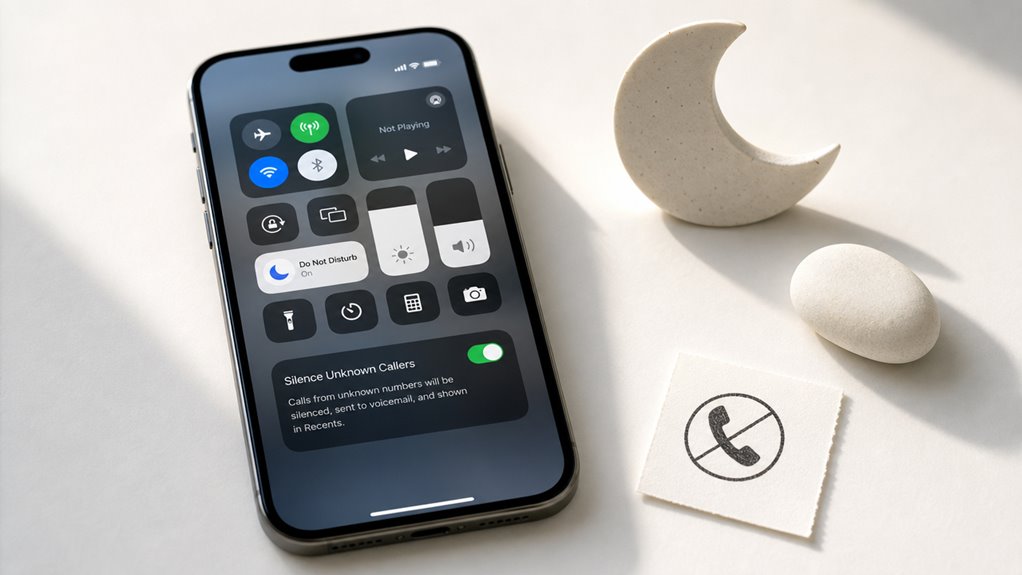
Po co polegać na blokowaniu pojedynczych numerów, skoro można wyciszyć wszystkie nieznane połączenia naraz? Funkcja Nie Przeszkadzać w iOS pozwala tymczasowo wyciszyć wszystkie połączenia od numerów spoza listy kontaktów. Aby ją włączyć, przejdź do Ustawienia > Nie Przeszkadzać i aktywuj opcję „Wycisz nieznane osoby”. Możesz też szybko uruchomić ją z Centrum sterowania.
- Dzięki temu nie rozpraszasz się w pracy czy szkole – żaden dzwonek ani wibracja nie przerwą Ci zajęć.
- Twoi znajomi z kontaktów zawsze mogą się dodzwonić, bo tylko ich połączenia są przepuszczane.
- Funkcja działa do momentu wyłączenia – idealna na spotkania, egzaminy lub sen.
- Jeśli spodziewasz się ważnego połączenia z nieznanego numeru, dodaj go tymczasowo do kontaktów lub wyłącz opcję na chwilę.
To bardzo proste rozwiązanie skutecznie odcina spam bez ręcznego blokowania każdego pojedynczego numeru.