 Marcin
 Sprawdzenie, które aplikacje mogą szpiegować na iPhonie, zaczyna się od ustawień prywatności, ale najważniejsze jest śledzenie dostępu do czujników, takich jak mikrofon czy kamera. Kolejny krok ujawni, jak łatwo to zrobić.
Zacznij od uprawnień aplikacji na swoim iPhonie
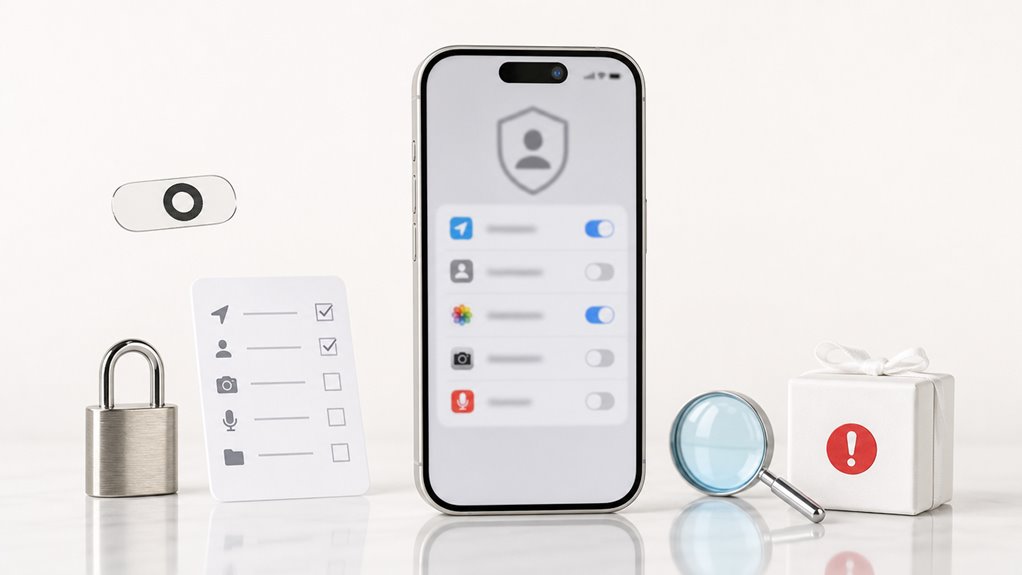
Dlaczego użytkownik iPhone’a powinien zacząć od uprawnień aplikacji? Ponieważ są one główną bramą do Twoich prywatnych danych, takich jak aparat, mikrofon czy kontakty. Aby je sprawdzić, otwórz Ustawienia, a następnie przewiń do Prywatność i bezpieczeństwo. Tutaj zobaczysz listę kategorii: Usługi lokalizacji, Kontakty, Zdjęcia, Mikrofon, Aparat i inne. Dotknij każdej kategorii, aby zobaczyć, które aplikacje mają dostęp. Na przykład w Mikrofonie zwróć uwagę na aplikacje z statusem „Włączone”. Jeśli aplikacja latarki ma uprawnienia do mikrofonu, jest to podejrzane. Wyłącz dostęp, dotykając zielonego przełącznika. Ten pierwszy krok szybko ujawnia, które aplikacje mogą zbierać dane bez uzasadnienia, pomagając Ci odzyskać kontrolę.
Które aplikacje śledzą Twoją lokalizację? Oto jak to sprawdzić
Jak sprawdzić, które aplikacje śledzą Twoją lokalizację? Otwórz Ustawienia, kliknij Prywatność i bezpieczeństwo, a następnie wybierz Usługi lokalizacyjne. Zobaczysz listę wszystkich aplikacji, które kiedykolwiek poprosiły o dostęp do lokalizacji.
Obok każdej aplikacji sprawdź ustawienie jej uprawnień. Opcje obejmują Nigdy, Zapytaj następnym razem, Podczas korzystania z aplikacji oraz Zawsze. W przypadku większości aplikacji wybierz Podczas korzystania z aplikacji – pozwala im to uzyskać dostęp do Twojej lokalizacji tylko wtedy, gdy aplikacja jest otwarta i aktywna. Unikaj ustawienia Zawsze, chyba że aplikacja naprawdę wymaga stałego śledzenia, jak aplikacja nawigacyjna.
Szukaj strzałek obok nazw aplikacji. Pusta strzałka oznacza, że aplikacja niedawno używała Twojej lokalizacji, a pełna fioletowa strzałka oznacza, że używa jej teraz. Regularnie przeglądając te ustawienia, możesz ograniczyć, które aplikacje śledzą Twoją lokalizację.
Jak sprawdzić, które aplikacje używały Twojego mikrofonu lub kamery
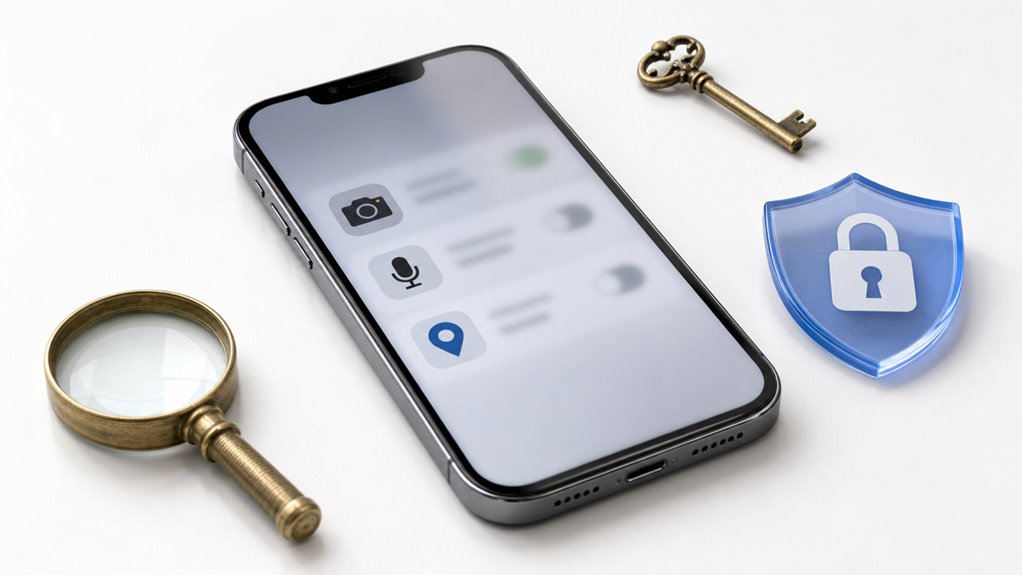
Podobnie jak w przypadku usług lokalizacji, dostęp do mikrofonu i kamery można sprawdzić w tym samym menu Prywatność i bezpieczeństwo. Otwórz Ustawienia, a następnie stuknij w Prywatność i bezpieczeństwo. Wybierz Mikrofon lub Kamera. Zobaczysz każdą aplikację wraz z uprawnieniem oraz przełącznikiem. Żółta kropka oznacza ostatnie użycie mikrofonu; zielona kropka oznacza ostatnie użycie kamery. Na przykład, jeśli aplikacja pogodowa pokazuje zieloną kropkę, mogła bez powodu zrobić zdjęcie. Wyłącz dostęp dla każdej aplikacji, której nie ufasz. Regularnie sprawdzaj obie sekcje. Ta prosta metoda ujawnia ukryte szpiegowanie i pomaga zachować kontrolę nad czujnikami iPhone’a. Zawsze przeglądaj uprawnienia po zainstalowaniu nowych aplikacji, aby zapobiec niechcianemu nagrywaniu. Żółte i zielone wskaźniki pojawiają się dopiero po fakcie, więc bądź czujny.
Jak raport prywatności aplikacji ujawnia ukryty dostęp
Raport o prywatności aplikacji umożliwia użytkownikom śledzenie ukrytych uprawnień, pokazując każde wystąpienie, w którym aplikacja uzyskuje dostęp do kamery, mikrofonu lub lokalizacji bez wyraźnego monitu. Ujawnia aktywność w tle, wymieniając wszystkie żądania czujników i danych wysyłane podczas działania aplikacji w tle, a nie tylko gdy jest otwarta na ekranie. Raport ten ujawnia gromadzenie danych, podsumowując, jak często każda aplikacja zbiera dane osobowe, pomagając użytkownikom wykryć aplikacje, które niewłaściwie wykorzystują ich dane w tle.
Śledzenie ukrytych uprawnień
Dlaczego niektóre aplikacje potajemnie uzyskują dostęp do kamery, mikrofonu lub lokalizacji bez widocznego wskaźnika? Raport o prywatności aplikacji w iOS 15.2 i nowszych wersjach ujawnia każde użycie uprawnień, nawet gdy aplikacja działa w tle. Aby sprawdzić ukryte uprawnienia:
- Otwórz Ustawienia – dotknij Prywatność, a następnie Raport o prywatności aplikacji. Pokaże to dzienny dziennik każdego dostępu do czujników.
- Sprawdź kategorię „Dostęp do czujników” – zobaczysz listę aplikacji, które używały kamery, mikrofonu lub lokalizacji, wraz z dokładną datą i godziną.
- Porównaj z widocznym wskaźnikiem – jeśli zielona kropka (kamera) lub pomarańczowa (mikrofon) nie świeciła, a raport odnotowuje dostęp, aplikacja działa w tle bez Twojej wiedzy.
- Wyłącz niepotrzebne uprawnienia – dla aplikacji, które nie potrzebują tych czujników, przejdź do Ustawienia > [nazwa aplikacji] i odznacz odpowiednie uprawnienia.
Odkrywanie aktywności w tle
Raport o prywatności aplikacji nie tylko pokazuje jawne użycie czujników, ale także ujawnia dostęp do nich w tle, gdy telefon jest zablokowany lub gdy aplikacja nie jest aktywnie używana. Aby to sprawdzić, należy:
- Otwórz Ustawienia, a następnie Prywatność i Raport o prywatności aplikacji.
- Kliknij w sekcję Aktywność w tle – zobaczysz listę aplikacji, które uzyskały dostęp do kamery, mikrofonu lub lokalizacji bez twojego bezpośredniego polecenia.
- Jeśli aplikacja, której nie używasz, często odczytuje lokalizację w tle, może to być sygnał szpiegowania. Warto wtedy wyłączyć dla niej uprawnienia do dostępu w tle, przechodząc do jej ustawień w sekcji Lokalizacja i wybierając opcję „Nigdy” lub „Przy użyciu aplikacji”.
Regularne przeglądanie tego raportu pomoże wychwycić podejrzane zachowania i lepiej chronić swoją prywatność.
Ujawnianie gromadzenia danych
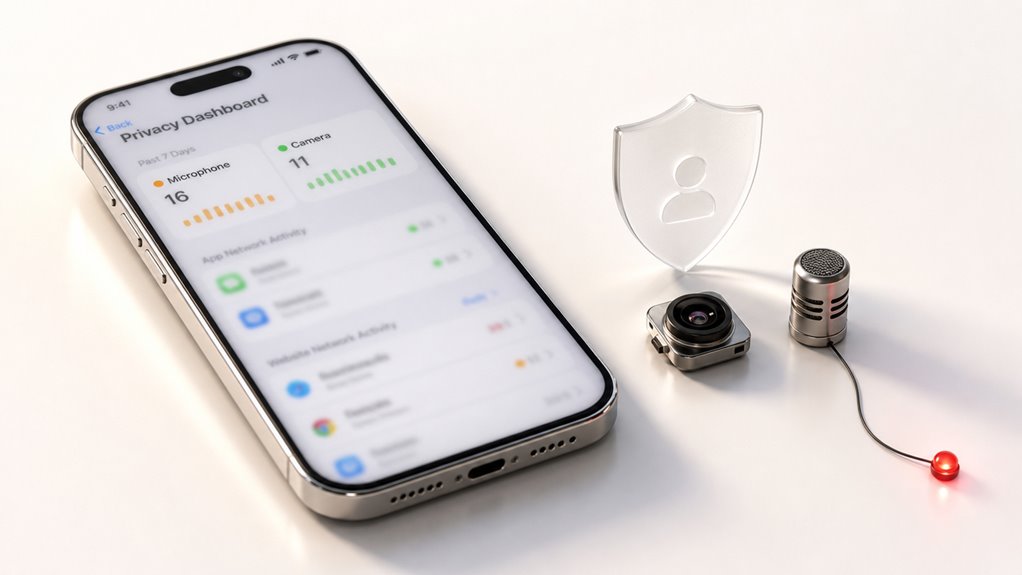
Jak sprawdzić, które aplikacje w tajemnicy zbierają twoje dane? Użyj raportu prywatności aplikacji w iPhone – pokazuje on, które programy w ciągu ostatnich 7 dni łączyły się z serwerami i jakie dane przekazywały.
- Włącz raport – przejdź do Ustawienia > Prywatność i bezpieczeństwo > Raport prywatności aplikacji; włącz go, aby zacząć zbierać dane.
- Sprawdź aktywność sieciową – lista pokazuje, jak często dana aplikacja kontaktuje się z zewnętrznymi serwerami, na przykład gry wysyłające Twoją lokalizację bez potrzeby.
- Zobacz dostęp do czujników – raport ujawnia, które aplikacje korzystają z aparatu lub mikrofonu w tle; jeśli słownik otwiera aparat, to alarmujący sygnał.
- Analizuj kontakt z domenami – wyświetla adresy stron, do których aplikacje wysyłają dane; nagłe połączenia z reklamodawcą przy edytorze zdjęć to dowód zbierania informacji.
Jak cofnąć uprawnienia aplikacji i włączyć zabezpieczenia prywatności
Dokładny przegląd uprawnień aplikacji, znajdujący się w Ustawieniach w sekcji Prywatność, ujawnia, które aplikacje mają dostęp do Twojego aparatu, mikrofonu lub lokalizacji. Aby usunąć niepotrzebny dostęp, wystarczy dotknąć nazwy dowolnej aplikacji i wyłączyć uprawnienia, których nie potrzebuje, na przykład wyłączając dostęp do mikrofonu dla aplikacji pogodowej. Po sprawdzeniu uprawnień włącz Raport prywatności w Ustawieniach, aby zobaczyć log tego, jak często aplikacje korzystają z tych uprawnień, co pomoże Ci wykryć podejrzane zachowanie i podjąć dalsze środki ostrożności.
Audyt uprawnień aplikacji
Dlaczego aplikacja potrzebuje dostępu do mikrofonu, aparatu lub kontaktów, jeśli nie jest to niezbędne do jej głównej funkcji? Aplikacja latarki nie potrzebuje Twojej lokalizacji, a kalkulator nie potrzebuje Twoich zdjęć. Aby zatrzymać niepotrzebne gromadzenie danych, regularnie przeprowadzaj audyt uprawnień aplikacji. Oznacza to sprawdzanie każdego uprawnienia każdej aplikacji i cofanie tych, które są podejrzane lub niepotrzebne.
- Otwórz Ustawienia, a następnie dotknij Prywatność i bezpieczeństwo i przewiń przez każdą kategorię, np. Mikrofon lub Aparat, aby zobaczyć, które aplikacje mają dostęp.
- Dla każdej aplikacji zadaj sobie pytanie, czy naprawdę potrzebuje tego uprawnienia do działania – na przykład aplikacja do notatek nie potrzebuje dostępu do Bluetooth.
- Jeśli uprawnienie wydaje się nadmierne, dotknij nazwy aplikacji na liście i przełącz przełącznik w pozycję wyłączoną, natychmiast usuwając dostęp.
- Powtarzaj ten proces co kilka miesięcy, ponieważ aktualizacje czasami ponownie włączają uprawnienia bez pytania Cię o to wcześniej.
Ustawienia raportu prywatności
Po sprawdzeniu i wycofaniu podejrzanych uprawnień w ramach audytu aplikacji, kolejnym krokiem jest skonfigurowanie raportu prywatności, który pozwala na bieżąco monitorować, jak często i w jakich sytuacjach aplikacje korzystają z przyznanego im dostępu.
Włącz raport prywatności****
Aby go aktywować, idź do Ustawienia → Prywatność → Raport prywatności. Kliknij „Włącz raport”. To proste.
Sprawdzaj dane
Raport pokaże listę aplikacji z godzinami, kiedy korzystały z kamery, mikrofonu czy lokalizacji. Na przykład widzisz, że aplikacja pogody sprawdzała lokalizację co 5 minut – to może być niepotrzebne.
Cofnij zbędne uprawnienia
Na podstawie raportu wróć do Ustawienia → Prywatność i wyłącz dostęp dla podejrzanych aplikacji. Na przykład dla gry, która nie potrzebuje mikrofonu. Regularnie przeglądaj raport, najlepiej co tydzień.
Jak zareagować, gdy przyłapiesz aplikację na szpiegowaniu
Once a user has confirmed that an app is spying, the immediate reaction should be to revoke all permissions for that app in the iPhone Settings, for example, turning off camera and microphone access under Privacy. Następnie wykonaj cztery kroki, by całkowicie zabezpieczyć swoje urządzenie.
- Usuń aplikację natychmiast – dotknij i przytrzymaj ikonę, wybierz „Usuń aplikację”. To zlikwiduje możliwość dalszego zbierania danych przez to oprogramowanie.
- Zerwij połączenia z kontami – przejdź w aplikacji do ustawień wewnętrznych (jeśli jeszcze działa) i wyloguj się z Facebooka, Google czy innych serwisów, by usunąć dostęp do Twoich danych logowania.
- Sprawdź lokalizację w tle – w Ustawieniach > Prywatność > Usługi lokalizacyjne znajdź aplikację i wybierz „Nigdy”, by nie śledziła Twojej pozycji.
- Zgłoś naruszenie – prześlij raport do Apple przez stronę support.apple.com lub bezpośrednio w raporcie prywatności, co pomoże w ochronie innych użytkowników.
Nie zapomnij o ustawieniach schowka i aplikacji działających w tle
Jak sprawdzić, czy aplikacje nie wykorzystują schowka lub nie działają w tle? W iOS, gdy aplikacja czyta schowek, u góry ekranu pojawia się baner – zwracaj na to uwagę. Aby sprawdzić historię, idź do Ustawienia > Prywatność > Schowek. Zobaczysz listę aplikacji, które ostatnio go używały. Wyłącz dostęp dla podejrzanych. Co do tła: wejdź w Ustawienia > Ogólne > Odświeżanie aplikacji w tle. Pojawi się lista – wyłącz tę funkcję dla gier, aplikacji pogody lub tych, które nie potrzebują stałej aktualizacji. To oszczędza baterię i chroni prywatność. Pamiętaj: aplikacje mogą zbierać dane nawet w tle, jeśli im na to pozwolisz. Sprawdzaj te ustawienia regularnie.