 Marcin
 Alert nieznanego AirTag oznacza, że w pobliżu użytkownika znajduje się lokalizator niepowiązany z jego Apple ID. To powiadomienie chroni przed niechcianym śledzeniem. Jak jednak odróżnić rzeczywiste zagrożenie od fałszywego alarmu? Odpowiedź zależy od czasu, lokalizacji i użycia telefonu do znalezienia urządzenia. Kolejne kroki wyjaśnią sprawę.
Co właściwie oznacza powiadomienie „Wykryto nieznany AirTag”
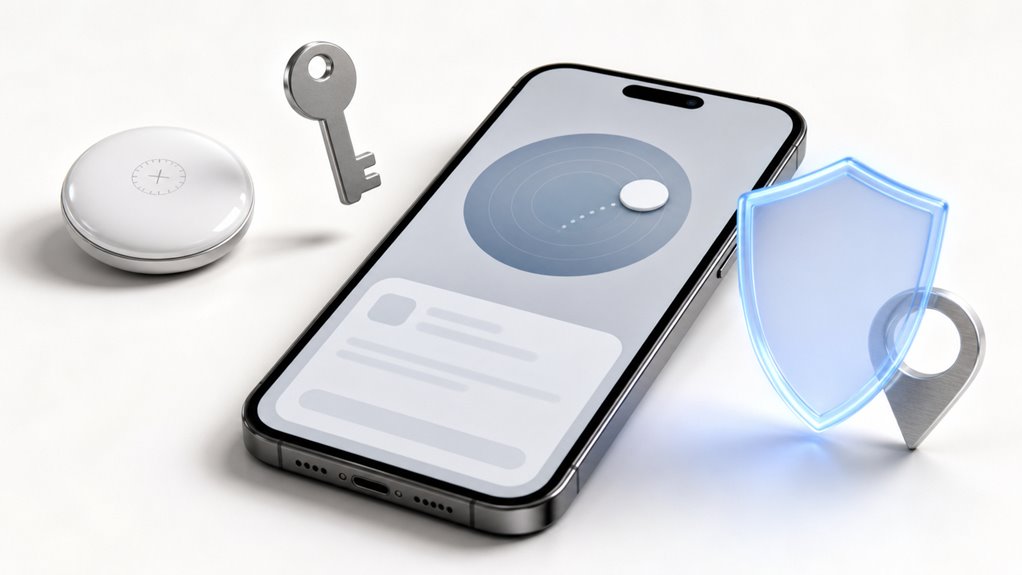
Cowłaściwie oznacza powiadomienie „Wykryto nieznany AirTag”, które nagle pojawia się na ekranie iPhone’a? To sygnał, że Twój telefon wykrył lokalizator AirTag, który nie jest przypisany do Twojego konta Apple i podróżuje razem z Tobą przez dłuższy czas. System bezpieczeństwa Apple uruchamia to ostrzeżenie, aby chronić Cię przed niechcianym śledzeniem. Kiedy zobaczysz tę informację, wykonaj kolejne kroki:
- Otwórz aplikację Znajdź – pojawi się mapa z lokalizacją wykrytego AirTaga.
- Odtwórz dźwięk – naciśnij przycisk, aby lokalizator zaczął piszczeć, co ułatwi jego znalezienie.
- Sprawdź przedmioty – przeszukaj torebkę, plecak lub kieszenie; AirTag może być schowany w bagażu, ubraniu lub pojeździe.
Po znalezieniu urządzenia możesz je wyłączyć, wykręcając baterię. Pamiętaj, że powiadomienie pojawia się tylko, gdy nieznany AirTag przemieszcza się z Tobą, a jego właściciel nie jest w pobliżu. To praktyczna wskazówka, aby zachować czujność i reagować spokojnie, zgodnie z instrukcją.
Czy to prawdziwe zagrożenie czy fałszywy alarm? Typowe wzorce
Ocena, czy alert o nieznanym AirTagu jest prawdziwym zagrożeniem czy fałszywym alarmem, wymaga rozpoznania typowych wzorców. Może to być tag zgubiony przez sąsiada, używany legalnie jako lokalizator, albo tag pochodzący z kradzieży, co stanowi realne niebezpieczeństwo. Również błędy po aktualizacji oprogramowania mogą generować fałszywe powiadomienia, dlatego warto sprawdzić, czy inne osoby w okolicy mają podobne problemy.
Legalne vs. Skradzione tagi
Jak odróżnić sytuację, w której alert o nieznanym AirTagu oznacza realne zagrożenie, od fałszywego alarmu? Kluczowe jest sprawdzenie, czy tag jest legalny czy skradziony.
1. Sprawdź numer seryjny.
Otwórz aplikację Lokalizator, wybierz alert, a następnie „Znajdź szczegóły”. Jeśli pojawi się informacja, że tag jest zarejestrowany na inne konto – to sygnał ostrzegawczy.
2. Oceń kontekst.
Zastanów się, gdzie znalazłeś tag. Jeśli np. w aucie po serwisie, mógł zostać pomyłkowo pozostawiony. Jeśli w torbie w miejscu publicznym – ryzyko wzrasta.
3. Użyj skanera.
Jeśli nie widzisz tagu w aplikacji, poszukaj go fizycznie – często przykleja się go pod zderzakiem lub w podsufitce.
4. Włącz tryb zgubiony.
Gdy tag jest legalny (np. przypadkowo zostawiony), jego właściciel dostanie powiadomienie. Jeśli nie – tag może być nieautoryzowany. W obawie przed kradzieżą zgłoś sprawę na policję.
Wzorce sąsiada vs. prześladowcy
Kiedy alert o nieznanym AirTagu pojawia się regularnie w tym samym miejscu, na przykład wokół domu lub samochodu, warto odróżnić wzorzec sąsiedzki od stalkerskiego – pierwszy zwykle oznacza przypadkowe śledzenie przez urządzenie należące do kogoś z okolicy, drugi może świadczyć o celowym monitorowaniu. Wzorzec sąsiedzki charakteryzuje się stałym czasem pojawiania się, np. podczas codziennego parkowania lub spaceru z psem. Alert znika po wyjściu z zasięgu, co sugeruje zwykłe sąsiedztwo. Natomiast wzorzec stalkerski obejmuje nieregularne godziny, zmienne lokalizacje (np. podczas zakupów lub wizyty u lekarza) oraz próby odłączenia się od sieci. Jeśli tag pojawia się w różnych porach dnia i towarzyszy użytkownikowi poza domem, należy uznać to za realne zagrożenie. W pierwszym przypadku wystarczy sprawdzić fizycznie okolicę, w drugim – natychmiast skontaktować się z policją.
Fałszywe alarmy aktualizacji oprogramowania
Fałszywe alarmy związane z aktualizacją oprogramowania często pojawiają się wkrótce po aktualizacji systemu iOS i mogą wyglądać jak realne zagrożenie. Aby odróżnić fałszywy alarm od prawdziwego, warto przeanalizować konkretne wzorce.
| Czynnik | Fałszywy alarm (po aktualizacji) | Realne zagrożenie |
|---|---|---|
| Czas wystąpienia | Zaraz po aktualizacji iOS | O dowolnej porze |
| Lokalizacja | W domu lub biurze | W różnych miejscach |
| Częstotliwość | Pojedynczy alert | Powtarzające się alerty |
| Działanie AirTaga | Pingowanie przez system | Ruch z tobą |
Jeśli alert pojawi się tuż po aktualizacji, a AirTag nie zmienia lokalizacji – to prawdopodobnie fałszywy alarm. Wtedy wystarczy zresetować ustawienia lokalizacji. Gdy alert powtarza się w różnych miejscach, sprawdź listę znalezionych przedmiotów w aplikacji Znajdź.
Jak rozpoznać, czy nieznany AirTag śledził Cię przez godziny
Jak sprawdzić, czy nieznany AirTag potajemnie śledził Cię przez dłuższy czas? Otwórz aplikację Lokalizator na iPhonie i dotknij powiadomienia o nieznanym AirTagu. Następnie przejrzyj mapę pokazującą jego ostatnie lokalizacje. Jeśli mapa wyświetla trasę odpowiadającą Twoim ruchom przez kilka godzin, na przykład z domu do pracy do sklepu, prawdopodobnie Cię śledził. Następnie sprawdź znaczniki czasu. Jeśli AirTag pojawił się w Twoim pierwszym przystanku, a potem w kolejnych przystankach oddalonych o godziny, potwierdza to długotrwałe śledzenie. W szczególności szukaj powtarzających się pojawień w każdym odwiedzonym miejscu. Zwróć też uwagę na czas trwania: jeśli powiadomienie pojawiło się po raz pierwszy wczesnym rankiem i nadal jest aktywne, oznacza to, że tracker był z Tobą przez godziny. Użyj tych informacji, aby ocenić zagrożenie i rozważyć wyjęcie baterii lub zgłoszenie sprawy odpowiednim służbom.
Jak sprawić, aby podejrzany AirTag odtwarzał dźwięk na Twoim telefonie
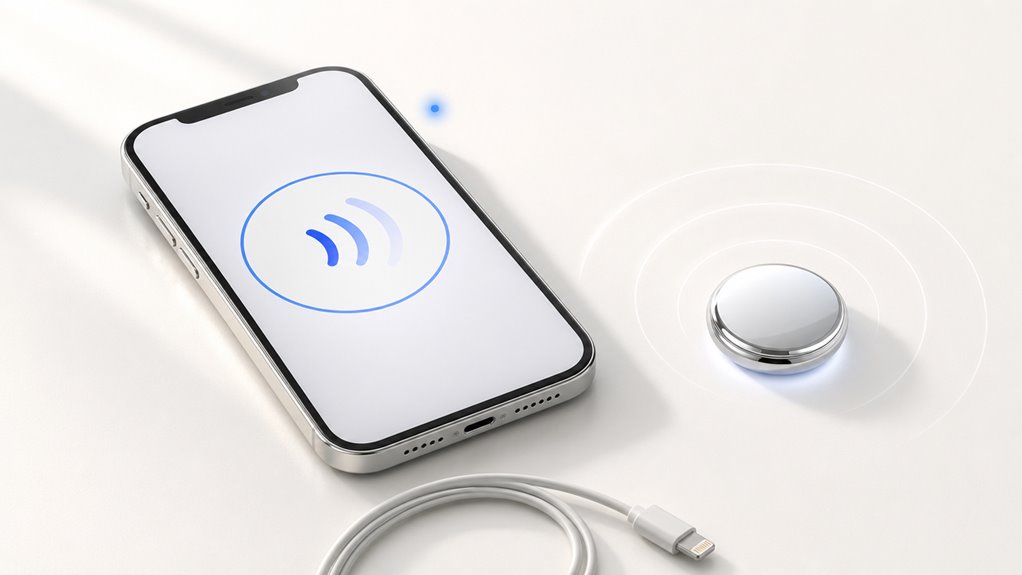
Aby podejrzany AirTag wydał dźwięk bezpośrednio z telefonu, otwórz aplikację Lokalizator i wybierz nieznany AirTag z listy przedmiotów. Następnie dotknij przycisk Odtwórz dźwięk, a AirTag wyemituje sygnał dźwiękowy, który pomoże Ci go zlokalizować. Ta czynność jest przydatna do potwierdzenia obecności urządzenia i ostrzeżenia innych osób w pobliżu.
Otwórz aplikację Znajdź
Dlaczego ktoś mógłby potrzebować, aby podejrzany AirTag wydał dźwięk? Pierwszym krokiem jest otwarcie aplikacji Znajdź na iPhonie. Ta aplikacja pozwala użytkownikom lokalizować urządzenia, a tutaj pokazuje także wszelkie nieznane AirTagi podróżujące z nimi. Aby postępować prawidłowo:
- Otwórz iPhone’a i znajdź ikonę aplikacji Znajdź – jest to zielone kółko z białym wzorem radaru, znajdujące się na ekranie głównym.
- Dotknij ikonę, aby otworzyć aplikację, a następnie odczekaj chwilę, aż aplikacja wykryje pobliskie urządzenia.
- Spójrz na dół ekranu, gdzie znajduje się zakładka „Przedmioty” – dotknij jej, aby zobaczyć listę wszystkich śledzonych obiektów.
- Upewnij się, że Bluetooth i Usługi lokalizacyjne są aktywne, ponieważ aplikacja potrzebuje ich obu do skanowania w poszukiwaniu nieznanych AirTagów.
Wykonanie tych czynności przygotowuje użytkownika do następnego kroku identyfikacji podejrzanego trackera.
Wybierz nieznany AirTag
Po otwarciu aplikacji Znajdź i stuknięciu w zakładkę Przedmioty pojawi się lista wszystkich śledzonych urządzeń, w tym wszelkie nieznane AirTag, które zostały wykryte jako podróżujące z użytkownikiem. Aby kontynuować, znajdź to nieznane AirTag na liście. Będzie oznaczone znakiem zapytania lub etykietą „Nieznany AirTag”. Stuknij w jego nazwę, aby otworzyć ekran szczegółów urządzenia. Ta czynność udostępnia opcje obsługi podejrzanego trackera. Na ekranie widoczna jest mapa z ostatnimi lokalizacjami oraz przycisk z napisem „Odtwórz dźwięk” – ale ta część należy do następnego kroku. Na razie samo wybranie nieznanego AirTag z listy jest niezbędne przed podjęciem dalszych działań. Jeśli pojawi się wiele nieznanych AirTag, stuknij każde z osobna, aby przejrzeć ich informacje. Zawsze upewnij się, że identyfikator AirTag jest zgodny z alertem, który otrzymałeś wcześniej.
Stuknij, aby odtworzyć dźwięk
Następnym krokiem po wybraniu nieznanego AirTaga jest włączenie dźwięku. Funkcja „Tap Play Sound” pozwala aktywować głośnik tagu, co ułatwia jego lokalizację w pobliżu.
- Otwórz aplikację Lokalizator na swoim iPhonie, następnie przejdź do zakładki „Przedmioty”, aby wyświetlić listę wszystkich wykrytych tagów.
- Znajdź nieznany AirTag na liście, a potem stuknij w jego nazwę – pojawi się szczegółowy widok z opcjami, w tym przycisk „Odtwórz dźwięk”.
- Stuknij w „Odtwórz dźwięk” – tag natychmiast zacznie emitować charakterystyczny sygnał dźwiękowy, który narasta w miarę zbliżania się do niego.
- Przemieszczaj się po pomieszczeniu i słuchaj, skąd dochodzi dźwięk; gdy znajdziesz przedmiot, możesz wyciszyć tag lub wyłączyć dźwięk w aplikacji.
To samo powiadomienie wygląda inaczej na iPhonie i Androidzie: Oto jak
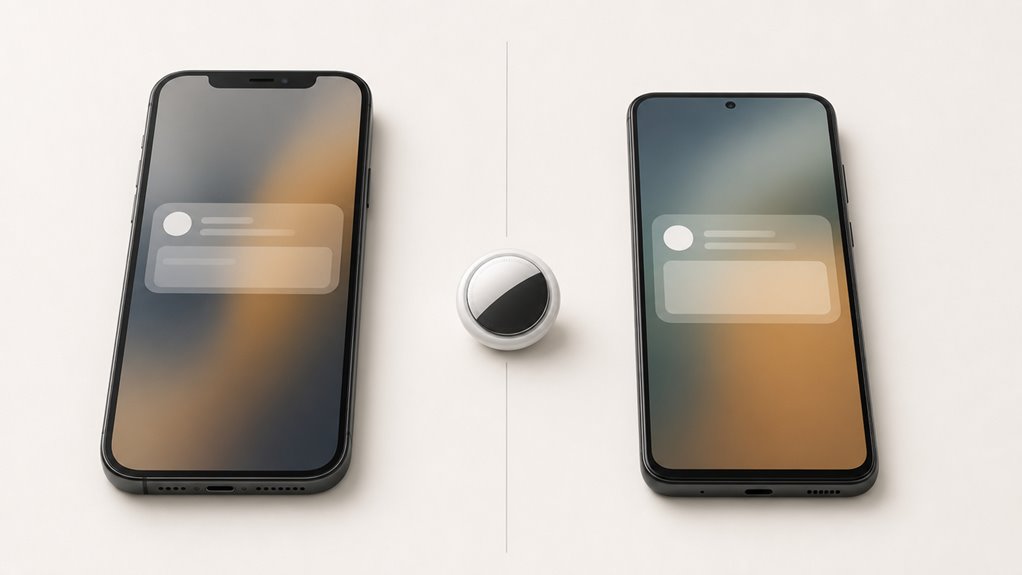
Jak zmienia się wygląd pojedynczego alertu z nieznanego AirTaga w zależności od urządzenia, które go odbiera?
Na iPhonie alert pojawia się jako duże, niebieskie okno z napisem „Znaleziono przedmiot śledzący obok ciebie”. Zawiera ono mapkę z lokalizacją oraz przycisk „Kontynuuj”. System wysyła też dźwięk i wibracje. Na Androidzie alert wygląda zupełnie inaczej. Aby go zobaczyć, musisz otworzyć aplikację „Tracker Detect” i ręcznie rozpocząć skanowanie. Dopiero wtedy wyświetli się lista znalezionych AirTagów, bez mapki i dźwięku. Różnica polega na tym, że iPhone ostrzega Cię od razu, a Android wymaga Twojej aktywności. Pamiętaj: na Androidzie zawsze uruchamiaj skanowanie po przyjściu do domu, aby nie przegapić alertu. Na iPhonie sprawdzaj centrum powiadomień, jeśli alert zniknie.
Czy niewykryty AirTag może Cię nadal śledzić? Ryzyko, gdy nie możesz go znaleźć
Dlaczego niewykryty AirTag wciąż stanowi zagrożenie? Nawet gdy nie widzisz alertu, urządzenie może cię śledzić. Oto cztery główne ryzyka:
- Ciche działanie – AirTag wysyła sygnał co sekundę, ale alert pojawi się tylko, gdy telefon jest blisko z włączonymi powiadomieniami. Przykład: zostawiając iPhone w domu, nie otrzymasz ostrzeżenia.
- Ukrycie w przedmiotach – Może być schowany w kieszeni kurtki, pod siedzeniem lub w plecaku. Przykład: znajdziesz go tylko po dokładnym przeszukaniu wszystkich kieszeni.
- Długi czas pracy baterii – Bateria starcza na rok, więc śledzenie może trwać wiele miesięcy bez Twojej wiedzy. Nawet po jednym przeszukaniu ryzyko nie znika.
- Brak odpowiedniej reakcji – Jeśli zignorujesz alert lub tylko szybko się rozejrzysz, możesz przeoczyć AirTag. Warto zawsze dokładnie sprawdzić każde miejsce, na przykład w kieszeni.
Zawsze dokładnie przeszukuj swoje otoczenie, gdy podejrzewasz śledzenie.
Co zrobić dalej: Wyłącz AirTag i zgłoś to Apple
Co zrobić natychmiast po wykryciu nieznajomego AirTaga? Najpierw należy go wyłączyć, aby przerwać śledzenie. Znajdź AirTaga, przy użyciu iPhone’a skieruj się do niego, a gdy usłyszysz dźwięk, obróć go i naciśnij srebrną pokrywę baterii, by ją zdjąć. Wyjmij baterię – urządzenie przestanie działać. Następnie zgłoś sprawę Apple. Otwórz aplikację Znajdź, stuknij „Przedmioty” i wybierz „Zgłoś nieznany AirTag”. Możesz też skontaktować się z pomocą Apple online.
| Krok | Działanie |
|---|---|
| 1. | Wyjmij baterię z AirTaga. |
| 2. | Otwórz aplikację Znajdź na swoim iPhonie. |
| 3. | Kliknij „Zgłoś nieznany AirTag” i wyślij raport. |
Jeśli nie masz iPhone’a, zadzwoń na infolinię Apple. Po wyjęciu baterii AirTag jest bezpiecznie wyłączony.
Co jeśli otrzymasz alert, a nadal nie możesz znaleźć AirTaga?
Kiedy alert o śledzeniu przez nieznany AirTag pojawi się na iPhonie, a użytkownik nie może zlokalizować urządzenia mimo dokładnych poszukiwań, należy podjąć dodatkowe kroki. W takiej sytuacji kluczowe jest działanie według sprawdzonego planu, który minimalizuje ryzyko.
- Włącz tryb odtwarzania dźwięku przez aplikację Lokalizator – iPhone wyemituje sygnał z AirTaga, co ułatwi usłyszenie go w ślepych zakamarkach, na przykład pod siedzeniem samochodu.
- Sprawdź dokładnie przedmioty osobiste – przeszukaj kieszenie plecaka, torby oraz odzieży, gdyż AirTag może być wsunięty w ukryte szwy.
- Przenieś się w inne miejsce – zmiana lokalizacji, na przykład wyjście na otwartą przestrzeń, może poprawić sygnał Bluetooth i umożliwić namierzenie urządzenia.
- Zresetuj ustawienia lokalizacji na iPhonie – wyłączenie i włączenie funkcji „Znajdź mój” często odświeża skanowanie oraz eliminuje chwilowe błędy aplikacji.