 Marcin
 Aby zablokować wybrane notatki na iPhonie, najpierw sprawdź, czy masz włączone iCloud, Face ID (lub Touch ID) oraz iOS 16 z opcją blokady notatek. W Ustawieniach > Notatki > Hasło ustaw silne hasło i włącz „Użyj Face ID”. Otwórz notatkę, naciśnij ikonę kłódki, potwierdź tożsamość. Kłódka obok nazwy oznacza ochronę. Poznaj też procedurę zmiany hasła i rozwiązywania problemów.
Co potrzebujesz przed zablokowaniem notatek
Przed blokowaniem notatek warto zastanowić się, czego dokładnie potrzebuje użytkownik. Kluczowe jest posiadanie konta iCloud, ponieważ zablokowane notatki są synchronizowane między urządzeniami Apple. Użytkownik musi także znać swój kod dostępu do iPhone’a, lub mieć skonfigurowane Face ID albo Touch ID. Przykładowo, bez aktywnego Face ID w ustawieniach, ta metoda odblokowania nie zadziała. Kolejnym wymogiem jest aktualizacja systemu iOS do wersji co najmniej 16, ponieważ starsze wersje nie oferują pełnej funkcji blokowania wybranych notatek. Na koniec, warto pamiętać, że notatka przed zablokowaniem musi być zapisana na iCloud, a nie lokalnie na telefonie. Dzięki tym przygotowaniom proces będzie prosty i bezproblemowy.
Ustaw hasło, aby zablokować notatki
Aby ustawić hasło do blokowania notatek, należy wejść w Ustawienia, następnie przewinąć do sekcji Notatki i wybrać opcję „Hasło”. Następnie wpisać nowe hasło dwukrotnie i opcjonalnie dodać podpowiedź. Hasło to jest niezależne od kodu iPhone’a. Po zatwierdzeniu, w każdej notatce pojawi się ikona kłódki. Aby zablokować notatkę, otwórz ją, kliknij ikonę kłódki, wybierz „Zablokuj notatkę” i potwierdź hasłem. Odblokowanie wymaga ponownego podania hasła. Hasło można zmienić w Ustawieniach w sekcji Notatki. Bez hasła nie ma odzyskania notatek. Proces ten jest prosty i można go powtórzyć dla każdej notatki. Zalecane jest używanie silnego, unikalnego hasła dla bezpieczeństwa. Ponadto, jeśli zapomnisz hasła, nie ma możliwości odzyskania notatek, dlatego warto przechowywać hasło w bezpiecznym miejscu lub użyć menedżera haseł. Procedura ta jest przydatna do ochrony prywatnych informacji.
Zablokuj notatkę za pomocą Face ID lub hasła
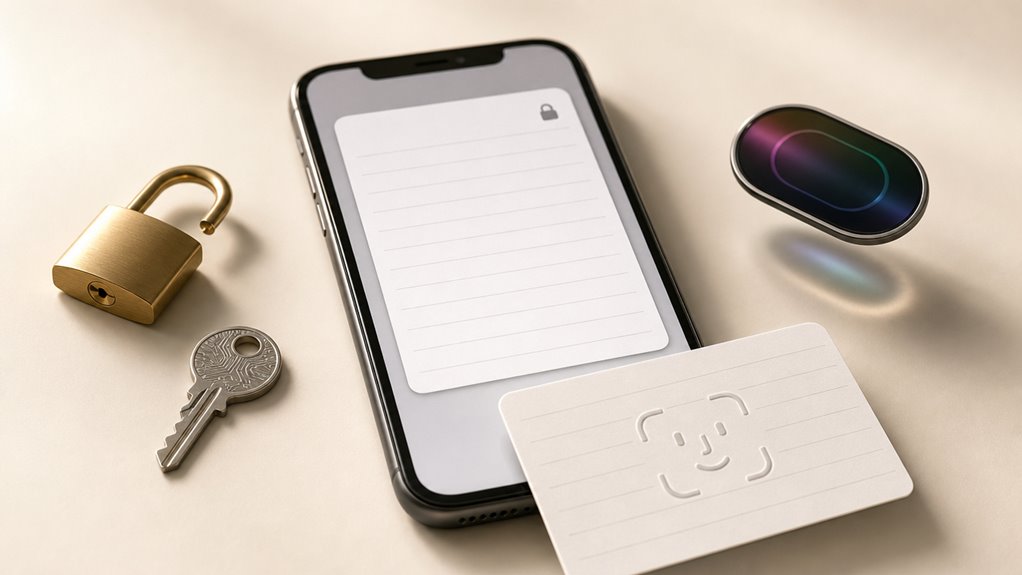
Użytkownik może zablokować notatkę bezpośrednio z poziomu edycji, wybierając opcję blokady w menu akcji. Aby używać Face ID do odblokowywania notatek, należy włączyć tę funkcję w ustawieniach aplikacji Notatki, co pozwala na szybkie i wygodne zabezpieczenie. Jeśli wolisz inny kod, możesz ustawić własny, niestandardowy kod dostępu, który będzie wymagany przy próbie otwarcia chronionej notatki.
Zablokuj notatkę bezpośrednio
Jak zablokować notatkę bezpośrednio w aplikacji Notatki na iPhonie, używając Face ID lub kodu dostępu? Aby to zrobić, otwórz aplikację Notatki i znajdź notatkę, którą chcesz zabezpieczyć. Następnie dotknij i przytrzymaj jej miniaturkę, aż pojawi się menu kontekstowe. Wybierz opcję „Zablokuj notatkę” – iPhone poprosi o podanie kodu dostępu do notatek, jeśli nie został wcześniej ustawiony. Wpisz go dwukrotnie, a następnie potwierdź.
Po zablokowaniu notatki, przy jej tytule pojawi się ikona kłódki. Aby odblokować ją później, wystarczy stuknąć w notatkę i użyć Face ID, Touch ID lub wpisać wcześniej utworzony kod. Działa to niezależnie od systemowego ekranu blokady, co pozwala szybko ukryć treść przed niepowołanymi osobami, na przykład przy pożyczaniu telefonu.
Włącz blokadę Face ID
Kiedy warto włączyć blokadę Face ID dla notatek, to decyzja ułatwiająca późniejsze zabezpieczanie poszczególnych wpisów. Aby aktywować tę opcję, należy otworzyć Ustawienia, następnie wybrać Notatki i Hasło. Tam trzeba kliknąć w „Użyj Face ID” (lub Touch ID na starszych modelach). Po włączeniu tej funkcji każda próba odblokowania zabezpieczonej notatki będzie wymagać skanu twarzy. Warto pamiętać, że Face ID działa tylko dla notatek już chronionych hasłem – nie tworzy nowego zabezpieczenia automatycznie. Dla wygody można też od razu w tej samej sekcji ustawić, aby notatki blokowały się po zamknięciu aplikacji. Dzięki temu poufne dane, jak hasła czy listy zakupów, pozostaną bezpieczne, a dostęp do nich będzie szybki i wygodny.
Ustaw niestandardowy kod dostępu
Dlaczego warto ustawić własne hasło do notatek, zamiast polegać wyłącznie na Face ID? Gdy Face ID nie działa (np. w masce lub przy słabym świetle), hasło daje stały dostęp, a także umożliwia bezpieczne udostępnienie notatki innej osobie bez ujawniania swojego twarzy. Aby je ustawić, otwórz wybraną notatkę, stuknij ikonkę trzech kropek (•••) i wybierz „Zablokuj”. Następnie wybierz opcję „Użyj hasła”, a nie Face ID.
| Krok | Czynność | Uwagi |
|---|---|---|
| 1 | Kliknij „•••” i wybierz „Zablokuj” | Notatka musi być zapisana |
| 2 | Wybierz „Użyj hasła” | Hasło musi mieć min. 6 znaków |
| 3 | Wpisz hasło dwukrotnie i dodaj podpowiedź | Podpowiedź nie zdradza treści |
Po zablokowaniu notatka wymaga hasła, nawet jeśli Face ID jest włączone. Działa to niezależnie od głównego hasła telefonu, co zwiększa bezpieczeństwo wrażliwych danych.
Odblokuj i wyświetl zablokowane notatki

Aby odblokować notatkę zabezpieczoną Face ID, wystarczy dotknąć jej tytułu, a iPhone automatycznie zeskanuje twarz użytkownika. Można też ręcznie wpisać hasło do notatki, które ustawiono podczas blokowania, co jest przydatne, gdy funkcja Face ID nie działa. W przypadku zapomnienia hasła do notatki, konieczne będzie zresetowanie go w ustawieniach iPhone’a, co spowoduje utratę dostępu do poprzednio zablokowanych treści.
Odblokuj za pomocą Face ID
Jak odblokować notatkę zabezpieczoną Face ID?
Aby odblokować notatkę chronioną Face ID, najpierw otwórz aplikację Notatki na iPhonie. Znajdź zamkniętą notatkę – zobaczysz przy niej ikonę kłódki. Stuknij w nią palcem. Na ekranie pojawi się przycisk „Odblokuj z użyciem Face ID”. Kliknij go, a iPhone zeskanuje twoją twarz. Gdy rozpozna cię prawidłowo, notatka odsłoni swoją treść. Jeśli Face ID nie zadziała (np. przy słabym oświetleniu), iPhone poprosi o podanie hasła – wtedy wpisz ustawione wcześniej hasło do notatek. Unikaj trzymania telefonu zbyt blisko lub zasłaniania górnej części ekranu. Face ID działa również z maską w nowszych modelach, co ułatwia dostęp w wielu sytuacjach. Pamiętaj: notatka pozostaje odblokowana tylko do momentu jej zamknięcia.
Wprowadź hasło notatki
Kiedy Face ID nie jest dostępne lub nie działa prawidłowo, użytkownik może odblokować notatkę za pomocą hasła. Aby to zrobić, należy dotknąć zamkniętej notatki, a następnie wybrać opcję „Wprowadź hasło”. System wyświetli pole tekstowe, w którym trzeba wpisać hasło ustalone wcześniej dla blokady notatek.
Kroki odblokowania:
- Naciśnij na zablokowaną notatkę na liście.
- Stuknij przycisk „Wyświetl notatkę”.
- Wpisz hasło w wyświetlonym polu, a następnie stuknij „OK”.
Jeśli hasło jest poprawne, notatka zostanie odblokowana na chwilę. Aby ponownie ją zabezpieczyć, trzeba ręcznie stuknąć ikonę kłódki lub odświeżyć listę notatek. Ważne: hasło to jest inne niż kod do iPhone’a – należy je zapamiętać, ponieważ nie ma możliwości jego odzyskania.
Zresetuj hasło blokady
Dlaczego resetowanie hasła do notatek jest ważne? Ponieważ użytkownik może zapomnieć własne hasło, a bez niego nie odczyta zablokowanych notatek. Resetowanie pozwala odzyskać dostęp do treści, ale wymaga znajomości hasła do konta Apple ID.
Jak zresetować hasło do notatek?
- Otwórz Ustawienia, a następnie Notatki.
- Wybierz opcję Hasło, a potem Resetuj hasło.
- Wpisz hasło do Apple ID, aby potwierdzić tożsamość.
- Ustaw nowe hasło do notatek – musi być inne niż poprzednie.
Ważne: Reset usuwa stare hasło, ale nie odblokowuje notatek chronionych starym hasłem. Aby je odczytać, trzeba znać poprzednie hasło. Nowe hasło działa tylko dla nowo blokowanych notatek. Przykład: jeśli zapomnisz hasła, a nie pamiętasz Apple ID, stracisz dostęp do wszystkich zamkniętych notatek.
Zmień lub zresetuj hasło do notatek
Gdzie użytkownik może zmienić lub zresetować hasło do Notatek? Aby zmienić hasło, należy otworzyć Ustawienia, następnie wybrać „Notatki”, a potem „Hasło”. Tam, po podaniu starego hasła, można wpisać nowe. Aby zresetować hasło, gdy zostało zapomniane, trzeba skorzystać z opcji „Zresetuj hasło” w tych samych ustawieniach. Należy jednak pamiętać, że resetowanie spowoduje utratę dostępu do wszystkich wcześniej zablokowanych notatek. Nowe hasło będzie działać tylko dla notatek blokowanych od tego momentu. Ważne: przed resetem warto sprawdzić, czy nie ma dostępu do iCloud, bo tam hasło można odzyskać bez utraty notatek.
Napraw typowe problemy z zablokowanymi notatkami
Wielu użytkowników napotyka typowe problemy z blokowaniem notatek, takie jak nieoczekiwane odblokowanie się notatki, problem z nieprawidłowym działaniem Face ID lub Touch ID, albo błąd „Nie można odblokować notatki”.
Aby naprawić problem z Face ID lub Touch ID, należy sprawdzić w Ustawieniach, czy funkcja jest włączona dla Notatek. Jeśli to nie pomaga, pomocne będzie ponowne uruchomienie iPhone’a.
Gdy notatka odblokowuje się sama, warto upewnić się, że telefon nie jest zbyt blisko twarzy podczas zamknięcia – czasem wystarczy obrócić ekran.
Jeśli pojawia się błąd „Nie można odblokować notatki”, spróbuj wyłączyć i włączyć blokadę w Ustawieniach Notatek. Można też tymczasowo zmienić hasło na prostsze, a potem wrócić do poprzedniego – to często rozwiązuje konflikt danych.
Postępuj zgodnie z profesjonalnymi wskazówkami, aby zachować bezpieczeństwo zablokowanych notatek
Jak skutecznie chronić zamknięte notatki przed nieautoryzowanym dostępem?
Stosuj silne hasło główne do notatek, różne od hasła do iPhone’a. Na przykład użyj kombinacji 8–10 znaków, małych i wielkich liter, cyfr oraz symboli.
Regularnie aktualizuj iOS – nowe wersje naprawiają luki bezpieczeństwa. Sprawdź ustawienia: Ustawienia > Ogólne > Aktualizacja oprogramowania.
Wyłącz podgląd notatek w Centrum powiadomień – przejdź do Ustawienia > Notatki > Pokaż w Centrum powiadomień i wybierz „Nigdy”.
Używaj Face ID lub Touch ID dla szybszego, ale bezpiecznego dostępu. Gdy telefon jest zablokowany, notatki pozostają ukryte.
Chroń kluczowe notatki dodatkowym hasłem – w Ustawieniach > Notatki > Hasło włącz opcję resetowania hasła tylko za pomocą Apple ID.