 Marcin
 Sprawdzanie historii logowania do iCloud w sieci pomaga wcześnie wykryć nieautoryzowany dostęp. Każdy wpis pokazuje datę, typ urządzenia i przybliżoną lokalizację. Te informacje pozwalają zweryfikować normalną aktywność lub wykryć podejrzane logowania. Wiedza o tym, jak znaleźć i interpretować te dane, to prosty, ale skuteczny krok w zakresie bezpieczeństwa. Jak wygląda typowy wpis i co zrobić, jeśli coś wydaje się nie tak?
Dlaczego sprawdzanie historii logowania do iCloud zapewnia Ci bezpieczeństwo
Pozwala to szybko wykryć nieautoryzowany dostęp. Jeśli ktoś obcy zaloguje się na Twoje konto, zobaczysz nietypową lokalizację lub urządzenie. Dzięki temu możesz natychmiast zareagować, zmienić hasło i zabezpieczyć dane.
Główne korzyści:
- Wczesne ostrzeżenie – widząc podejrzane logowanie, np. z innego miasta, wiesz, że ktoś przejął konto.
- Ochrona prywatności – zapobiegniesz kradzieży zdjęć, kontaktów czy notatek.
- Kontrola nad urządzeniami – sprawdzisz, czy nikt nie używa Twojego Apple ID bez zgody.
Przykład: Gdy historia pokazuje logowanie z Chin, a Ty jesteś w Polsce, to sygnał do zmiany hasła i włączenia uwierzytelniania dwuskładnikowego. Nie czekaj – działaj od razu.
Jak sprawdzić historię logowania do iCloud w przeglądarce
Aby sprawdzić historię logowania do iCloud w przeglądarce, należy najpierw otworzyć dowolną przeglądarkę internetową, np. Chrome lub Firefox, a następnie przejść na iCloud.com i zalogować się. Po zalogowaniu kliknij ikonę swojego konta w prawym górnym rogu, a potem wybierz „Ustawienia konta”. W sekcji „Zabezpieczenia” znajdziesz opcję „Historia logowania”. Kliknij w nią, aby zobaczyć listę logowań. System pokaże datę oraz typ dostępu. Nie klikaj w szczegóły urządzenia, jeśli nie chcesz widzieć tych informacji. Regularne sprawdzanie tej listy pomaga wykryć nieuprawniony dostęp. Pamiętaj, aby po sprawdzeniu wylogować się z konta dla bezpieczeństwa. Możesz również skorzystać z przycisku „Pokaż wszystkie urządzenia”, ale to inna funkcja.
Co każdy wpis logowania ujawnia: Urządzenie, Lokalizacja i Czas
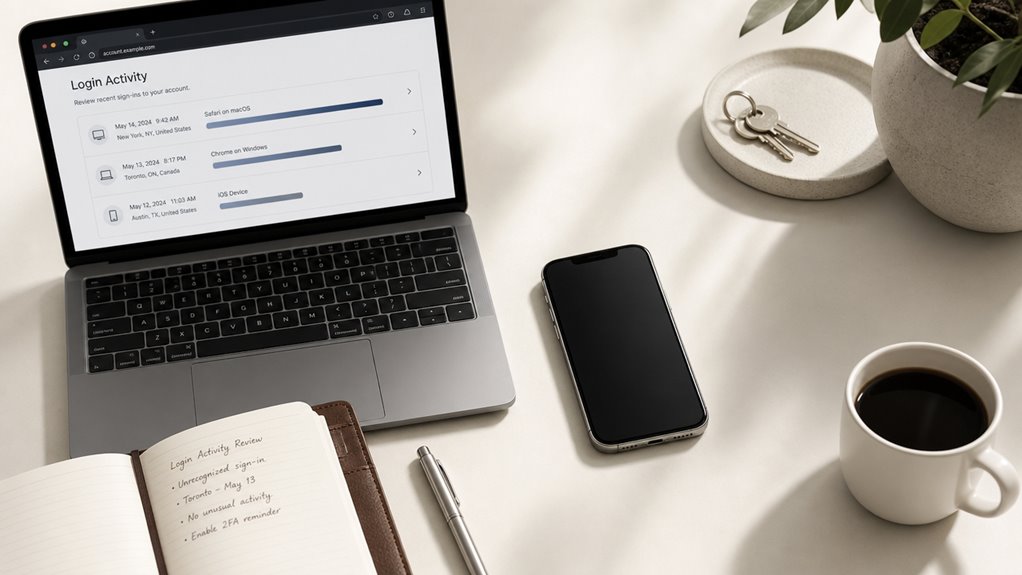
Każdy wpis w historii logowania do iCloud dostarcza trzech kluczowych informacji: daty i godziny dostępu, typu urządzenia oraz przybliżonej lokalizacji. Data i godzina pokazują dokładny moment logowania, co pozwala określić, czy dostęp nastąpił o nietypowej porze, na przykład w nocy. Typ urządzenia, taki jak iPhone, iPad czy komputer PC, identyfikuje sprzęt użyty do logowania. Przybliżona lokalizacja, oparta na adresie IP, wskazuje miasto lub region. Analizując te dane, użytkownik sprawdza, czy każde logowanie jest zgodne z jego zwyczajami. Na przykład, jeśli rekord pokazuje logowanie z innego miasta o nietypowej godzinie, warto podejrzewać nieautoryzowany dostęp.
Natychmiast wykrywaj podejrzane wpisy w historii logowania do iCloud
Jak rozpoznać podejrzane logowania w iCloud na pierwszy rzut oka?
Sprawdź trzy rzeczy: lokalizację, czas i urządzenie.
- Nieznana lokalizacja – jeśli widzisz logowanie z miasta, w którym nigdy nie byłeś, np. z Bangkoku, a jesteś w Warszawie, to alarm.
- Dziwna godzina – logowanie o 3:00 nad ranem, gdy spałeś, jest podejrzane.
- Nieznane urządzenie – jeśli lista pokazuje „iPhone 6” lub „Windows PC”, a nie masz takiego sprzętu, to znak włamania.
Każdy taki wpis oznacza, że ktoś mógł użyć twojego hasła bez wiedzy. Nie ignoruj tych sygnałów – działaj szybko.
Co robić, jeśli znajdziesz nieautoryzowane logowania do iCloud
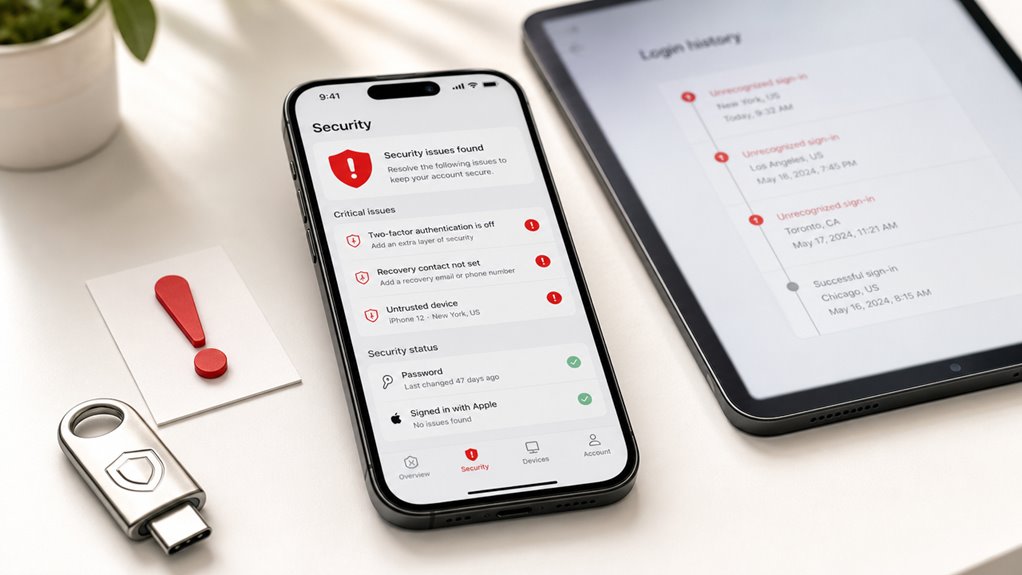
Po zauważeniu podejrzanego wpisu w historii logowania, pierwszym i najważniejszym działaniem jest natychmiastowa zmiana hasła do Apple ID – nowe hasło powinno być silne, unikalne i składać się z co najmniej dwunastu znaków, zawierających małe i wielkie litery, cyfry oraz znaki specjalne, na przykład „G7!kqP@3zR#1”, którego nie używasz w żadnym innym serwisie. Następnie użytkownik powinien włączyć uwierzytelnianie dwuskładnikowe, wylogować nieznane urządzenia, zaktualizować dane do odzyskiwania oraz powiadomić Apple o incydencie. Nowe hasło musi być silne, unikalne, z co najmniej 12 znakami, zawierające małe i wielkie litery, cyfry oraz znaki specjalne. Sprawdzić także, czy nie ma podejrzanych aplikacji powiązanych z kontem. Monitorować konto przez kilka dni i regularnie przeglądać historię logowań. Te działania zminimalizują ryzyko ponownego nieautoryzowanego dostępu. W razie potrzeby zmienić hasła do usług.