 Marcin
 Automatyczne sugestie haseł w Safari mogą zakłócać Twój przepływ pracy. Wyłączenie ich wymaga kilku bezpośrednich kroków w ustawieniach przeglądarki. Na Macu otwórz Safari, wybierz Preferencje, a następnie Autouzupełnianie. Odznacz „Nazwy użytkowników i hasła”. Ta zmiana zacznie obowiązywać natychmiast. Ta sama zasada dotyczy iPhone’ów i iPadów, ale ścieżka jest inna. Dowiedz się, jak dokładnie wykonać to na każdym urządzeniu dalej.
Wyłącz sugestie haseł na iPhone i iPad
Aby wyłączyć automatyczne podpowiadanie haseł w Safari na iPhonie lub iPadzie, należy przejść do ustawień systemowych i zmodyfikować odpowiednie opcje. W tym celu otwórz aplikację Ustawienia, a następnie przewiń w dół i wybierz zakładkę „Hasła”. Użyj Face ID lub kodu dostępu, aby wejść do tej sekcji.
Następnie znajdź opcję „Autouzupełnianie haseł” i stuknij w nią. Powinieneś zobaczyć przełącznik obok napisu „Autouzupełnianie haseł”. Aby wyłączyć podpowiadanie, przesuń ten przełącznik w lewo, zmieniając kolor z zielonego na szary. Operacja jest natychmiastowa – Safari przestanie proponować zapisane hasła podczas logowania. Dla większej kontroli możesz też usunąć konkretne hasła z pęku kluczy, cofając się do listy i przesuwając wybrane pozycje w lewo, a następnie wybierając „Usuń”.
Zatrzymaj sugestie haseł pojawiające się na Macu
Na komputerze Mac proces wyłączania podpowiedzi haseł w Safari wygląda nieco inaczej niż na iPhonie czy iPadzie, ale jest równie prosty. Aby to zrobić, otwórz Safari i kliknij w menu „Safari” w górnym pasku, a następnie wybierz „Ustawienia”. Przejdź do zakładki „Autouzupełnianie”. Odznacz pole „Nazwy użytkowników i hasła”. To zatrzyma pojawianie się sugestii przy logowaniu, bez wyłączania całego pęku kluczy iCloud. Możesz też w tej samej zakładce wyłączyć opcję „Karty kredytowe”, jeśli nie chcesz podpowiedzi dotyczących płatności. Pamiętaj, że te ustawienia działają tylko dla Safari na Macu. Zmiany są natychmiastowe – nie trzeba restartować przeglądarki. Proste i skuteczne.
Zatrzymaj wszystkie sugestie przez wyłączenie iCloud Keychain
Jeśli wyłączenie pojedynczych opcji w autouzupełnianiu nie wystarczy, a chcesz całkowicie pozbyć się wszystkich podpowiedzi haseł w Safari na Macu, możesz skorzystać z bardziej radykalnego rozwiązania – wyłączenia pęku kluczy iCloud. Aby to zrobić, otwórz Preferencje systemowe, a następnie kliknij w Apple ID, a potem w iCloud. Na liście usług znajdź „Pęk kluczy” i odznacz jego pole wyboru. Pojawi się okno z pytaniem o potwierdzenie – kliknij „Usuń z tego Maca”. Pamiętaj, że ta operacja wyłączy synchronizację haseł między urządzeniami, ale nie usunie ich z chmury. Po wyłączeniu Safari przestanie proponować jakiekolwiek hasła, zarówno zapisane, jak i automatycznie generowane. To skuteczny sposób na całkowite zatrzymanie sugestii.
Napraw uporczywe sugestie haseł, które wciąż się pojawiają
Po wyłączeniu pęku kluczy iCloud niektóre podpowiedzi haseł mogą nadal pojawiać się w Safari, co wynika z lokalnie zapisanych danych lub rozszerzeń innych firm. Aby skutecznie usunąć uporczywe podpowiedzi, wykonaj trzy czynności:
- Wyczyść historię i dane witryn – Otwórz Safari, wejdź w „Historia” → „Wyczyść historię i dane witryn”. Usuwa to zapisane przez strony formularze, które czasem wywołują sugerowanie haseł.
- Wyłącz rozszerzenia do menedżerów haseł – Przejdź do Safari → „Rozszerzenia” i odznacz podejrzane wtyczki, które mogą niezależnie podpowiadać hasła. Przykład: wyłącz LastPass lub Bitwarden, jeśli nie są potrzebne.
- Usuń zapisane hasła w preferencjach – W „Preferencje” → „Hasła” usuń wszystkie wpisy dla domen, których podpowiedzi się pojawiają. To natychmiast zatrzymuje lokalne podpowiadanie.
Te kroki trwale wyciszają niechciane sugestie w Safari.
Dlaczego możesz chcieć wyłączyć tę funkcję (a kiedy ją pozostawić włączoną)
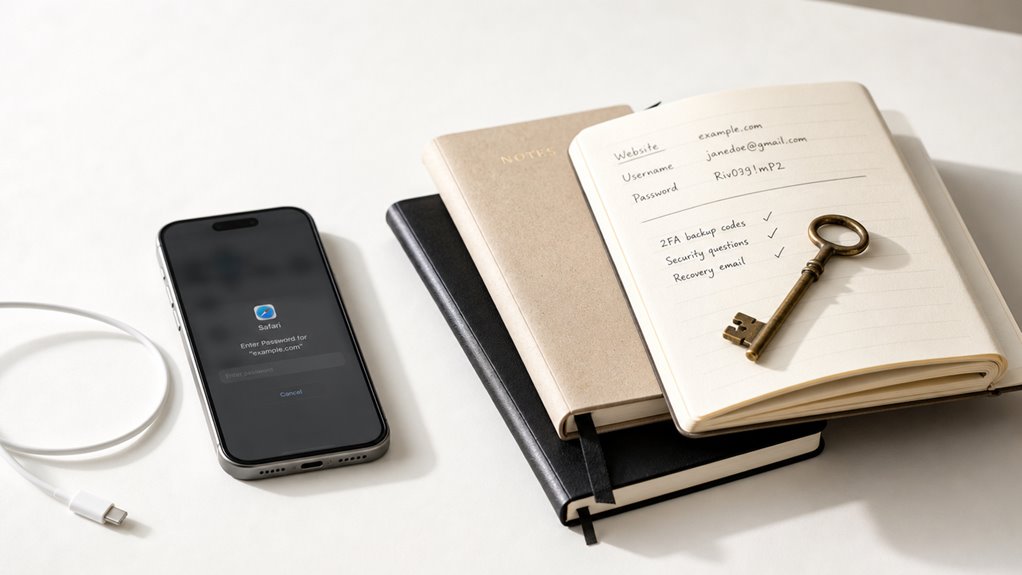
Dlaczego warto rozważyć wyłączenie automatycznych podpowiedzi haseł w Safari, a kiedy lepiej pozostawić tę funkcję włączoną?
Kiedy wyłączyć?
- Współdzielenie urządzenia – unikniesz zapisywania własnych haseł na cudzym komputerze, np. w bibliotece.
- Konta tymczasowe – wyłącz, aby nie sugerować haseł do logowania jednorazowego, jak w hotelu.
- Hasła wrażliwe – przy bankowości lub służbowych kontach, lepiej wpisać je ręcznie.
Kiedy zostawić włączoną?
- Prywatne urządzenie – oszczędza czas i generuje silne hasła, automatycznie je zapisując.
- Używanie iCloud Keychain – synchronizacja między Apple urządzeniami jest wygodna i bezpieczna.
- Bezpieczne logowanie – Safari podpowiada tylko hasła z Twojego łańcucha kluczy, a nie przypadkowe.
Krok po kroku: przejdź do Ustawienia > Hasła, wyłącz „Autouzupełnianie haseł” dla globalnego wyłączenia lub edytuj poszczególne strony w ustawieniach.