 Marcin
 Aby sprawdzić, czy aplikacja ma dostęp do sieci lokalnej, otwórz Ustawienia, następnie Prywatność i bezpieczeństwo, a potem Sieć lokalna. Zobaczysz listę aplikacji z zielonym lub szarym wskaźnikiem. Kliknięcie aplikacji pokazuje przełącznik do włączania lub wyłączania dostępu. Warto wiedzieć, co dokładnie aplikacje widzą w twojej sieci – to kluczowe dla bezpieczeństwa.
Dlaczego warto sprawdzić dostęp do sieci lokalnej na iPhonie?
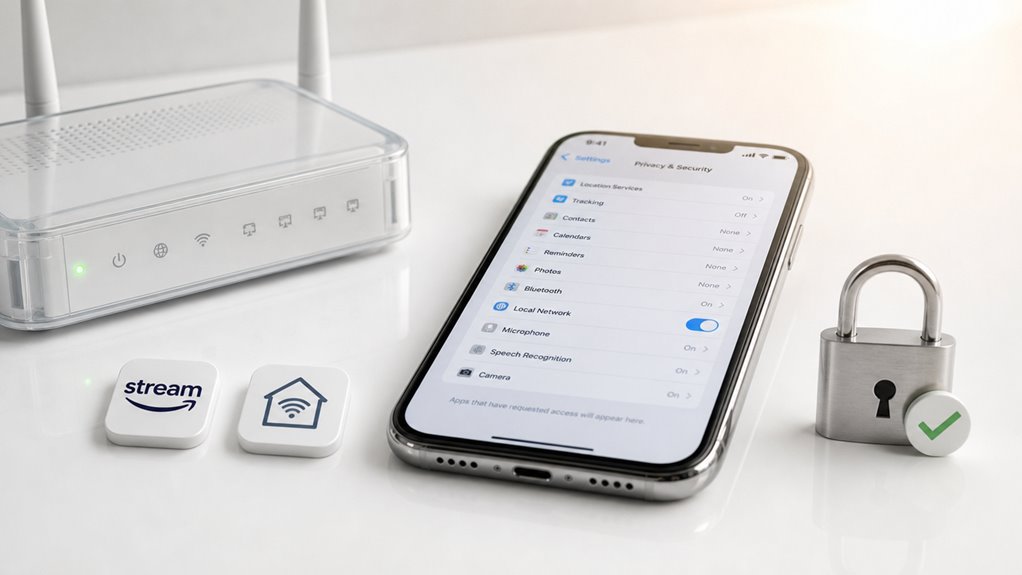
Dlaczego ma znaczenie, czy aplikacja na iPhonie ma dostęp do sieci lokalnej? To uprawnienie pozwala aplikacji widzieć inne urządzenia podłączone do tego samego Wi‑Fi, takie jak inteligentne głośniki, drukarki czy komputery. Jeśli aplikacja nie potrzebuje tej możliwości, włączenie tego dostępu może stwarzać zagrożenia dla prywatności, ponieważ aplikacja może zbierać informacje o domowej sieci użytkownika lub innych urządzeniach bez uzasadnionego powodu. Sprawdzanie i zarządzanie tym ustawieniem pomaga użytkownikowi zachować kontrolę nad swoimi danymi i ograniczyć narażenie na niepożądane nadzór. Na przykład prosta gra lub aplikacja do notatek nie ma uzasadnionej potrzeby skanowania sieci lokalnej. Wyłączenie takiego dostępu ogranicza szansę, że złośliwa lub źle zaprojektowana aplikacja mogłaby zmapować urządzenia użytkownika lub wyodrębnić metadane. Ponadto niepotrzebne skanowanie sieci może obciążać baterię iPhone’a. Dlatego okresowe przeglądanie dostępu do sieci lokalnej jest praktycznym krokiem w kierunku lepszej prywatności i wydajności.
Które aplikacje są widoczne w Twojej lokalnej sieci w tej chwili?
Aby sprawdzić, które aplikacje są aktualnie widoczne w Twojej sieci lokalnej, najpierw przejrzyj listę aplikacji, które zażądały dostępu do sieci. W aplikacji Ustawienia otwórz Prywatność, a następnie stuknij w Sieć lokalna, aby wyświetlić aktywną listę wszystkich takich aplikacji. Obok każdej aplikacji ikona dostępu do sieci pokazuje jej status uprawnień, przy czym zielona kropka oznacza dozwolone, a szara – zabronione.
Przeglądanie listy aktywnych aplikacji
Jak sprawdzić, które aplikacje na iPhonie są w danym momencie widoczne w lokalnej sieci? Aby uzyskać aktualny podgląd, należy najpierw otworzyć aplikację Ustawienia, a następnie przejść do sekcji Prywatność i bezpieczeństwo. W tej sekcji znajdziesz opcję Lokalna sieć. Po wejściu w nią zobaczysz listę wszystkich aplikacji, które kiedykolwiek prosiły o dostęp do sieci lokalnej. Aby zawęzić listę do aktywnych właśnie aplikacji, zwróć uwagę na przełączniki obok nazw. Każda aplikacja z włączonym przełącznikiem (oznaczona kolorem zielonym) jest obecnie uprawniona do wykrywania innych urządzeń w sieci, na przykład drukarek lub inteligentnych głośników. Dla porównania, te z wyłączonym przełącznikiem nie mają aktywnego dostępu w tym momencie.
Interpretacja ikon dostępu do sieci
Po zapoznaniu się z listą aplikacji w sekcji Lokalna sieć, warto umieć odczytać, które z nich faktycznie są widoczne dla innych urządzeń w sieci w danej chwili. Ikony obok nazwy aplikacji wskazują jej status – pomarańczowa kropka oznacza aktywny dostęp, szara zaś brak połączenia.
| Ikona | Znaczenie |
|---|---|
| 🟠 Pomarańczowa kropka | Aplikacja aktualnie widoczna w sieci lokalnej (np. przeglądarka AirPlay). |
| ⚪ Szara kropka | Aplikacja ma zezwolenie, ale nie używa sieci w danej chwili. |
| 🔴 Czerwona kropka | Aplikacja niedawno korzystała z sieci (ostrzeżenie przed nadużyciami). |
Aby sprawdzić szczegóły, stuknij nazwę aplikacji. Jeśli nie chcesz, by była widoczna, wyłącz suwak w tej samej sekcji. Pamiętaj: tylko aktywne aplikacje z zielonym lub pomarańczowym wskaźnikiem są wykrywalne przez inne urządzenia.
Jak cofnąć dostęp do sieci lokalnej dla dowolnej aplikacji
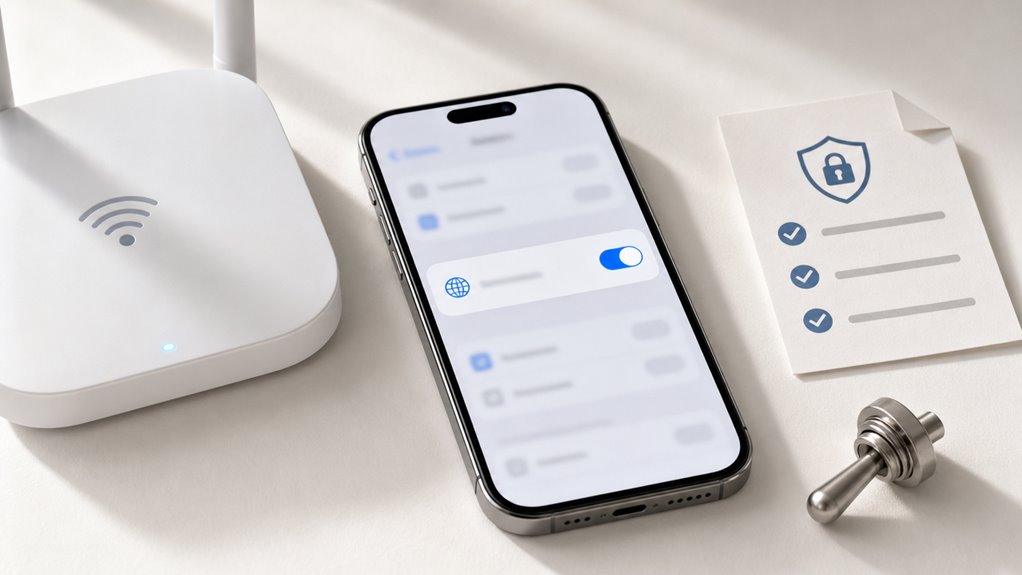
Dlaczego cofnąć lokalną sieć dostęp do aplikacji? Ta czynność uniemożliwia aplikacji wykrywanie urządzeń, takich jak drukarki czy inteligentne głośniki, w domowej lub biurowej sieci Wi-Fi. Zapobiega również komunikacji aplikacji z innymi pobliskimi iPhone’ami lub iPadami. Aby cofnąć uprawnienie, otwórz aplikację Ustawienia na swoim iPhonie. Następnie stuknij w „Prywatność i bezpieczeństwo”, przewiń w dół i wybierz „Lokalna sieć”. Zobaczysz listę wszystkich aplikacji, które poprosiły o to uprawnienie. Znajdź aplikację, którą chcesz zablokować, i stuknij jej zielony przełącznik, aby go wyłączyć. Przełącznik zmieni kolor na szary. Po wyłączeniu aplikacja nie będzie już mogła widzieć ani łączyć się z urządzeniami w Twojej lokalnej sieci. Na przykład aplikacja strumieniowa straci możliwość przesyłania filmów do inteligentnego telewizora. Powtórz te kroki dla każdej innej aplikacji.
Co się dzieje, gdy odmówisz dostępu do sieci lokalnej?
Odmowa dostępu do sieci lokalnej powoduje, że wiele funkcji aplikacji przestaje działać, na przykład nie można wysłać pliku na inne urządzenie ani sterować nim. Aplikacja działa wtedy tylko w podstawowym zakresie, bez opcji wymagających kontaktu z innymi sprzętami w sieci. Co więcej, nie wykrywa ona żadnych urządzeń ani usług w lokalnej sieci, co całkowicie blokuje funkcje takie jak AirPlay czy udostępnianie plików.
Funkcjonalność aplikacji ulega awarii
Jak odmowa uprawnienia do sieci lokalnej psuje działanie aplikacji? Gdy aplikacja straci to uprawnienie, nie może komunikować się z innymi urządzeniami w tej samej sieci Wi-Fi. Uniemożliwia to wiele podstawowych zadań. Na przykład aplikacja do strumieniowania multimediów nie znajdzie inteligentnego telewizora ani głośnika, aby odtwarzać na nich treści. Aplikacja do przesyłania plików, np. używana do wysyłania zdjęć między telefonem a komputerem, nie pokaże żadnych urządzeń. Nawet aplikacja inteligentnego domu może nie wykryć świateł ani termostatów, pozostawiając je nieodpowiadające. Aby uniknąć tych problemów, przed odmową zawsze sprawdź, czy aplikacja potrzebuje dostępu do sieci lokalnej. Stuknij *Ustawienia*, następnie *Prywatność*, potem *Sieć lokalna* i przejrzyj każdą aplikację. Jeśli jakaś funkcja przestanie działać, po prostu włącz ponownie uprawnienie w tym miejscu.
Tylko ograniczone funkcje
Co dokładnie traci użytkownik, gdy zablokuje aplikacji dostęp do sieci lokalnej? Aplikacja nadal działa, ale tylko w ograniczonym zakresie. Na przykład smart TV nie będzie mógł przesyłać zdjęć z iPhone’a, a głośnik nie odtworzy muzyki bezpośrednio z telefonu. Poniższa tabela pokazuje, co zostaje, a co jest blokowane.
| Funkcja | Działająca | Zablokowana |
|---|---|---|
| Podstawowe odtwarzanie | Tak | Nie dotyczy |
| Przesyłanie plików | Nie | Tak |
| Sterowanie urządzeniami | Nie | Tak |
| Synchronizacja danych | Nie | Tak |
Aby sprawdzić, czy aplikacja ma dostęp, wejdź w Ustawienia > Prywatność > Sieć lokalna. Włącz tylko te aplikacje, które muszą komunikować się z innymi urządzeniami w domu.
Brak wykrywania sieci
Dlaczego brak dostępu do sieci lokalnej uniemożliwia aplikacji wykrywanie innych urządzeń w domowej sieci Wi-Fi? Aplikacja nie może wysyłać zapytań do routera, więc nie pozna listy podłączonych sprzętów. Na przykład aplikacja do streamingu filmów nie zobaczy telewizora ani głośników, a program do udostępniania plików nie znajdzie komputera.
Co tracisz?
- Aplikacje takie jak smart home nie wykryją żarówek ani termostatów.
- Gry sieciowe nie znajdą innych graczy w tej samej sieci.
Praktyczna wskazówka: Jeśli chcesz używać funkcji odkrywania urządzeń (np. AirPlay, DLNA), zawsze zezwalaj na dostęp do sieci lokalnej w ustawieniach iPhone’a. Bez tego aplikacja będzie działać, ale bez możliwości nawiązywania połączeń z innymi sprzętami.
Czy możesz sprawdzić to uprawnienie w aplikacji?
Czy istnieje możliwość sprawdzenia dostępu do sieci lokalnej bezpośrednio z poziomu aplikacji na iPhonie? Nie, aplikacja nie może sama pokazać swojego statusu tej zgody. System iOS nie udostępnia takiej opcji wewnątrz aplikacji. Aby dowiedzieć się, czy program ma włączone zezwolenie, należy opuścić aplikację i przejść do ustawień systemowych. Krok po kroku: najpierw otwórz Ustawienia, potem dotknij Prywatność i ochrona, a następnie wybierz Sieć lokalna. Na liście zobaczysz wszystkie aplikacje z przełącznikami. Jeśli przełącznik jest zielony, dostęp jest aktywny. Pamiętaj, że aplikacja nigdy nie wyświetli tej informacji sama – kontrola należy wyłącznie do Ciebie w ustawieniach telefonu. To proste i bezpieczne.
Kiedy pozostawić włączony dostęp do sieci lokalnej (a kiedy go wyłączyć)
Kiedy warto pozostawić dostęp do sieci lokalnej włączony, a kiedy lepiej go wyłączyć? Zostaw go włączonym dla aplikacji, które muszą komunikować się z innymi urządzeniami w domu, na przykład:
- Aplikacje do inteligentnego domu, aby sterować żarówkami czy termostatem.
- Programy do przesyłania plików, jak AirDrop lub klienty FTP.
- Gry sieciowe, które wymagają połączenia z konsolą lub komputerem.
Wyłącz dostęp dla aplikacji, które nie potrzebują tej funkcji, na przykład:
- Gry offline, które nie łączą się z innymi graczami.
- Aplikacje pogodowe lub kalkulatory.
- Proste edytory tekstu.
Aby to sprawdzić, wejdź w Ustawienia > Prywatność i bezpieczeństwo > Sieć lokalna. Przełącznik obok aplikacji pokazuje, czy ma ona dostęp. Jeśli nie jest potrzebny, wyłącz go – zwiększy to bezpieczeństwo i prywatność.
Jak zablokować cały dostęp do sieci lokalnej jednocześnie
Jedną z opcji jest całkowite wyłączenie dostępu do sieci lokalnej dla wszystkich aplikacji za pomocą jednego przycisku. Aby to zrobić, należy otworzyć Ustawienia, następnie przejść do Prywatność i zabezpieczenia, a potem wybrać Sieć lokalna. Na samej górze ekranu znajduje się przełącznik „Zezwalaj na dostęp do sieci lokalnej”. Przesunięcie go w pozycję wyłączoną od razu blokuje wszystkie aplikacje, które wcześniej miały pozwolenie. Jest to przydatne na przykład przed podłączeniem do publicznej sieci Wi-Fi, aby uniknąć niepotrzebnego skanowania urządzeń w pobliżu. Pamiętaj, że po ponownym włączeniu tej opcji aplikacje nie automatycznie odzyskają dostępu – trzeba im go przyznać ponownie pojedynczo.
Co każda aplikacja faktycznie widzi, gdy jej na to pozwolisz
Co dokładnie widzi dana aplikacja po uzyskaniu dostępu do sieci lokalnej? Przede wszystkim może ona wykryć wszystkie urządzenia podłączone do tej samej sieci Wi-Fi, na przykład drukarki, smartfony, komputery czy inteligentne głośniki. Ponadto aplikacja uzyskuje informacje o nazwach tych urządzeń oraz ich adresach IP i portach komunikacyjnych. Dzięki temu może np. wysyłać żądania do twojego telewizora, próbować odczytać dane z dysku sieciowego lub nawiązać połączenie z kamerą IP. W praktyce oznacza to, że aplikacja widzi, jakie urządzenia są aktywne, jakie mają usługi włączone (jak udostępnianie plików lub strumieniowanie multimediów) i może próbować się z nimi komunikować bez twojej wiedzy. Dlatego warto zastanowić się, czy dana aplikacja rzeczywiście potrzebuje dostępu do Twojej sieci, na przykład tylko do obsługi inteligentnego gniazdka.
Sprawdzanie uprawnień jako miesięczny nawyk
Jak często warto sprawdzać, które aplikacje mają dostęp do lokalnej sieci? Zaleca się robić to raz w miesiącu. Regularne sprawdzanie chroni prywatność przed nieświadomym udostępnianiem danych.
Oto prosty plan:
- Otwórz Ustawienia, przejdź do Prywatność i Sieć lokalna.
- Przejrzyj listę aplikacji z dostępem.
- Wyłącz dostęp dla tych, które go nie potrzebują – na przykład gier lub aplikacji pogodowych.
Dlaczego co miesiąc? Ponieważ nowe aplikacje mogą automatycznie otrzymać uprawnienia, a stare zmieniać funkcje. Przykład: aplikacja do edycji zdjęć nie potrzebuje widzieć innych urządzeń w sieci.
Wykonuj ten krok systematycznie – w pierwszym dniu każdego miesiąca. To szybkie nawyki, które zwiększają bezpieczeństwo domowej sieci.