
 Marcin
 Sprawdzanie rozmiaru kopii zapasowej iPhone’a w iCloud jest prostym procesem. Wykonując kilka kroków, dowiesz się, ile miejsca zajmują Twoje dane. Pokażemy Ci, jak to zrobić, abyś mógł świadomie zarządzać pamięcią.
Dlaczego rozmiar kopii zapasowej iCloud ma znaczenie większe, niż myślisz

Dlaczego warto zwrócić uwagę na wielkość kopii zapasowej iPhone’a w iCloud? Przede wszystkim dlatego, że kopia zapasowa zajmuje miejsce w darmowym limicie 5 GB, a jej rozmiar może szybko go wyczerpać. Jeśli przekroczysz ten limit, musisz kupić dodatkową przestrzeń lub usuwać stare kopie. Większy backup oznacza też dłuższy czas tworzenia i przywracania danych, co bywa uciążliwe przy słabym połączeniu internetowym. Aby uniknąć problemów, warto regularnie sprawdzać, ile miejsca zajmuje kopia. Przykład: zdjęcia i filmy często stanowią jej największą część – możesz je przechowywać osobno w bibliotece iCloud, co zmniejszy rozmiar backupu. Dzięki temu oszczędzasz miejsce i unikasz nieprzyjemnych niespodzianek.
Uzyskaj dostęp do swojego Apple ID w Ustawieniach
Aby sprawdzić miejsce zajmowane przez kopię zapasową iPhone’a w iCloud, należy najpierw uzyskać dostęp do swojego Apple ID. W tym celu otwórz aplikację Ustawienia na swoim iPhonie, a następnie stuknij w swoje imię i nazwisko wyświetlane u góry ekranu. Po stuknięciu zobaczysz ekran Apple ID, który jest punktem wyjścia do zarządzania iCloud i sprawdzenia rozmiaru kopii.
Otwórz aplikację Ustawienia
Jak otworzyć aplikację Ustawienia i uzyskać dostęp do swojego Apple ID?
Na ekranie głównym iPhone’a odszukaj ikonę Ustawień, którą rozpoznasz po szarym kole zębatym. Stuknij w nią palcem, aby otworzyć menu. Gdy aplikacja się uruchomi, skieruj wzrok na górę ekranu – zobaczysz tam swoje imię, nazwisko oraz zdjęcie. To właśnie przycisk prowadzący do Apple ID. Na razie go nie dotykaj, tylko upewnij się, że jesteś zalogowany w iCloud. Jeśli nie widzisz swojego imienia, oznacza to brak konta – wtedy musisz się zalogować lub utworzyć nowe Apple ID. Pamiętaj, że bez dostępu do Apple ID nie sprawdzisz miejsca zajmowanego przez backup. Wykonaj te czynności dokładnie, aby przejść do kolejnego kroku. To pierwszy i najważniejszy etap całej procedury. Postępuj zgodnie z instrukcją, a szybko znajdziesz potrzebne opcje. Zrób to teraz.
Stuknij swoje imię
Które miejsce na ekranie Ustawień prowadzi do Apple ID?
Na samej górze głównego ekranu Ustawień, obok Twojego zdjęcia profilowego, widnieje Twoje imię i nazwisko. Kliknięcie w ten przycisk to pierwszy krok, aby sprawdzić, gdzie są przechowywane kopie zapasowe iPhone’a. Po dotknięciu swojego imienia zostaniesz przeniesiony do nowego widoku – to właśnie tutaj przechowywane są wszystkie informacje o koncie Apple.
Praktyczna wskazówka: Jeśli masz aktywnego iPhone’a, to pole jest zawsze widoczne. Nie musisz niczego przewijać – jest od razu pod paskiem wyszukiwania.
Przykład: Otwierasz Ustawienia, widzisz listę opcji, ale na samej górze jest Twoje imię – dotknij je. To najważniejszy przycisk w całym procesie zarządzania kopią zapasową.
Zobacz Apple ID
Co pojawia się po dotknięciu swojego imienia na głównym ekranie Ustawień? To ekran Apple ID, czyli centrum zarządzania twoim kontem. Aby sprawdzić, ile miejsca zajmuje backup iPhone’a w iCloud, wykonaj następujące kroki:
- Nazwa i zdjęcie profilowe – widzisz swoje imię, adres e-mail oraz opcję zmiany zdjęcia. To szybki sposób, by upewnić się, że jesteś zalogowany na właściwe konto.
- Lista urządzeń – poniżej znajdziesz wszystkie urządzenia powiązane z Apple ID, np. iPhone i iPad. Kliknij w iPhone’a, by zobaczyć szczegóły.
- iCloud – dotknij tej pozycji, by przejść do ustawień przechowywania. Tutaj sprawdzisz rozmiar backupu i zarządzisz nim.
- Hasło i bezpieczeństwo – tutaj możesz włączyć uwierzytelnianie dwuskładnikowe, co zwiększa ochronę twoich danych.
Na ekranie Apple ID działa się intuicyjnie, a każda opcja prowadzi do konkretnych ustawień.
Gdzie znaleźć rozmiar kopii zapasowej iCloud
Gdzie można sprawdzić, ile miejsca zajmuje kopia zapasowa iPhone’a w iCloud?
Aby zobaczyć rozmiar kopii, należy wejść w Ustawienia iPhone’a, a następnie stuknąć w swój Apple ID u góry ekranu.
Tam wybiera się opcję iCloud, a potem pozycję Zarządzanie pamięcią lub Zarządzanie kontem.
W tym miejscu pojawi się lista kopii zapasowych dla wszystkich urządzeń.
Dla każdego iPhone’a widoczny jest zajęty przez kopię obszar w gigabajtach.
Przykładowo, jeśli kopia ma 5,2 GB, od razu widać, ile miejsca pochłania.
Warto regularnie zaglądać w to miejsce, by kontrolować zużycie pamięci iCloud i ewentualnie usunąć niepotrzebne kopie.
Jak sprawdzić dokładny rozmiar kopii zapasowej na iPhonie
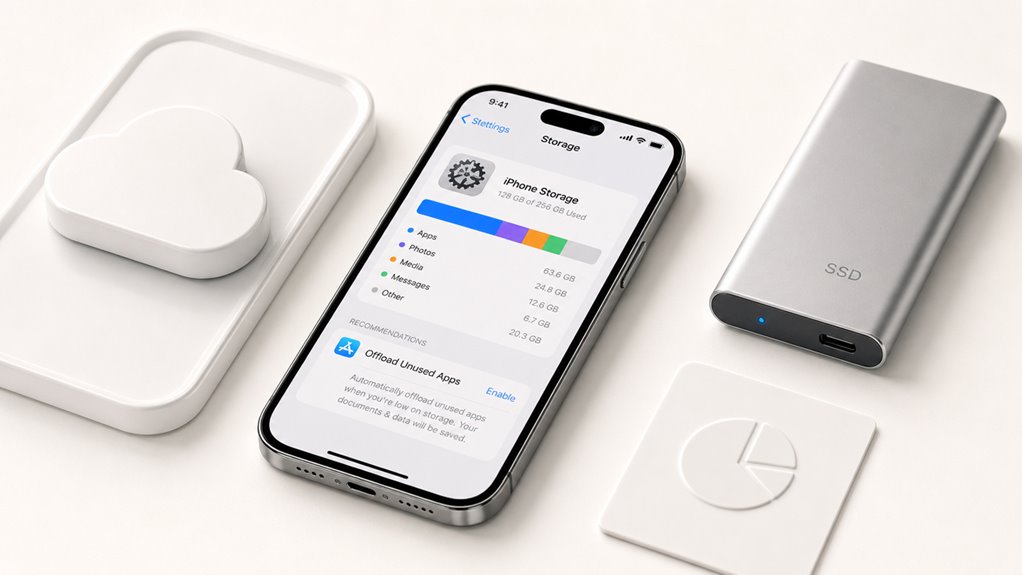
Aby sprawdzić dokładny rozmiar kopii zapasowej iPhone’a w iCloud, można skorzystać z wbudowanej ścieżki w ustawieniach ogólnych, gdzie podana jest przybliżona wartość. Dla precyzyjnego odczytu warto sięgnąć po narzędzia innych firm, które analizują szczegółowe dane przechowywane w chmurze. Poniżej opisano obie metody krok po kroku, z praktycznymi przykładami ich użycia.
Ścieżka ustawień ogólnych
Rozpoczynając od ekranu głównego iPhone’a, należy otworzyć aplikację Ustawienia, a następnie stuknąć w swój identyfikator Apple ID (nazwisko i zdjęcie u góry), co przenosi do zarządzania kontem. Następnie wybiera się opcję iCloud, gdzie znajduje się szczegółowy wykres miejsca. Aby zobaczyć dokładny rozmiar kopii zapasowej, należy przejść do sekcji „Zarządzanie przestrzenią dyskową”, a potem stuknąć w „Kopie zapasowe”.
- Pojawi się lista urządzeń z datami ostatniej kopii i jej rozmiarem w GB.
- Każda pozycja pokazuje rozmiar całkowity i podział na aplikacje, np. Zdjęcia: 2,5 GB.
- Stuknięcie w nazwę urządzenia ujawnia szczegóły, które aplikacje zajmują najwięcej miejsca.
- Można też wyłączyć niepotrzebne aplikacje, aby zmniejszyć rozmiar kopii.
Pozwala to szybko ocenić, ile miejsca zajmuje backup i które dane warto zoptymalizować.
Narzędzia do przechowywania danych firm trzecich
Wielu użytkowników iPhone’a szuka dokładniejszych danych o rozmiarze kopii zapasowej niż te dostępne w standardowych ustawieniach iCloud. Z pomocą przychodzą narzędzia firm trzecich.
iMazing
Program ten pokazuje szczegółowy podział zajętości: osobno dla zdjęć, wiadomości i aplikacji. Po podłączeniu iPhone’a przez USB wybierz „Backup” i kliknij „Manage Backups”. Zobaczysz listę kopii z ich precyzyjnymi rozmiarami w MB lub GB.
PhoneView
Aplikacja dla Maca wyświetla zawartość kopii iCloud w przejrzystej tabeli. Po zalogowaniu na konto Apple przejdź do zakładki „iCloud Backups”. Każdy element (np. WhatsApp, ustawienia) ma własną wagę, co ułatwia identyfikację największych plików.
Kopiarka do chmury
Narzędzia takie jak iCloud Backup Extractor pozwalają na wyeksportowanie raportu w formacie CSV. Wystarczy wybrać kopię i kliknąć „Analyze”. Otrzymasz plik z wierszami dla każdej aplikacji i jej rzeczywistym rozmiarem. To rozwiązanie dla zaawansowanych użytkowników, którzy chcą analizować dane offline.
Jak sprawdzić rozmiar kopii zapasowej na starszych wersjach iOS
Dla użytkowników starszych wersji iOS, na przykład iOS 10 lub 11, dostęp do informacji o rozmiarze kopii zapasowej w iCloud wygląda nieco inaczej niż w nowszych systemach, ale nadal jest prosty do wykonania. Aby sprawdzić rozmiar kopii, należy przejść do Ustawień, a następnie stuknąć w swój profil iCloud. W sekcji iCloud trzeba wybrać opcję „Pamięć”, a potem „Zarządzanie pamięcią”. Poniżej znajduje się lista kroków:
- Otwórz Ustawienia na swoim iPhonie, a następnie stuknij w swoje imię i nazwisko u góry ekranu.
- Wybierz opcję iCloud, a potem przewiń w dół do sekcji „Pamięć”.
- Stuknij w „Zarządzanie pamięcią”, aby zobaczyć listę wszystkich kopii zapasowych.
- Znajdź swój iPhone na liście – obok niego wyświetlony będzie rozmiar kopii w gigabajtach, na przykład 2,5 GB.
Dlaczego rozmiar kopii zapasowej iPhone’a różni się od iCloud?
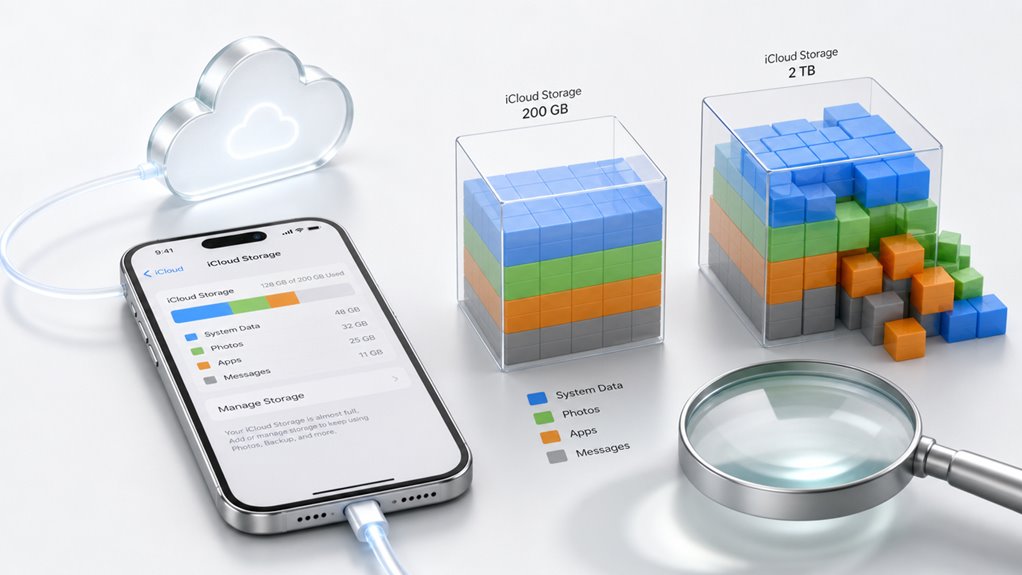
Dlaczego rozmiar kopii zapasowej iPhone’a w iCloud różni się od tego, co widać w ustawieniach telefonu? Główny powód to fakt, że iCloud pokazuje tylko dane, które są faktycznie wysyłane do chmury, podczas gdy na telefonie widać całą zawartość, w tym elementy wykluczone z kopii, jak ustawienia czy dane z innych usług. Ponadto kompresja i deduplikacja w iCloud zmniejszają rozmiar. Aby sprawdzić dokładnie, wejdź w Ustawienia, stuknij swoje imię, wybierz iCloud, następnie „Zarządzaj kontem” i „Kopie zapasowe”. Tam zobaczysz rzeczywisty rozmiar zajęty przez kopię, a nie tylko oszacowanie z poziomu telefonu. Unikaj mylących wartości – aplikacje jak Zdjęcia czy Wiadomości mogą być liczone osobno.
Jak sprawdzić rozmiar kopii zapasowej z komputera Mac lub PC
Jak sprawdzić rozmiar kopii zapasowej iPhone’a na komputerze Mac lub PC? Aby to zrobić, należy zalogować się do iCloud na komputerze, a następnie przejść do ustawień zarządzania pamięcią.
- Na komputerze Mac otwórz Preferencje systemowe, kliknij Apple ID, wybierz iCloud, a potem przycisk „Zarządzaj”. Znajdziesz tam listę kopii zapasowych urządzeń wraz z ich rozmiarem.
- Na komputerze PC uruchom program iCloud dla Windows, zaloguj się, kliknij opcję „Pamięć”, a następnie przycisk „Zarządzaj”. Zobaczysz wtedy wszystkie kopie i ich wielkość.
- Alternatywnie możesz wejść na stronę iCloud.com, zalogować się, kliknąć swoje konto w prawym górnym rogu i wybrać „Ustawienia konta”. W sekcji „Zaawansowane” znajdziesz informacje o kopiach zapasowych.
- Kliknij konkretną kopię, by zobaczyć jej dokładny rozmiar, na przykład 2,3 GB. Dzięki temu wiesz, ile miejsca zajmuje dany backup.
Co właściwie zajmuje miejsce w twojej kopii zapasowej?
Co dokładnie zajmuje miejsce w kopii zapasowej iPhone’a? Najwięcej przestrzeni pochłaniają zdjęcia i filmy, zwłaszcza te nagrane w wysokiej rozdzielczości. Kolejne są wiadomości z załącznikami, jak zdjęcia czy filmy w rozmowach. Ustawienia aplikacji, dane z gier oraz historię połączeń również są przechowywane. Aby sprawdzić, co konkretnie zajmuje miejsce, wejdź w Ustawienia, stuknij w swoje imię, wybierz iCloud, a następnie Zarządzaj pamięcią. Kliknij Kopie zapasowe i wybierz swój iPhone. Zobaczysz listę aplikacji z podanym rozmiarem danych. Na przykład aplikacja Zdjęcia może zajmować 2 GB, a Wiadomości 500 MB. Dzięki temu wiesz, co zabiera najwięcej miejsca.
Jak zwolnić miejsce w iCloud bez usuwania wszystkiego
Aby odzyskać miejsce w iCloud bez utraty ważnych danych, można usunąć stare kopie zapasowe urządzeń, które nie są już używane, przenieść rzadko używane aplikacje z iPhone’a oraz ograniczyć przechowywanie zdjęć, włączając Optymalizację przechowywania iPhone’a. Każda z tych metod usuwa niepotrzebny bałagan z kopii zapasowej, pozostawiając nienaruszone osobiste pliki, na przykład poprzez wybranie konkretnej kopii zapasowej w ustawieniach iCloud, aby ją usunąć. Te praktyczne kroki pozwalają wyczyścić pamięć bez konieczności resetowania urządzenia lub trwałego usunięcia wszystkich danych.
Usuń stare kopie zapasowe
Dlaczego warto usuwać stare kopie zapasowe iPhone’a z iCloud? Każda kopia zapasowa zajmuje cenne miejsce w chmurze, a starsze wersje często zawierają zbędne dane, które nie są już potrzebne. Regularne usuwanie takich kopii pomaga zwolnić przestrzeń bez utraty aktualnych zdjęć, dokumentów czy ustawień.
- Kopia zapasowa starszego modelu iPhone’a – jeśli zmieniłeś telefon na nowszy, stara kopia (np. z iPhone’a 11) już nie jest potrzebna, a może zajmować nawet 5–10 GB.
- Kopia sprzed kilku miesięcy – przechowuje nieaktualne aplikacje i ustawienia, które i tak zostały zmienione.
- Kopia urządzenia, którego już nie używasz – np. po sprzedaży lub oddaniu telefonu, warto ją natychmiast skasować.
- Duplikaty kopii – czasem iCloud tworzy kilka wersji; wystarczy zachować tylko jedną, bieżącą, resztę usuń.
Usuń je w Ustawieniach → [Twoje imię] → iCloud → Zarządzaj pamięcią → Kopie zapasowe.
Usuń nieużywane aplikacje
Jak zmniejszyć ilość danych w kopii zapasowej iCloud bez usuwania zdjęć, kontaktów ani wiadomości? Jednym ze skutecznych sposobów jest wyłączenie nieużywanych aplikacji z kopii. Funkcja Offload Unused Apps (usuń nieużywane aplikacje) usuwa dane aplikacji z urządzenia, ale zachowuje jej ikonę i dokumenty. Dzięki temu kopia zapasowa w iCloud staje się lżejsza, bo nie przechowuje już zbędnych plików aplikacji.
| Aplikacja | Rodzaj danych | Miejsce w kopii (przykład) |
|---|---|---|
| Gra „Bubble” | Poziomy, wyniki | 150 MB |
| Aplikacja fitness | Treningi, profile | 80 MB |
| Edytor zdjęć | Filtry, projekty | 200 MB |
Aby to zrobić, wejdź w Ustawienia > Ogólne > Pamięć iPhone’a, a następnie włącz opcję *Usuń nieużywane aplikacje*. System sam będzie odciążać mało używane programy, co zmniejszy rozmiar przyszłej kopii.
Zmniejsz przechowywanie zdjęć
Ile miejsca w kopii zapasowej iCloud zajmują zdjęcia użytkownika? Zazwyczaj bardzo dużo – często to właśnie one pochłaniają najwięcej wolnego miejsca. Aby zmniejszyć rozmiar kopii bez usuwania zdjęć na stałe, warto skorzystać z opcji „Optymalizuj pamięć” w ustawieniach iPhone’a – przechowuje ona pełne rozdzielczości zdjęć w iCloud, a na telefonie zostawia tylko ich mniejsze wersje, co znacząco odciąża kopię zapasową.
- Włącz optymalizację pamięci: Przejdź do Ustawienia > Zdjęcia, zaznacz „Optymalizuj pamięć iPhone’a” – małe podglądy zajmą mniej miejsca.
- Usuń duplikaty i podobne ujęcia: Połącz zduplikowane zdjęcia w aplikacji Zdjęcia, zwalniając miejsce bez tracenia treści.
- Wyłącz przesyłanie w oryginalnym formacie: W Ustawieniach > Zdjęcia odznacz „Przenieś na Maca lub PC w oryginalnym formacie”, aby zmniejszyć rozmiar plików.
- Skorzystaj z iCloud Zdjęcia: Pozwala to przechowywać wszystkie zdjęcia w chmurze, a w kopii zapasowej zostają tylko ustawienia i metadane.
Kiedy powinieneś uaktualnić swój plan przechowywania iCloud
Kiedy użytkownik powinien rozważyć przejście na wyższy plan przechowywania w iCloud? Gdy darmowe 5 GB przestaje wystarczać, a regularne czyszczenie kopii zapasowej staje się uciążliwe. Sygnałem jest komunikat „Nie można wykonać kopii zapasowej” lub konieczność ręcznego usuwania starych danych co tydzień.
Krok 1: Sprawdź w Ustawieniach > [nazwa] > iCloud > Zarządzaj pamięcią, ile miejsca zajmuje kopia zapasowa iPhone’a. Jeśli przekracza 4 GB, darmowy plan jest za mały.
Krok 2: Oceń, czy potrzebujesz kopii wielu urządzeń. Każdy iPhone wymaga osobnej kopii, a ich suma szybko rośnie.
Krok 3: Wybierz plan 50 GB (3,99 zł/mies.) dla jednego urządzenia lub 200 GB (10,99 zł/mies.) dla rodziny. To opłacalne, gdy oszczędzasz czas na ręcznym zarządzaniu.