 Marcin
 Co właściwie robi szyfrowanie iMessage?
Szyfrowanie iMessage zamienia wiadomości w nieczytelny kod podczas ich przesyłania. Tylko nadawca i odbiorca posiadają klucze prywatne do ich odszyfrowania. Apple przechowuje klucze publiczne, ale nigdy nie uzyskuje dostępu do prywatnych. Brzmi to bezpiecznie, jednak jedno domyślne ustawienie po cichu to łamie.
Co tak naprawdę robi szyfrowanie iMessage?
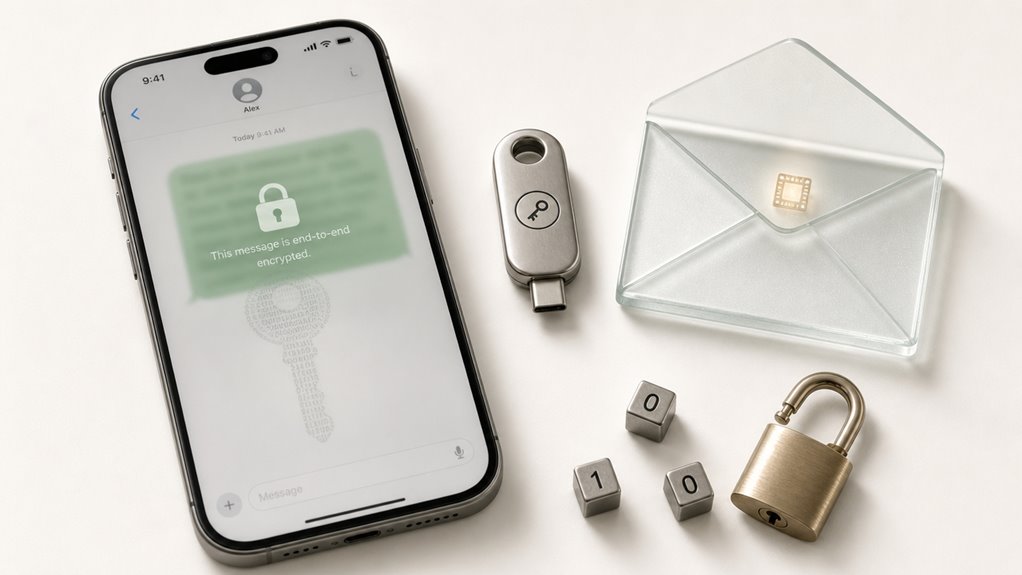
Czym właściwie jest szyfrowanie wiadomości w iMessage? To mechanizm, który zamienia treść twojej wiadomości w nieczytelny kod, zanim opuści ona twoje urządzenie. Dzięki temu tylko ty i odbiorca możecie odczytać prawdziwą treść. Nikt inny – ani Apple, ani operator sieci, ani haker – nie ma do niej dostępu.
Jak działa w praktyce?
- Krok 1: Gdy wysyłasz wiadomość, iMessage automatycznie szyfruje ją na twoim iPhonie.
- Krok 2: Zaszyfrowana treść podróżuje przez sieć jako ciąg znaków niezrozumiałych dla osób trzecich.
- Krok 3: Tylko urządzenie odbiorcy posiada klucz do odszyfrowania wiadomości.
Pamiętaj: szyfrowanie działa tylko, gdy obie strony korzystają z iMessage (niebieskie dymki). Przy SMS-ach (zielone dymki) ochrona nie występuje.
Jak działa szyfrowanie iMessage na Twoim urządzeniu
Po ogólnym wyjaśnieniu działania szyfrowania iMessage, warto przyjrzeć się, jak proces ten przebiega na urządzeniu użytkownika. Każde urządzenie generuje własną parę kluczy kryptograficznych, które są unikalne i przechowywane lokalnie.
- Klucze publiczne są wysyłane do serwerów Apple, by inne urządzenia mogły szyfrować dla ciebie wiadomości.
- Klucze prywatne nigdy nie opuszczają twojego iPhone’a, co uniemożliwia odczytanie treści przez osoby trzecie.
- Przed wysłaniem wiadomość jest szyfrowana kluczem publicznym odbiorcy, a po odebraniu – tylko odbiorca może ją odszyfrować swoim kluczem prywatnym.
- Szyfrowanie jest end-to-end, co oznacza, że Apple ani operator nie mają dostępu do treści.
- Na twoim urządzeniu wiadomości są przechowywane w zaszyfrowanej formie, a dostęp do nich ma tylko ty, po odblokowaniu ekranu.
Największe ryzyko: kopie zapasowe iCloud łamią Twoje szyfrowanie
Dlaczego iCloud Backup stanowi największe zagrożenie dla szyfrowania iMessage? Ponieważ kopie zapasowe w iCloud nie są objęte szyfrowaniem end-to-end. Apple przechowuje klucze do odszyfrowania tych danych, co oznacza, że Twoje wiadomości mogą być dostępne dla firm lub organów ścigania na żądanie.
Aby ograniczyć to ryzyko, wykonaj następujące kroki:
- Wyłącz tworzenie kopii w iCloud – przejdź do Ustawienia > [Twoje imię] > iCloud > iCloud Backup i wyłącz opcję.
- Zapisywane wiadomości – jeśli potrzebujesz backupu, zrób go lokalnie na komputerze, używając szyfrowanego hasła.
Pamiętaj: bez iCloud Backup Twoje iMessage pozostają bezpieczne tylko na urządzeniu.
Jak włączyć pełne szyfrowanie end-to-end dla iMessage
Jak włączyć pełne szyfrowanie end-to-end w iMessage? Aby chronić swoje rozmowy, należy wyłączyć tworzenie kopii zapasowych iCloud dla iMessage, ponieważ przechowują one klucze deszyfrujące na serwerach Apple. Następnie trzeba aktywować opcję „Chroń zaawansowane dane” w ustawieniach iCloud, co zapewni, że wiadomości będą szyfrowane od nadawcy do odbiorcy bez dostępu Apple.
- Wyłącz kopie zapasowe iCloud dla iMessage: przejdź do Ustawienia → [Twoje imię] → iCloud → Zarządzaj kontem → Kopie zapasowe, i odznacz iMessage – to uniemożliwi przechowywanie kluczy na serwerach.
- Włącz „Chroń zaawansowane dane”: w Ustawienia → iCloud → Prywatność → Chroń zaawansowane dane, a następnie aktywuj – to blokuje dostęp Apple do treści wiadomości.
- Upewnij się, że używasz najnowszej wersji iOS: przejdź do Ustawienia → Ogólne → Aktualizacja oprogramowania i zainstaluj dostępne aktualizacje, ponieważ nowsze wersje naprawiają luki bezpieczeństwa.
- Zweryfikuj szyfrowanie: wyślij testową wiadomość, a potem sprawdź w ustawieniach iMessage, czy pojawia się zielona ikona kłódki – oznacza to pełną ochronę end-to-end.
- Regularnie sprawdzaj ustawienia: co miesiąc przejrzyj sekcję iCloud w ustawieniach, aby upewnić się, że opcje ochrony nie zostały zmienione przez aktualizacje systemu.
Dwa ustawienia szyfrowania iMessage, które powinieneś włączyć
Klucz kontaktowy Weryfikacja oraz Zaawansowana ochrona danych to dwa ustawienia wzmacniające szyfrowanie iMessage. Włączenie obu daje użytkownikom zweryfikowany sposób potwierdzenia, że piszą do właściwej osoby, oraz dodatkową warstwę zabezpieczeń dla ich kopii zapasowych. Te funkcje współdziałają, aby ograniczyć dostęp tylko do zamierzonych odbiorców, co czyni je zalecanym krokiem dla każdego, kto poważnie traktuje prywatność.
Weryfikacja klucza kontaktu
Która z funkcji zabezpieczeń iMessage jest najczęściej pomijana przez użytkowników, a ma kluczowe znaczenie dla ochrony przed zaawansowanymi atakami? Contact Key Verification. Działa ona jak cyfrowy odcisk palca – pozwala upewnić się, że rozmówca jest rzeczywiście sobą, a nie podszywa się pod niego haker. Gdy włączysz tę opcję, możesz porównać unikalny kod weryfikacyjny podczas spotkania lub przez inne bezpieczne kanały.
- Zapobiega atakom typu man-in-the-middle – haker nie przechwyci wiadomości, nawet gdyby kontrolował serwer Apple.
- Wymaga fizycznego spotkania – kod należy porównać na żywo, co uniemożliwia zdalne oszustwo.
- Działa tylko z osobami z iOS 17+ – sprawdź, czy rozmówca zaktualizował system.
- Włącza się w Ustawieniach > iMessage > Weryfikacja klucza kontaktu – kliknij „Pokaż kod publiczny”.
- Powiadamia o zmianie klucza – jeśli ktoś przejmie twoje konto, system ostrzega o modyfikacji.
Zaawansowana ochrona danych
Oprócz weryfikacji klucza kontaktu istnieje jeszcze jedna ważna funkcja ochrony w iMessage – Zaawansowana ochrona danych. To ustawienie szyfruje kopie zapasowe iCloud, w tym czaty iMessage, zdjęcia i notatki, tak że nawet Apple nie ma do nich dostępu. Działa to tylko na urządzeniach z iOS 16.2 lub nowszym, i wymaga włączenia uwierzytelniania dwuskładnikowego.
| Funkcja | Co chroni? | Wymagania |
|---|---|---|
| Szyfrowanie od końca do końca | Wiadomości, załączniki | Urządzenia z iOS 16.2+ |
| Ochrona kopii zapasowych | iCloud Backup, Zdjęcia | Uwierzytelnianie dwuskładnikowe |
| Brak dostępu Apple | Klucze szyfrowania | Wszystkie urządzenia zalogowane na to samo konto |
| Automatyczne włączenie | Po aktywacji funkcji | Brak opóźnień w synchronizacji |
Włącz tę opcję w Ustawieniach > [Twoje imię] > iCloud > Zaawansowana ochrona danych.
Włączenie obu ustawień
Dlaczego warto włączyć obie funkcje ochrony w iMessage? Ponieważ tylko razem zapewniają pełne szyfrowanie i kontrolę nad kopiami zapasowymi. Bez obu ustawień wiadomości mogą być przechowywane w chmurze bez Twojej wiedzy.
- Szyfrowanie end-to-end – chroni treść wiadomości przed odczytaniem przez osoby trzecie, nawet Apple.
- Advanced Data Protection – rozszerza szyfrowanie na kopie zapasowe iCloud, w tym zdjęcia i notatki.
- Weryfikacja klucza – pozwala sprawdzić, czy rozmówca ma prawidłowy klucz szyfrowania.
- Automatyczne usuwanie – ustawienie wiadomości na automatyczne kasowanie po 30 dniach zmniejsza ryzyko wycieku.
- Blokada urządzenia – wymaga kodu lub Face ID do odczytu wiadomości, nawet gdy telefon jest odblokowany.
Włącz obie funkcje w Ustawieniach > iMessage > Prywatność i Bezpieczeństwo.
Co zrobić, jeśli podejrzewasz, że szyfrowanie iMessage jest złamane
Jak sprawdzić, czy szyfrowanie iMessage rzeczywiście jest naruszone? Najpierw sprawdź, czy w ustawieniach iMessage jest włączone szyfrowanie end-to-end. Otwórz Ustawienia, potem Wiadomości, i upewnij się, że iMessage jest aktywne. Jeśli nie widzisz tekstu „Szyfrowanie end‑to‑end” przy konwersacji, możliwe, że coś jest nie tak.
Następnie wykonaj test z zaufanym znajomym. Wyślij wiadomość i poproś, by potwierdził, że jego urządzenie pokazuje niebieski dymek (oznacza szyfrowane iMessage). Jeśli pojawi się zielony dymek (SMS/MMS), szyfrowanie jest wyłączone. Wtedy sprawdź, czy konto iCloud jest zalogowane i czy nie ma odznaki „Nieobsługiwane urządzenie”. Jeśli tak, usuń to urządzenie z listy zaufanych. Na koniec zrestartuj iPhone’a. Jeśli problem nie ustąpi, skontaktuj się z Apple Support.
Dlaczego powinieneś przestać ufać domyślnym ustawieniom kopii zapasowej Apple
Czy wiesz, że domyślne ustawienie kopii zapasowej Apple może nie być tak bezpieczne, jak myślisz? Domyślnie iCloud szyfruje backup, ale klucze szyfrujące przechowuje Apple. Oznacza to, że firma może teoretycznie odczytać Twoje wiadomości, zdjęcia i inne dane, co stanowi ryzyko.
- Całkowicie wyłącz domyślny backup iCloud – zamiast tego twórz lokalne kopie w iTunes, gdzie tylko Ty masz klucze szyfrujące.
- Włącz Advanced Data Protection w iCloud – to szyfruje backup end-to-end, więc Apple nie może go odczytać.
- Regularnie twórz kopie zapasowe na komputerze – użyj iTunes lub Findera, one dają pełną kontrolę nad szyfrowaniem i bezpieczne.
- Ustaw silne hasło na iPhonie i włącz Face ID – to chroni backup lokalny przed nieautoryzowanym dostępem.
- Sprawdzaj co miesiąc ustawienia prywatności iCloud – upewnij się, że żadna nowa funkcja nie osłabia Twojej ochrony.