 Marcin
 Aby zweryfikować betę aplikacji bankowej, zaczyna się od czystej instalacji z użyciem rzeczywistych danych konta i pełnej kopii zapasowej urządzenia. Zaloguj się i potwierdź, że saldo zgadza się z wyciągiem. Sprawdź ostatnie transakcje pod kątem poprawnych dat i kwot. Ta podstawowa kontrola zapewnia dokładność. Prawdziwe wyzwanie polega na testowaniu depozytów i przelewów w różnych warunkach.
Rozpocznij testowanie aplikacji bankowej w wersji beta od świeżej instalacji i rzeczywistych danych
Dlaczego warto rozpocząć testy beta aplikacji bankowej od czystej instalacji i rzeczywistych danych? Czystsza instalacja usuwa wszelkie pozostałe ustawienia lub uszkodzone pliki z poprzednich wersji, które mogłyby ukrywać błędy. Użycie rzeczywistych danych – takich jak rzeczywisty numer konta, historia transakcji czy saldo – pozwala testerowi obserwować, jak aplikacja radzi sobie z autentycznymi informacjami.
- Czysta instalacja: pobierz wersję beta z oficjalnego sklepu, a następnie wyczyść pamięć podręczną urządzenia. Zapobiega to ingerencji starych danych w nowe funkcje.
- Rzeczywiste dane: zaloguj się na prawdziwe konto klienta, a nie fikcyjne. Przykład: sprawdź, czy ostatnie przelewy są poprawnie wyświetlane i czy saldo aktualizuje się po małej testowej płatności.
Takie podejście ujawnia problemy, takie jak nieprawidłowe formatowanie waluty czy opóźniona synchronizacja transakcji, które mogłyby pozostać ukryte przy użyciu fałszywych danych. Zawsze najpierw wykonaj kopię zapasową urządzenia.
Test logowania w normalnych przypadkach i typowych scenariuszach awarii
Po dokładnym sprawdzeniu, jak aplikacja działa po świeżej instalacji i z rzeczywistymi danymi, kolejnym krokiem jest przetestowanie logowania w normalnych warunkach oraz w sytuacjach awaryjnych.
- Logowanie prawidłowymi danymi – wpisz poprawny login i hasło, sprawdź, czy aplikacja przechodzi do ekranu głównego. Jeśli pojawi się błąd, odnotuj go.
- Logowanie nieprawidłowym hasłem – wprowadź złe hasło, obserwuj komunikat błędu. Aplikacja powinna poinformować o nieudanej próbie i zablokować dostęp na chwilę.
- Logowanie po wygaśnięciu sesji – zamknij aplikację, odczekaj kilka godzin i otwórz ponownie. Sprawdź, czy wymagane jest ponowne logowanie, a nie automatyczne przejście.
- Logowanie przy braku internetu – wyłącz Wi-Fi i dane komórkowe, spróbuj się zalogować. Aplikacja musi wyświetlić jasny komunikat o braku połączenia, bez zawieszania się.
Zweryfikuj wyświetlanie sald i zgodność historii transakcji z danymi źródłowymi
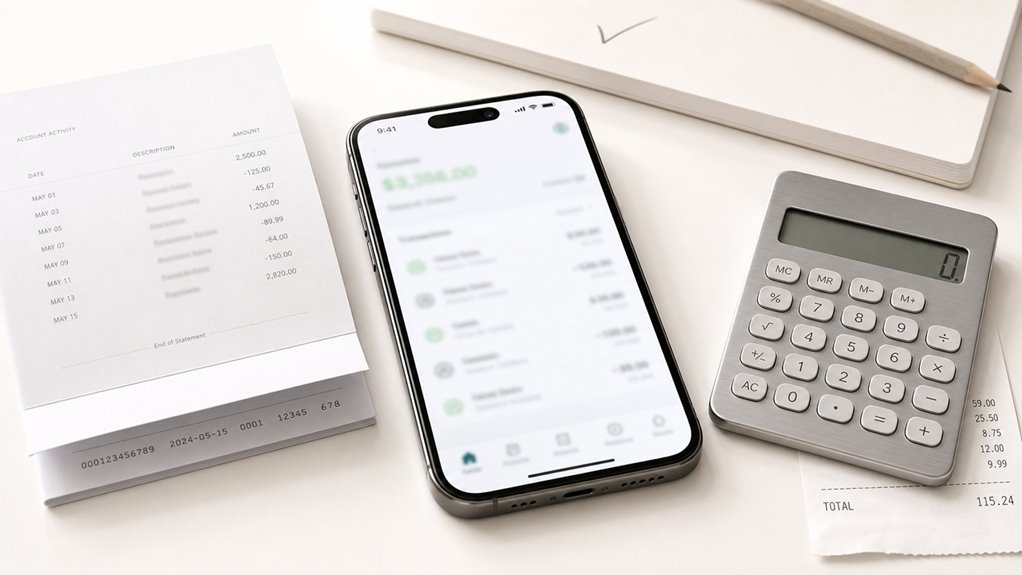
Jak sprawdzić, czy wyświetlane saldo oraz historia transakcji zgadzają się z danymi źródłowymi? Najpierw porównaj saldo w aplikacji z wyciągiem z banku. Jeśli widzisz różnicę, sprawdź, czy nie brakuje którejś transakcji. Następnie przejrzyj listę ostatnich operacji – data, kwota i opis muszą być identyczne jak w systemie głównym. Przykład: gdy wpłynęło 500 zł, w historii powinna pojawić się taka sama kwota z poprawną datą. Kolejny krok to zestawienie kilku starszych transakcji – najlepiej z ostatniego miesiąca. Użyj do tego pliku CSV lub wydruku z serwisu. Gdy wszystko się zgadza, możesz uznać, że moduł wyświetlania działa poprawnie. Pamiętaj, by testować na różnych kontach – oszczędnościowym i bieżącym – aby wykluczyć błędy dla konkretnego typu.
Spróbuj wysyłać pieniądze między kontami oraz na zewnętrzne banki
Gdzie najczęściej pojawiają się błędy przy przelewach? Podczas testowania wersji beta aplikacji bankowej kluczowe jest sprawdzenie, czy przelewy między własnymi rachunkami oraz do banków zewnętrznych działają bez zakłóceń. Należy zwrócić uwagę na poprawność danych odbiorcy, kwoty oraz komunikatu.
- Sprawdź przelew wewnętrzny – Wyślij symboliczną kwotę, np. 1 zł, między swoimi rachunkami. Upewnij się, że saldo obu kont aktualizuje się natychmiast po zatwierdzeniu.
- Przetestuj przelew zewnętrzny – Wykonaj przelew do innego banku na małą kwotę. Zweryfikuj, czy pojawia się potwierdzenie oraz czy środki docierają w ciągu kilku minut.
- Zweryfikuj listę odbiorców – Dodaj nowego odbiorcę i sprawdź, czy aplikacja poprawnie zapisuje dane, np. numer konta i nazwę.
- Sprawdź historię przelewów – Po wykonaniu operacji zajrzyj do historii transakcji. Potwierdź, że każdy przelew ma poprawny status, datę i kwotę.
Przejdź przez mobilny depozyt czeku od początku do końca
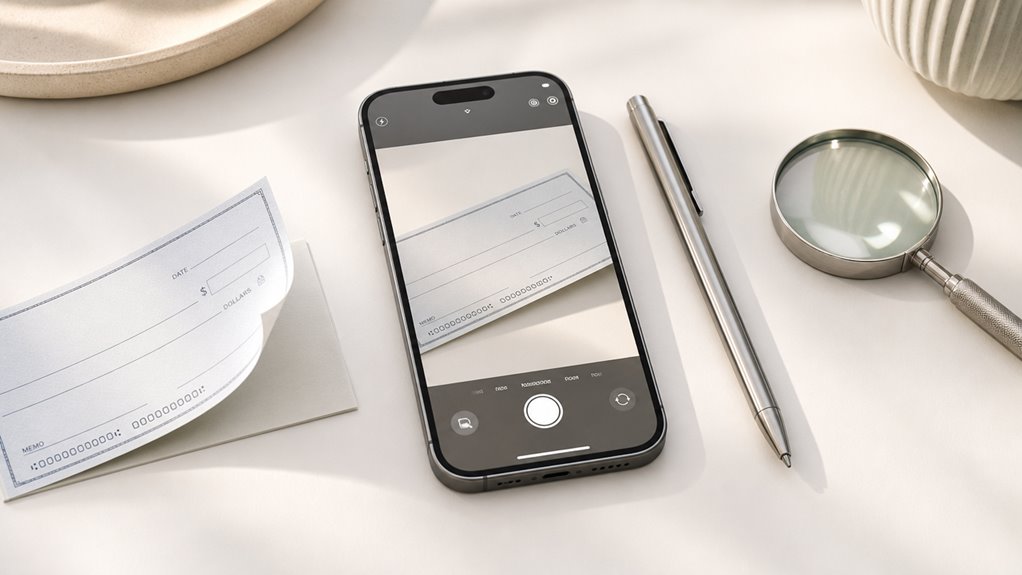
Użytkownik musi przetestować przechwytywanie obrazu czeku w sposób wyraźny, z obu stron wyrównany i dobrze oświetlony, aby aplikacja poprawnie odczytała dane. Po przechwyceniu obrazu aplikacja pokaże sugerowaną kwotę wpłaty do potwierdzenia. Użytkownik powinien następnie sprawdzić, czy ta liczba zgadza się z kwotą słownie zapisaną na czeku, zanim zatwierdzi wpłatę.
Przechwyć obraz czeku
Rozpoczęcie procesu przechwytywania obrazu czeku wymaga kilku precyzyjnych kroków, które należy wykonać w odpowiedniej kolejności. Aby aplikacja beta poprawnie odczytała dane, trzeba zadbać o właściwe ułożenie i naświetlenie dokumentu.
- Umieść czek na jednolitym, ciemnym tle – unikaj wzorzystych powierzchni, które mogą zakłócić odczyt. Na przykład połóż go na czarnej kartce lub biurku.
- Wyrównaj czek w kadrze – skorzystaj z linii pomocniczych na ekranie. Aplikacja sama wskaże, czy dokument jest prosto, np. poprzez zieloną ramkę.
- Zapewnij równomierne oświetlenie – unikaj cieni i odblasków. Najlepiej skieruj lampkę pod kątem 45 stopni, aby liczby były wyraźne.
- Trzymaj telefon nieruchomo – przytrzymaj urządzenie obiema rękami. Jeśli obraz jest rozmazany, aplikacja poprosi o ponowne zrobienie zdjęcia.
Potwierdź kwotę depozytu
Następnie, po poprawnym przechwyceniu obrazu czeku, aplikacja przechodzi do etapu potwierdzenia kwoty depozytu.
Na ekranie wyświetla się rozpoznana automatycznie wartość czeku. Użytkownik sprawdza ją z kwotą widniejącą na czeku. Jeśli jest zgodna, wybiera opcję „Potwierdź”. Jeśli nie – poprawia ręcznie.
Przykład: czek na 250 zł, aplikacja pokazuje 250,00 zł – kliknij „Dalej”.
- Uwaga: Błędna kwota powoduje odrzucenie transakcji.
- Wskazówka: Wpisz dokładnie tyle, ile widzisz na czeku, bez spacji i dodatkowych znaków.
Po potwierdzeniu aplikacja przechodzi do podsumowania depozytu.
Potwierdź, że biometria i alerty o oszustwach są aktywowane podczas transakcji
Jak tester może potwierdzić, że biometria i alerty dotyczące oszustw aktywują się podczas transakcji? Tester musi symulować rzeczywiste scenariusze transakcyjne, aby zweryfikować, czy funkcje bezpieczeństwa uruchamiają się prawidłowo. Zapewnia to, że aplikacja chroni dane użytkownika i środki zgodnie z przeznaczeniem.
- Zainicjuj standardowy przelew i sprawdź, czy aplikacja żąda odcisku palca lub rozpoznawania twarzy przed zakończeniem czynności. Na przykład wyślij 1 PLN na zaufane konto i obserwuj monit biometryczny.
- Wykonaj transakcję powyżej ustalonego limitu (np. 500 PLN), aby sprawdzić, czy pojawi się alert dotyczący oszustwa, taki jak wyskakujące okienko z prośbą o potwierdzenie kodem SMS.
- Użyj nowego urządzenia lub lokalizacji, aby wywołać alert o nietypowej aktywności; aplikacja powinna zablokować transakcję i wysłać powiadomienie.
- Spróbuj wykonać serię szybkich, małych płatności (np. trzy przelewy po 10 PLN w ciągu jednej minuty), aby zweryfikować, czy system oznaczy potencjalne oszustwo i zażąda dodatkowej weryfikacji.
Test obciążeniowy dla spadków sieci, wolnych prędkości i awarii w trakcie procesu
Tester powinien najpierw symulować przerwy w sieci poprzez przełączenie urządzenia w tryb samolotowy podczas oczekującej transakcji. Następnie musi zaobserwować, czy aplikacja wyświetla jasny komunikat o błędzie, a następnie zapisuje stan transakcji w celu późniejszego ukończenia. Na koniec, aby sprawdzić odzyskiwanie po awarii w trakcie procesu, aplikacja musi zostać wymuszenie zamknięta podczas przesyłania środków, a tester musi potwierdzić, że aplikacja otwiera się ponownie bez błędów i przywraca niedokończony proces.
Symulacja przerwania sieci
Ponieważ stabilność połączenia sieciowego wpływa na bezpieczeństwo transakcji, warto przeprowadzić symulację nagłych przerw w sieci, bardzo wolnych prędkości oraz awarii w trakcie wykonywania operacji. Takie testy odkrywają, czy aplikacja poprawnie zapisuje stan i czeka na odtworzenie połączenia, bez ryzyka utraty danych lub zatwierdzenia niekompletnego przelewu.
Aby wykonać symulację, postępuj zgodnie z tymi krokami:
- Użyj narzędzi do zarządzania siecią, np. „Network Link Conditioner” na iOS, aby wymusić opóźnienia do 5000 ms i sprawdzić, czy komunikat o przerwie pojawia się w ciągu 3 sekund.
- Wyłącz Wi-Fi w trakcie wysyłania przelewu – aplikacja powinna wyświetlić błąd „Brak połączenia” i zapisać dane w pamięci lokalnej, nie resetując formularza.
- Ogranicz prędkość do 1 Mbps przez narzędzie deweloperskie w przeglądarce, aby zweryfikować, czy animacje i ładowanie ekranów nie blokują się na dłużej niż 10 sekund.
- Przygotuj scenariusz z losowymi przerwami – co 30 sekund wyłącz połączenie na 2 sekundy, testując, czy aplikacja nie traci kontekstu operacji.
Odzyskiwanie po awarii w trakcie procesu
Testowanie odtwarzania po awarii w trakcie operacji wymaga symulacji sytuacji, w której aplikacja bankowa nagle się zamyka lub ulega awarii w połowie przetwarzania transakcji, na przykład podczas wysyłania przelewu lub ładowania danych. W takim teście sprawdza się, czy dane nie zostają utracone, a sam proces można bezpiecznie wznowić. Poniższa tabela przedstawia typowe scenariusze i oczekiwane zachowanie aplikacji.
| Moment awarii | Działanie aplikacji po restarcie |
|---|---|
| W trakcie wysyłania przelewu | Pokazuje komunikat „Transakcja nie została zakończona – spróbuj ponownie”. |
| Podczas ładowania historii | Przywraca poprzedni widok danych lub prosi o odświeżenie. |
| Przy autoryzacji (np. SMS) | Zachowuje stan autoryzacji, ale wymusza ponowne potwierdzenie. |
| W trakcie synchronizacji salda | Po uruchomieniu automatycznie pobiera aktualne saldo. |
| Podczas zapisywania ustawień | Cofa zmiany i wyświetla ostatni zapisany stan. |
Aby poprawnie przetestować awarię, należy celowo zamknąć aplikację w różnych momentach, a następnie otworzyć ją ponownie i sprawdzić, czy nie ma błędów. Ważne jest, aby żadne salda ani dane nie zostały zmienione bez wiedzy użytkownika.
Rejestruj błędy w sposób jasny i porównuj je ze znanymi problemami
Jak tester może zapobiec dublowaniu pracy i marnowaniu czasu? Poprzez zgłaszanie błędów w jasny sposób i porównywanie ich z znanymi problemami. Oszczędza to wysiłek i przyspiesza naprawy. Postępuj zgodnie z tymi krokami:
- Pisz precyzyjne i kompletne raporty o błędach. Dołącz kroki do reprodukcji, rzeczywiste vs oczekiwane wyniki, informacje o urządzeniu oraz zrzuty ekranu. Przykład: „Po zalogowaniu, przy naciskaniu 'Przelew’, aplikacja się zawiesza – dzieje się na Androidzie 12, wersja beta 2.1.”
- Przeszukaj tracker błędów przed zgłoszeniem nowego błędu. Używaj słów kluczowych, takich jak „crash login” lub „błąd przelewu”. Jeśli podobny błąd istnieje, dodaj swoje szczegóły jako komentarz zamiast tworzyć duplikat.
- Oznacz błędy odpowiednimi etykietami. Używaj tagów, takich jak „beta”, „regresja” lub „krytyczny”. Pomaga to programistom priorytetyzować i szybciej porównywać z znanymi problemami.
- Aktualizuj status błędu po każdym przebiegu testów. Jeśli zgłoszony przez Ciebie błąd został oznaczony jako naprawiony, przetestuj go ponownie w następnej wersji beta i zamknij dopiero po weryfikacji. Utrzymuje to tracker w czystości.