 Marcin
 Kontakt odzyskiwania to zaufana osoba, która może pomóc Ci odzyskać dostęp do Twojego Apple ID, jeśli zostaniesz zablokowany. Aby go skonfigurować, zarówno Ty, jak i ta osoba musicie mieć włączone uwierzytelnianie dwuskładnikowe oraz urządzenia z systemem iOS 15+ lub macOS Monterey+. Bez tych podstaw proces nie zadziała – dlatego najpierw należy sprawdzić zgodność.
Czym dokładnie jest kontakt do odzyskiwania?
Kontakt pomocniczy to zaufana osoba, którą wyznaczasz w ustawieniach swojego Apple ID. Gdy zapomnisz hasła lub stracisz dostęp do konta, ten kontakt pomoże Ci je odzyskać. Nie ma dostępu do Twoich danych, ale otrzyma kod weryfikacyjny, który mu przekażesz – to klucz do przywrócenia konta. Wybieraj kogoś dorosłego, kto ma własne urządzenie Apple i aktywne konto iCloud. Osoba ta musi mieć ukończone 13 lat i być zaufana, ponieważ będzie uczestniczyć w procesie odzyskiwania. Pamiętaj: kontakt pomocniczy nie widzi Twoich haseł ani danych osobowych – pełni tylko rolę pomocnika w procedurze weryfikacji. Ustaw go wcześniej, a unikniesz problemów przy blokadzie konta.
Dlaczego potrzebujesz kontaktu do odzyskiwania konta dla swojego Apple ID
Dlaczego warto wyznaczyć kontakt pomocniczy dla swojego Apple ID jeszcze przed wystąpieniem problemu? Gdy utracisz dostęp do konta, na przykład zapomnisz hasła lub zgubisz zaufane urządzenie, standardowe odzyskiwanie może zająć wiele dni. Kontakt pomocniczy przyspiesza ten proces – osoba zaufana otrzymuje kod weryfikacyjny i przekazuje go tobie.
| Sytuacja | Bez kontaktu pomocniczego | Z kontaktem pomocniczym |
|---|---|---|
| Zapomniane hasło | Czekasz na weryfikację Apple przez 3–5 dni | Odbierasz kod od znajomego w kilka minut |
| Utracone urządzenie | Nie możesz odebrać SMS-a ani e-maila | Kontakt zatwierdza twoją tożsamość |
| Brak odpowiedzi na pytania | Musisz udowodnić własność dokumentami | Wystarczy, że kontakt poda swój kod |
Dzięki temu unikasz długiego oczekiwania i ryzyka utraty danych. Wyznacz kogoś zaufanego jeszcze dziś.
Co Ty i Twój kontakt ds. powrotu do zdrowia potrzebujecie przed rozpoczęciem
Przed przystąpieniem do konfiguracji kontaktu pomocniczego, zarówno Ty, jak i osoba zaufana, musicie spełnić kilka warunków. Po pierwsze, oboje musicie mieć włączone uwierzytelnianie dwuskładnikowe na swoich kontach Apple ID – bez tego funkcja nie zadziała. Po drugie, każdy z was powinien posiadać urządzenie z systemem iOS 15, iPadOS 15 lub nowszym, albo komputer z macOS Monterey lub nowszym. Po trzecie, osoba zaufana musi mieć ukończone co najmniej 13 lat – to minimalny wiek wymagany przez Apple. Dodatkowo Twój kontakt pomocniczy potrzebuje własnego, działającego numeru telefonu, na który może otrzymać kod weryfikacyjny podczas procesu odzyskiwania. Upewnij się też, że oboje znacie swoje hasła do Apple ID i macie dostęp do poczty elektronicznej powiązanej z kontem.
Dodaj kontakt odzyskiwania na iPhonie lub iPadzie
Aby dodać kontakt do odzyskiwania konta Apple ID, należy najpierw wejść w Ustawienia na iPhonie lub iPadzie. Następnie trzeba dotknąć swojego profilu u góry ekranu, a potem wybrać opcję Hasło i bezpieczeństwo. W tym miejscu pojawi się możliwość skonfigurowania kontaktu do odzyskiwania, co pozwoli na bezpieczne odzyskanie dostępu w razie potrzeby.
Profil ustawień dostępu
Aby dodać kontakt do odzyskiwania konta na iPhonie lub iPadzie, otwórz aplikację Ustawienia, centralne centrum wszystkich konfiguracji konta i urządzenia. Aby uzyskać dostęp do profilu, użytkownik musi najpierw dotknąć swojego imienia i nazwiska, znajdującego się na samej górze menu Ustawień. Ta czynność otwiera stronę profilu Apple ID, gdzie zarządza się wszystkimi szczegółami konta osobistego. Następnie użytkownik powinien przewinąć nieco w dół, aby znaleźć sekcję poświęconą opcjom odzyskiwania konta. Ważne jest, aby upewnić się, że urządzenie jest podłączone do internetu, ponieważ ten krok wymaga weryfikacji. Strona profilu wyświetla podstawowe informacje, takie jak imię i nazwisko użytkownika, adres e-mail oraz połączone urządzenia, zapewniając przejrzysty przegląd przed kontynuowaniem.
Wybierz hasło i bezpieczeństwo
Jak dodać kontakt pomocniczy na iPhonie lub iPadzie? Po otwarciu aplikacji Ustawienia i stuknięciu swojego nazwiska na górze, następnym krokiem jest wybranie opcji „Hasło i bezpieczeństwo” z listy. Ta sekcja zawiera wszystkie opcje zabezpieczeń konta, w tym funkcję kontaktu pomocniczego.
| Krok | Opis | Wskazówka |
|---|---|---|
| 1 | Stuknij „Hasło i bezpieczeństwo” w ustawieniach Apple ID. | Upewnij się, że masz włączone uwierzytelnianie dwuskładnikowe. |
| 2 | Wybierz „Kontakt pomocniczy”, a potem „Dodaj kontakt pomocniczy”. | Osoba musi mieć własne Apple ID i urządzenie Apple. |
| 3 | Wybierz kontakt z listy i wyślij zaproszenie. | Wybierz kogoś zaufanego, np. rodzica lub rodzeństwo. |
Po wybraniu osoby system wyśle jej zaproszenie do zaakceptowania. Po zaakceptowaniu ten kontakt będzie mógł pomóc w weryfikacji Twojej tożsamości, jeśli kiedykolwiek stracisz dostęp do swojego Apple ID.
Dodaj kontakt do odzyskiwania na Macu
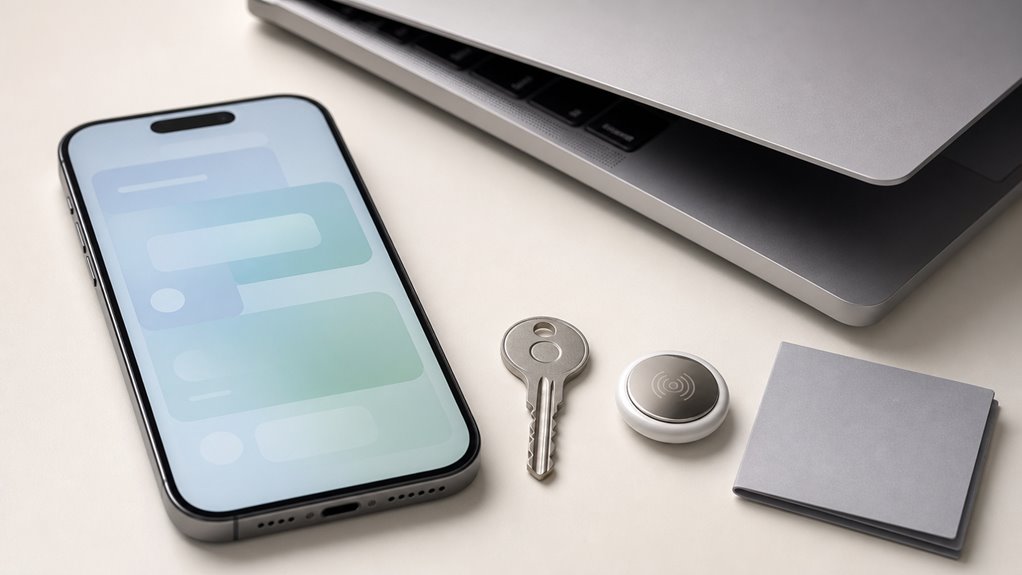
Aby skonfigurować:
- Otwórz Preferencje systemowe > kliknij swoje imię (Apple ID).
- Wybierz Hasło i bezpieczeństwo > Kontakt do odzyskiwania.
- Kliknij Dodaj, wybierz osobę z listy kontaktów, a następnie Dalej.
- Potwierdź, wysyłając zaproszenie – kontakt musi je zaakceptować.
Ważne: wybierz kogoś, komu ufasz i kto ma dostęp do własnego urządzenia Apple. Gdy zaakceptuje, konto zyska dodatkową ochronę. Pamiętaj, że kontakt nie widzi Twoich haseł ani danych – jedynie wspiera odzyskanie dostępu.
Co dzieje się po zaakceptowaniu przez kontakt odzyskiwania
Co się dzieje po zaakceptowaniu zaproszenia przez kontakt do odzyskiwania? Kontakt zostaje dodany do zaufanego kręgu twojego Apple ID. Oznacza to, że system zapisuje jego numer telefonu i adres e‑mail jako dane pomocnicze. Nie ma on dostępu do twojego konta, haseł ani prywatnych plików. Jego rola zaczyna się dopiero wtedy, gdy sam poprosisz o odzyskanie dostępu. Wtedy Apple wyśle mu kod weryfikacyjny. Kontakt otrzyma powiadomienie na swoje urządzenie, ale nie będzie mógł samodzielnie uruchomić procesu – musi poczekać na twoją prośbę. Pamiętaj, że kontakt może w każdej chwili zrezygnować w ustawieniach swojego Apple ID. Dlatego warto wybrać osobę, która regularnie korzysta z internetu i nie zignoruje powiadomień.
Jak użyć kontaktu odzyskiwania, gdy jesteś zablokowany
Gdy użytkownik nie może zalogować się do swojego Apple ID, pierwszym krokiem jest wybranie opcji „Zapomniałem hasła” na ekranie logowania, a następnie kliknięcie „Kontynuuj” i podanie numeru telefonu lub adresu e-mail swojego kontaktu do odzyskiwania.
Wówczas system Apple wysyła do kontaktu wiadomość z prośbą o pomoc. Kontakt otrzymuje kod weryfikacyjny, który musi przekazać użytkownikowi telefonicznie lub osobiście. Użytkownik wpisuje ten kod na ekranie resetowania hasła. Ważne: kontakt nie powinien wysyłać kodu przez SMS lub e-mail, aby uniknąć przechwycenia przez osoby trzecie.
Gdy kod zostanie poprawnie wprowadzony, użytkownik może ustawić nowe hasło do Apple ID. Cały proces trwa kilka minut, pod warunkiem że kontakt jest dostępny i zna procedurę. Dlatego przed blokadą warto omówić z kontaktem, jak ma działać w takiej sytuacji.
Jak zmienić lub usunąć kontakt do odzyskiwania później
W każdej chwili po skonfigurowaniu kontaktu do odzyskiwania użytkownik może zdecydować o jego zmianie lub całkowitym usunięciu. Aby to zrobić, należy otworzyć Ustawienia na iPhonie lub iPadzie, a następnie stuknąć w swoje imię i nazwisko u góry ekranu. Potem trzeba wybrać opcję „Logowanie i zabezpieczenia”, a w niej „Kontakt do odzyskiwania”. Aby zmienić osobę, wystarczy stuknąć w obecny kontakt, a potem w „Usuń kontakt”, a następnie dodać nowego, postępując według tych samych kroków co przy pierwszej konfiguracji. Aby całkowicie usunąć kontakt, bez dodawania nowego, należy wybrać opcję „Usuń kontakt” i potwierdzić decyzję. Ważne: usunięcie kontaktu nie wpływa na inne ustawienia konta Apple ID.