 Marcin
 Aplikacje często śledzą lokalizację w tle, nawet gdy nie są używane. To zużywa baterię i zbiera dane bez potrzeby. Na iPhone i Android można to wyłączyć w ustawieniach. Wystarczy zmienić uprawnienia dla każdej aplikacji z „Zawsze” na „Podczas używania” lub „Nigdy”. Które aplikacje są najgorsze i jak sobie z nimi radzić?
Jak zatrzymać śledzenie lokalizacji w tle na iPhonie
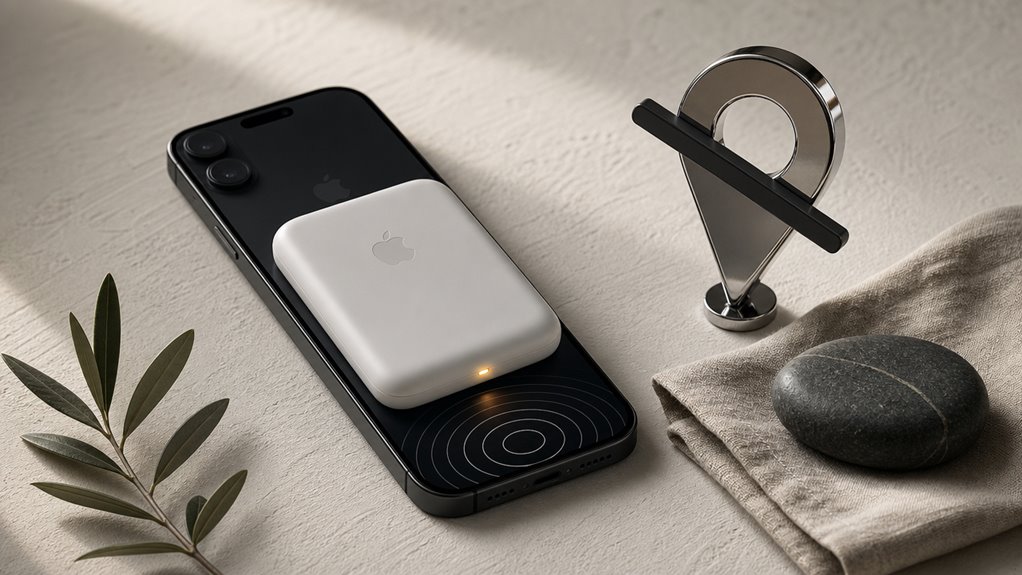
Jak użytkownik iPhone’a może wyłączyć śledzenie lokalizacji w tle dla aplikacji? Najpierw należy otworzyć aplikację Ustawienia, a następnie przejść do sekcji Prywatność i bezpieczeństwo. Tam wybrać opcję Lokalizacja. Znajduje się tam lista wszystkich aplikacji. Dla każdej z nich można ustawić dostęp do lokalizacji: Nigdy, Przy użyciu aplikacji lub Zawsze. Aby całkowicie zablokować śledzenie w tle, trzeba wybrać opcję Podczas korzystania z aplikacji lub Nigdy. Na przykład dla aplikacji Pogoda wystarczy ustawić Przy użyciu aplikacji – wtedy nie będzie ona zbierać danych w tle. Dodatkowo warto wyłączyć opcję Dokładna lokalizacja dla mniej ważnych programów, aby oszczędzać baterię i zwiększyć prywatność. Te proste kroki skutecznie ograniczają niepożądane śledzenie.
Jak wyłączyć śledzenie lokalizacji w tle na Androidzie
Aby wyłączyć śledzenie lokalizacji w tle na Androidzie, należy najpierw otworzyć aplikację Ustawienia, a następnie przejść do sekcji Lokalizacja (często znajdującej się w kategorii Prywatność lub Lokalizacja). Tam można zobaczyć listę aplikacji, które mają dostęp do lokalizacji w tle.
| Akcja | Szczegóły |
|---|---|
| Wybierz aplikację | Kliknij nazwę aplikacji, np. Mapy Google. |
| Zmień uprawnienia | Ustaw opcję na „Tylko podczas korzystania z aplikacji” lub „Zabroń”. |
| Powtórz dla każdej | Sprawdź i zmień ustawienia dla wszystkich podejrzanych aplikacji. |
Po zmianach warto wyłączyć również przełącznik „Używaj lokalizacji” u góry ekranu Lokalizacja, co całkowicie blokuje dostęp do GPS-u. Dla konkretnych aplikacji, takich jak Facebook, można dodatkowo wyszukać opcję „Lokalizacja w tle” i wybrać „Nie zezwalaj”.
Które aplikacje są najbardziej winne śledzenia lokalizacji w tle?
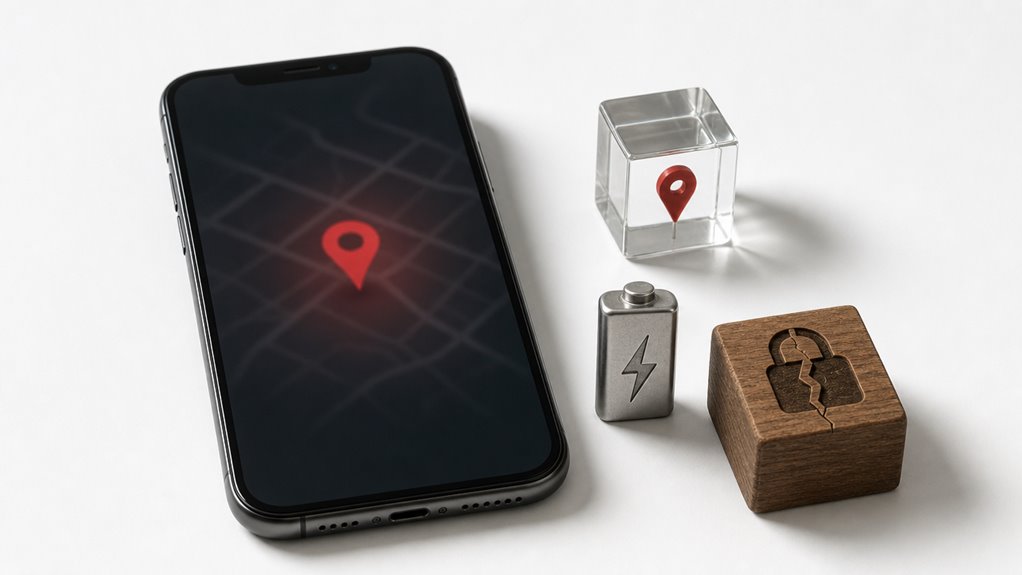
Po poznaniu sposobów wyłączania śledzenia lokalizacji w tle na Androidzie warto wiedzieć, które aplikacje najczęściej nadużywają tego uprawnienia, aby móc je szybko zidentyfikować i odpowiednio skonfigurować.
Do największych winowajców należą aplikacje społecznościowe, takie jak Facebook, Instagram czy Snapchat – często zbierają lokalizację w tle, by wyświetlać reklamy lub oznaczać miejsca. Kolejną grupą są mapy i nawigacja, np. Google Maps oraz Waze; choć potrzebują lokalizacji, funkcje jak historia miejsc działają niepotrzebnie w tle. Aplikacje pogodowe (AccuWeather) i sklepowe (Allegro) także nadużywają tego uprawnienia. Ponadto niektóre gry mobilne, np. Pokémon GO czy gry AR, śledzą położenie graczy nawet po zamknięciu. W ustawieniach Androida przejdź do sekcji o nazwie „Uprawnienia aplikacji”, przejrzyj całą listę aplikacji, i wyłącz opcję „Zawsze” dla tych, które nie wymagają stałego dostępu do twojej lokalizacji.
Co zrobić, gdy aplikacja odmawia działania bez dostępu do lokalizacji w tle
W przypadku gdy aplikacja nie uruchomi się lub przestanie działać poprawnie po wyłączeniu dostępu do lokalizacji w tle, warto rozważyć kilka praktycznych rozwiązań.
- Sprawdź ustawienia aplikacji – wiele programów pozwala na wybranie opcji „tylko podczas używania” zamiast całkowitego blokowania, co często rozwiązuje problem.
- Zaktualizuj aplikację – nowsze wersje mogą lepiej radzić sobie z ograniczonym dostępem do lokalizacji, usuwając błędy i wymogi tła.
- Skontaktuj się z pomocą techniczną – zgłoś problem, bo twórcy czasem nie wiedzą, że ich aplikacja wymaga niepotrzebnych uprawnień w tle.
- Poszukaj alternatywnej aplikacji – jeśli dana nie działa bez lokalizacji w tle, wybierz inną, która szanuje twoją prywatność.
- Zezwól na dostęp tylko na chwilę – włącz lokalizację w tle tymczasowo, by wykonać konkretną czynność, a potem znów ją wyłącz.
Dlaczego Twoje aplikacje śledzą Twoją lokalizację nawet gdy ich nie używasz
Dlaczego aplikacje śledzą lokalizację, nawet gdy ich nie używasz? Robią to, by świadczyć funkcje działające w tle, np. powiadomienia o promocjach w sklepach lub aktualizacje pogody. Dla systemów reklamowych dane z tła są cenne – pozwalają tworzyć profile zachowań użytkownika.
Jak to sprawdzić i ograniczyć?
1. Wejdź w Ustawienia > Prywatność i bezpieczeństwo > Lokalizacja.
Zobaczysz listę aplikacji i ich uprawnienia.
2. Dla każdej aplikacji wybierz:
- Przy użyciu aplikacji – zezwala na dostęp tylko gdy program jest otwarty.
- Nigdy – blokuje dostęp całkowicie, ale może wyłączyć niektóre funkcje.
3. Wyłącz opcję „Dokładna lokalizacja” dla aplikacji, które tego nie wymagają do podstawowej pracy.
To zmniejsza zużycie baterii i chroni prywatność.