 Marcin
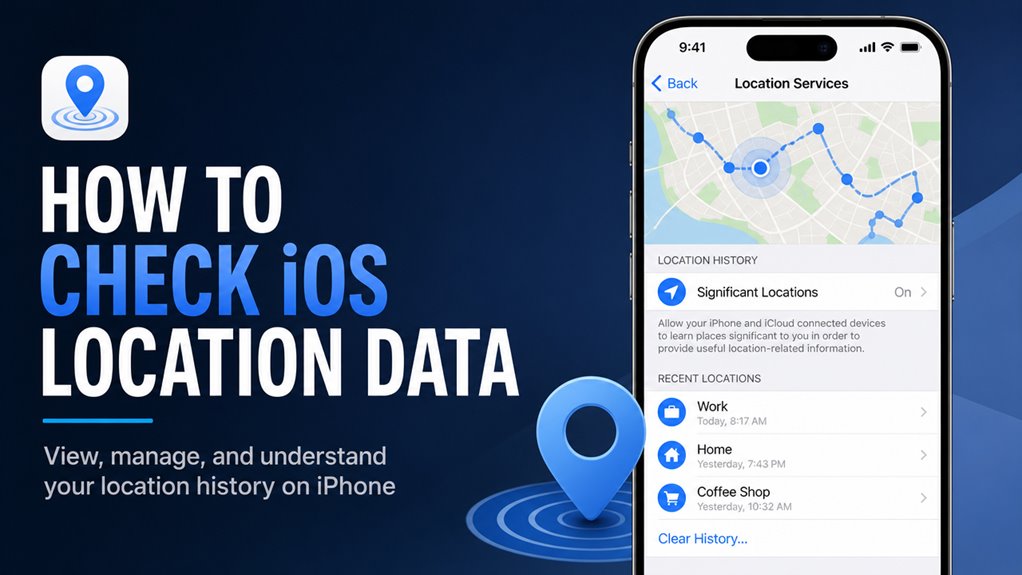
 Wielu użytkowników nie wie, że aplikacje mogą pobierać dane o lokalizacji nawet w tle. Aby to sprawdzić, wejdź w Ustawienia > Prywatność > Usługi lokalizacji****. Zobaczysz listę wszystkich aplikacji z dostępem, ich poziom (Nigdy, Podczas używania, Zawsze) oraz przełącznik dokładnej lokalizacji. Fioletowa strzałka oznacza ostatnie użycie w tle. Jak dokładnie
Dlaczego warto sprawdzić, które aplikacje śledzą Twoją lokalizację na iOS
Dlaczego użytkownik powinien dbać o to, które aplikacje iOS zbierają dane o lokalizacji? Aplikacje mogą śledzić lokalizację nawet, gdy ich nie używasz, co wpływa na prywatność i zużycie baterii. Niektóre programy zbierają te dane, by wyświetlać spersonalizowane reklamy, inne – w celu poprawy działania nawigacji. Wiedza o tym, które aplikacje mają dostęp do Twojej lokalizacji, pozwala świadomie zarządzać zgodami. Przykładowo, aplikacja pogody potrzebuje lokalizacji tylko podczas korzystania, a nie w tle. Sprawdzanie tego zapobiega niepotrzebnemu drenażowi baterii i chroni przed niekontrolowanym udostępnianiem danych. Regularny przegląd ustawień to prosta czynność, która zwiększa bezpieczeństwo i daje kontrolę nad własnymi informacjami.
Otwórz ustawienia prywatności iOS, aby sprawdzić dane lokalizacji
Aby sprawdzić, która aplikacja zbiera dane o lokalizacji, należy otworzyć Ustawienia, a następnie wejść do menu Prywatność i wybrać opcję Lokalizacja. Znajduje się tam lista wszystkich aplikacji z przyznanymi uprawnieniami, gdzie każda pozycja pokazuje, czy dostęp jest dozwolony podczas używania, zawsze lub nigdy. Dodatkowo dla każdej aplikacji można włączyć lub wyłączyć dokładną lokalizację za pomocą przełącznika Precise Location, co pozwala kontrolować, czy aplikacja widzi precyzyjne współrzędne, czy tylko przybliżony obszar.
Menu Usługi Lokalizacyjne
Gdzie znajduje się menu usług lokalizacyjnych w systemie iOS? Aby je otworzyć, należy najpierw wejść w Ustawienia, następnie wybrać opcję Prywatność i bezpieczeństwo, a potem kliknąć w Usługi lokalizacyjne. To właśnie tutaj możesz zarządzać, które aplikacje mają dostęp do Twojej lokalizacji. Warto regularnie sprawdzać to menu, aby kontrolować, które programy zbierają dane o położeniu. Każda aplikacja ma tu wyświetlony swój status – na przykład „Zawsze”, „Podczas używania” lub „Nigdy”. Pamiętaj, że możesz też całkowicie wyłączyć usługi lokalizacyjne, przesuwając przełącznik u góry ekranu. To proste narzędzie daje Ci pełną kontrolę nad prywatnością. Sprawdzaj je systematycznie, szczególnie po zainstalowaniu nowych aplikacji.
Lista uprawnień aplikacji
Przeglądając listę aplikacji w ustawieniach prywatności, można szybko sprawdzić, które z nich mają dostęp do danych o lokalizacji. Aby to zrobić, należy otworzyć Ustawienia, wybrać „Prywatność i bezpieczeństwo”, a następnie „Usługi lokalizacyjne”. Pojawi się lista wszystkich aplikacji, które kiedykolwiek prosiły o dostęp do lokalizacji. Obok każdej nazwy widoczny jest aktualny poziom uprawnień: „Nigdy”, „Przy użyciu aplikacji”, „Zawsze” lub „Zapytaj następnym razem”. Warto regularnie przeglądać tę listę, aby odwołać dostęp aplikacjom, które nie potrzebują lokalizacji do swojego działania – na przykład kalkulatorowi czy notatnikowi. Zmiana uprawnienia odbywa się przez dotknięcie nazwy aplikacji i wybranie innej opcji. Dzięki temu użytkownik ma pełną kontrolę nad tym, które programy śledzą jego położenie.
Precyzyjne przełączanie lokalizacji
Czy każda aplikacja widzi dokładnie to samo położenie użytkownika? Nie, ponieważ iOS oferuje przełącznik „Dokładna lokalizacja”. Gdy jest wyłączony, aplikacja poznaje tylko przybliżony obszar, np. miasto lub dzielnicę, a nie konkretny adres. Poniższa tabela pokazuje różnice dla typowych aplikacji.
| Typ aplikacji | Lokalizacja dokładna (ON) | Lokalizacja dokładna (OFF) |
|---|---|---|
| Mapy | Wskazuje dokładny adres i punkt na mapie | Pokazuje okolicę w promieniu 1–2 km |
| Pogoda | Podaje temperaturę dla twojej ulicy | Podaje prognozę dla całej dzielnicy |
| Media społecznościowe | Oznacza miejsce z dokładnością do metra | Oznacza tylko nazwę miasta |
Aby zmienić to ustawienie, otwórz Ustawienia, przejdź do Prywatność i bezpieczeństwo, wybierz Lokalizacja. Kliknij nazwę aplikacji, a następnie przełącz suwak „Dokładna lokalizacja”. W ten sposób sam decydujesz, jak szczegółowe dane udostępniasz.
Jak zobaczyć każdą aplikację z dostępem do lokalizacji
Jak sprawdzić, które aplikacje mają dostęp do lokalizacji? W systemie iOS należy otworzyć Ustawienia, a następnie przejść do sekcji Prywatność i bezpieczeństwo, a tam wybrać opcję Lokalizacja i przewinąć w dół, aby zobaczyć wszystkie pozycje. Pojawi się lista wszystkich aplikacji, które kiedykolwiek prosiły o dostęp do lokalizacji. Dla każdej z nich widoczny jest przycisk z aktualnym ustawieniem – na przykład „Nigdy”, „Przy użyciu” lub „Zawsze”. Można też sprawdzić, czy aplikacja korzysta z lokalizacji dokładnej, czy przybliżonej, używając przełącznika obok jej nazwy. Regularne przeglądanie tej listy pomaga kontrolować, które programy śledzą położenie urządzenia. Warto wyłączać dostęp aplikacjom, które go nie potrzebują, np. prostym kalkulatorom. Dodatkowo aplikacje ostatnio używające lokalizacji oznaczone są strzałką obok nazwy. Warto zwrócić uwagę na aplikacje z ustawieniem „Zawsze” oraz „Przy użyciu”.
Nigdy, podczas używania, zawsze: co oznacza każde uprawnienie

Użytkownik wybiera jedną z trzech opcji zezwolenia: Nigdy, Podczas używania aplikacji lub Zawsze. Różnica techniczna polega na tym, że „Podczas używania” aktywuje lokalizację tylko gdy aplikacja jest otwarta i widoczna, a „Zawsze” pozwala na dostęp w tle. Aby kontrolować te uprawnienia, należy przejść do Ustawień, wybrać aplikację i dostosować jej ustawienia lokalizacji według własnych potrzeb.
Opcje przyznawania uprawnień
Gdy aplikacja na iOS prosi o dostęp do danych o lokalizacji, użytkownikowi przedstawiane są trzy opcje uprawnień: Nigdy, Podczas korzystania i Zawsze. Aby podjąć świadomą decyzję, warto poznać konsekwencje każdego wyboru. Poniższa lista krok po kroku wyjaśnia, co oznaczają poszczególne opcje.
- Nigdy (Never) – aplikacja nie ma dostępu do lokalizacji. Przykład: mapa nie pokaże Twojej pozycji, ale inne funkcje, jak przeglądanie list, działają bez niej.
- Podczas korzystania z aplikacji (While Using) – lokalizacja jest udostępniana tylko wtedy, gdy aplikacja jest aktywna i widoczna na ekranie. Przykład: nawigacja w Mapach działa, ale po przejściu do innej aplikacji zostaje wstrzymana.
- Zawsze (Always) – aplikacja może śledzić lokalizację nawet w tle, gdy nie jest używana. Przykład: aplikacja pogodowa aktualizuje dane w tle, aby ostrzec o nagłych zmianach.
- Wybieraj ostrożnie – dla typowych narzędzi, takich jak sklepy czy gry, wystarczy opcja „Podczas korzystania”. Opcję „Zawsze” rezerwuj dla niezbędnych usług, np. alarmów bezpieczeństwa.
Techniczne rozróżnienia uprawnień
Dlaczego warto rozumieć techniczne różnice między opcjami „Nigdy”, „Podczas korzystania” i „Zawsze”? Każda z tych opcji daje aplikacji inny zakres dostępu do lokalizacji urządzenia. Poniższa tabela wyjaśnia te różnice.
| Opcja | Znaczenie | Przykład zastosowania |
|---|---|---|
| Nigdy | Aplikacja nie ma dostępu do lokalizacji. | Aparat nie zapisuje geotagów zdjęć. |
| Podczas korzystania | Dostęp tylko gdy aplikacja jest otwarta i używana na pierwszym planie. | Mapy pokazują trasę tylko gdy je przeglądasz. |
| Zawsze | Dostęp również w tle, nawet gdy aplikacja jest zamknięta. | Aplikacja pogody aktualizuje prognozę w tle dla powiadomień. |
Wybór opcji „Zawsze” pozwala na ciągłe śledzenie, co może zwiększyć zużycie baterii i ryzyko prywatności. Dla większości codziennych aplikacji wystarczy opcja „Podczas korzystania”.
Mechanizmy kontroli użytkownika
Jaką opcję dostępu do lokalizacji najlepiej wybrać dla konkretnej aplikacji? Decyzja zależy od tego, czy aplikacja potrzebuje danych lokalizacyjnych, aby działać poprawnie, czy tylko dla wygody. Oto cztery praktyczne wskazówki:
- Nigdy – wybierz dla aplikacji, które nie wymagają lokalizacji do swojej głównej funkcji, np. gry lub kalkulatora. To chroni twoją prywatność.
- Podczas używania – ustaw dla nawigacji lub map, gdy działają na pierwszym planie. Lokalizacja jest dostępna tylko gdy aplikacja jest otwarta, co oszczędza baterię.
- Zawsze – wybierz dla aplikacji śledzących Twoją trasę w tle, np. do fitnessu. Pamiętaj, że to zwiększa zużycie energii.
- Zapytaj przy następnym użyciu – tymczasowa opcja, gdy nie jesteś pewien; system poprosi ponownie przy kolejnym uruchomieniu aplikacji.
Dla każdej decyzji sprawdź opis aplikacji i zastanów się, czy faktycznie potrzebuje stałego dostępu.
Znajdź aplikacje, które śledzą Cię w tle
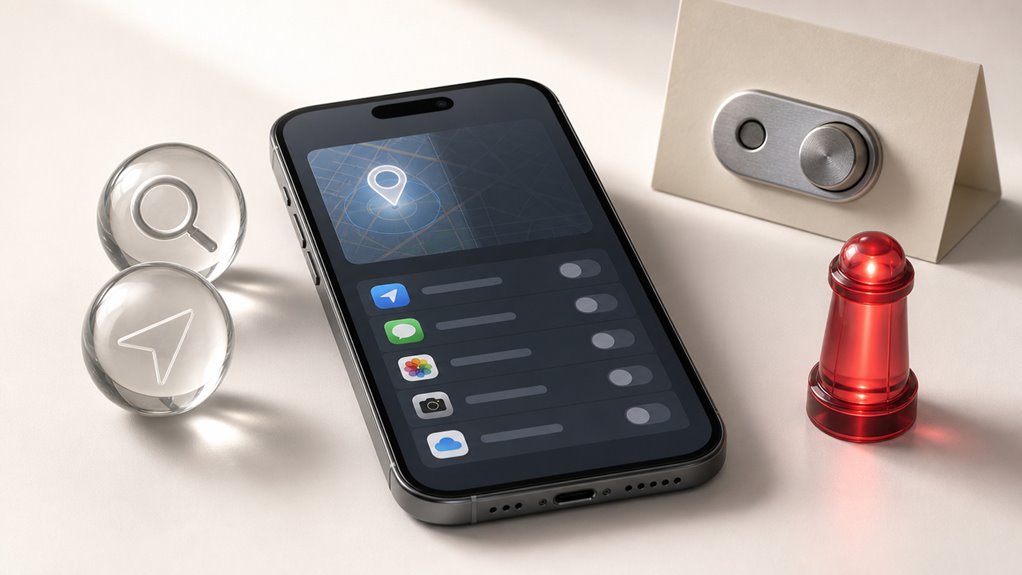
Jak użytkownicy mogą sprawdzić, które aplikacje na iOS śledzą ich lokalizację w tle? Najpierw otwórz aplikację Ustawienia, następnie kliknij Prywatność, a potem wybierz Usługi lokalizacyjne. Przewiń w dół, aby zobaczyć listę wszystkich aplikacji, które poprosiły o dostęp do lokalizacji. Szukaj małej fioletowej strzałki, która wskazuje, że aplikacja niedawno korzystała z Twojej lokalizacji, lub pustej szarej strzałki, oznaczającej, że może ona korzystać z lokalizacji po spełnieniu określonych warunków. Aplikacja pokazująca fioletową strzałkę, nawet gdy jej nie używasz, śledzi Cię w tle. Dodatkowo możesz kliknąć dowolną aplikację, aby zobaczyć jej ustawienia uprawnień lokalizacji; jeśli widnieje tam „Zawsze”, oznacza to, że aplikacja może śledzić Twoją lokalizację nawet po zamknięciu. Regularnie sprawdzaj tę listę, aby być na bieżąco z tym, które aplikacje uzyskują dostęp do Twoich danych.
Jak cofnąć dostęp do lokalizacji dla dowolnej aplikacji
Jeśli użytkownicy uznają, że aplikacja nie powinna już mieć dostępu do ich lokalizacji, mogą łatwo cofnąć to uprawnienie, otwierając aplikację Ustawienia, a następnie dotykając Prywatność i wybierając Usługi lokalizacyjne.
- Dotknij nazwy aplikacji – przewiń listę zainstalowanych aplikacji, znajdź tę, którą chcesz zmienić, a następnie dotknij jej nazwy, aby zobaczyć opcje lokalizacji.
- Wybierz „Nigdy” – ta opcja całkowicie uniemożliwia dostęp do lokalizacji, więc aplikacja nigdy nie będzie mogła śledzić Twojego położenia.
- Lub wybierz „Podczas używania” – wybierz tę opcję, jeśli nadal potrzebujesz lokalizacji czasami, ponieważ zezwala na dostęp tylko wtedy, gdy aplikacja jest aktywnie otwarta na ekranie.
- Sprawdź inne aplikacje – powtórz ten proces dla każdej innej aplikacji, która może nadal mieć niechciany dostęp do lokalizacji, zapewniając sobie pełną kontrolę.
Po wprowadzeniu zmian aplikacja nie może ponownie zbierać danych o lokalizacji bez pozwolenia.
Co niebieski pasek adresu mówi Ci w czasie rzeczywistym
Gdy na ekranie iPhone’a lub iPada pojawi się niebieski pasek u góry, oznacza to, że któraś z aplikacji właśnie korzysta z twojej lokalizacji w czasie rzeczywistym. Pasek ten pokazuje się na przykład, gdy używasz nawigacji w Mapach lub zamawiasz jedzenie w aplikacji restauracji. Jest to sygnał, że dane o twoim położeniu są aktywnie przesyłane. Aby sprawdzić, która aplikacja go wywołała, wystarczy stuknąć w ten pasek – wtedy system wyświetli nazwę aplikacji oraz ikonę z mapy. Dzięki temu od razu wiesz, czy to działanie jest dla ciebie potrzebne, czy może aplikacja robi to bez twojej zgody. Pamiętaj: niebieski pasek oznacza bieżące użycie, a nie tylko uprawnienie.
Aplikacja śledzi Cię za bardzo: co teraz?
Dlaczego warto zareagować, gdy aplikacja śledzi użytkownika częściej, niż to konieczne? Nadmierne śledzenie lokalizacji może prowadzić do szybszego rozładowania baterii, zwiększonego zużycia danych oraz zagrożenia prywatności. Oto cztery praktyczne kroki, które pomogą ograniczyć niepotrzebne śledzenie:
- Sprawdź ustawienia lokalizacji w aplikacji – wejdź w Ustawienia > Prywatność > Usługi lokalizacyjne, znajdź aplikację i zmień jej dostęp z „Zawsze” na „Podczas korzystania z aplikacji”.
- Wyłącz dokładną lokalizację – w tych samych ustawieniach wyłącz opcję „Dokładna lokalizacja”, aby aplikacja widziała tylko przybliżone położenie, co chroni szczegółowe dane.
- Usuń aplikację i zainstaluj ponownie – czasem reset uprawnień przywraca domyślne, bezpieczniejsze ustawienia.
- Zgłoś naruszenie – jeśli aplikacja ignoruje wybory użytkownika, warto zgłosić to do Apple przez stronę wsparcia.
3 szybkie ustawienia, aby zatrzymać wszelkie śledzenie lokalizacji w tle
Po przeanalizowaniu, jak reagować na nadmierne śledzenie i jakie kroki podjąć w przypadku naruszeń, warto skupić się na konkretnym ustawieniu, które natychmiast zatrzymuje wszelkie śledzenie lokalizacji w tle. Pierwszym jest wyłączenie usług lokalizacyjnych w Ustawieniach > Prywatność > Lokalizacja, co blokuje dostęp wszystkim aplikacjom. Drugim krokiem jest przejście do opcji Usługi systemowe, odznaczenie opcji takich jak „Lokalizacja znaczących miejsc” czy „Reklamy Apple”, które często działają niezauważenie. Trzecim ustawieniem jest dezaktywacja odświeżania aplikacji w tle dla konkretnych programów, np. map lub social mediów, w Ustawieniach > Ogólne > Odświeżanie w tle. Każdą zmianę warto od razu testować, sprawdzając, czy system przestał wyświetlać strzałkę lokalizacji na pasku stanu.