 Marcin
Apple Universal Clipboard umożliwia kopiowanie treści między urządzeniami Apple, ale wymaga spełnienia określonych warunków. Bez ich spełnienia po prostu nie zadziała. Aby z niego korzystać, musisz najpierw upewnić się, że wszystkie urządzenia spełniają wymagania. Jakie dokładnie są te wymagania? W następnej sekcji wyjaśniono je krok po kroku.
Czego potrzebujesz do uniwersalnego schowka?
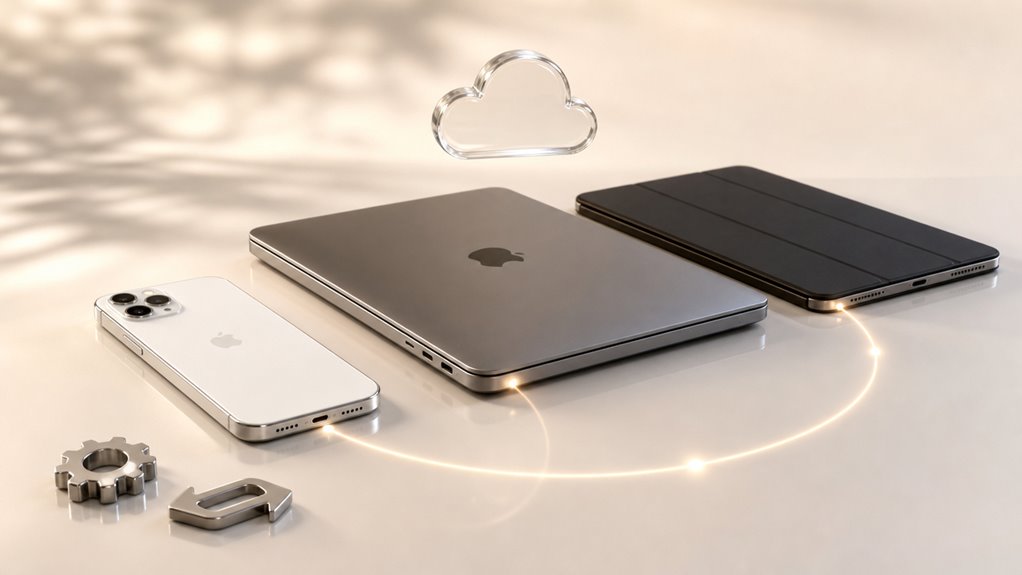
Aby korzystać z funkcji Universal Clipboard, potrzebne są trzy podstawowe elementy: urządzenia Apple z systemem iOS 10, macOS Sierra lub nowszym, to samo konto iCloud zalogowane na wszystkich urządzeniach oraz włączona funkcja Bluetooth i Wi-Fi. Należy upewnić się, że każde urządzenie spełnia te wymagania, aby funkcja działała poprawnie. Na przykład, jeśli ktoś ma iPhone’a z iOS 16 i MacBooka z macOS Ventura, oba są kompatybilne. Ważne jest również, aby wszystkie urządzenia znajdowały się w zasięgu Bluetooth (około 10 metrów) i były połączone z tą samą siecią Wi-Fi. Bez spełnienia tych trzech warunków kopiowanie między urządzeniami nie będzie możliwe. Warto zatem przed pierwszym użyciem sprawdzić wersje systemów, ustawienia konta oraz połączenia sieciowe.
Jak włączyć uniwersalny schowek na iPhone, iPadzie i Macu
Jak włączyć funkcję Universal Clipboard na iPhonie, iPadzie i Macu? Aby działał uniwersalny schowek, trzeba włączyć Handoff i iCloud na każdym urządzeniu. Oto wymagane ustawienia w tabeli:
| Urządzenie | Wymagane ustawienie |
|---|---|
| iPhone/iPad | Ustawienia > Ogólne > AirPlay i Handoff – włącz Handoff. |
| Mac | Preferencje systemowe > Ogólne > zaznacz „Zezwalaj na Handoff między tym Maciem a iCloud”. |
| iCloud | Logowanie na to samo Apple ID na wszystkich urządzeniach z włączonym iCloud. |
| Bluetooth/Wi-Fi | Włącz obie usługi – Handoff wymaga bliskości i połączenia. |
Po włączeniu tych opcji, Universal Clipboard działa automatycznie przy kopiowaniu. Te ustawienia umożliwią przesyłanie skopiowanego tekstu, obrazów i zdjęć między urządzeniami bez dodatkowych kliknięć. Pamiętaj, że funkcja działa tylko gdy urządzenia są odblokowane i blisko siebie. Nie wymaga dodatkowych kroków – wystarczy, że urządzenia są obok siebie i na tym samym koncie.
Jak kopiować i wklejać za pomocą uniwersalnego schowka
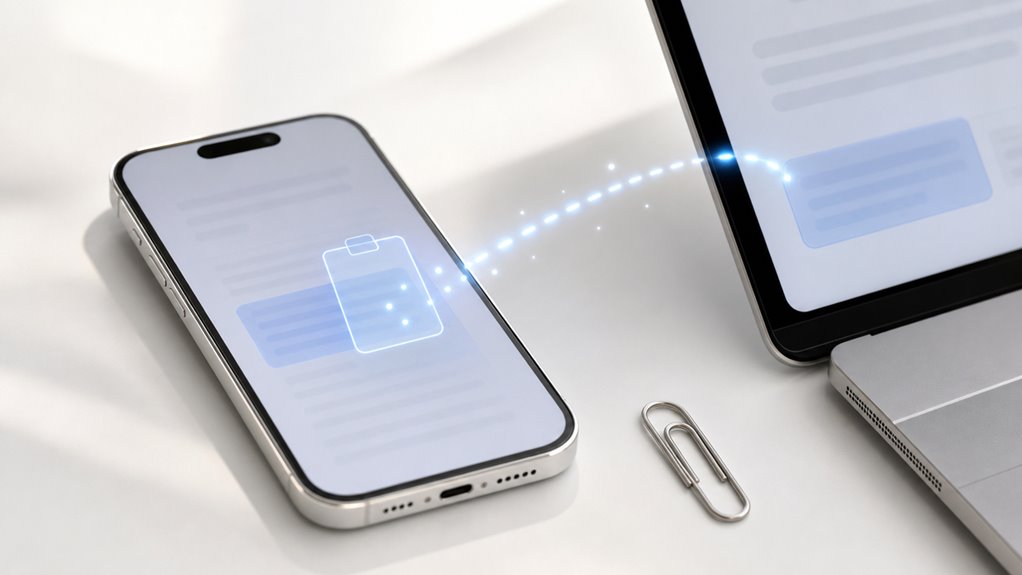
Po włączeniu funkcji Universal Clipboard zgodnie z powyższymi instrukcjami, korzystanie z niej jest bardzo proste i nie wymaga żadnych dodatkowych kliknięć. Aby skopiować tekst z iPhone’a na Maca, wykonaj następujące kroki:
- Zaznacz tekst na urządzeniu źródłowym (np. na iPhonie), a następnie wybierz opcję „Kopiuj” z menu kontekstowego.
- Natychmiast przejdź do urządzenia docelowego (np. Maca) i w dowolnym polu edycji (jak Notatki, Mail czy Pages) naciśnij kombinację klawiszy Command + V, aby wkleić skopiowany tekst.
Ważne jest, aby oba urządzenia były zalogowane na to samo konto iCloud oraz miały włączony Bluetooth i Wi-Fi. Działa to także w drugą stronę – kopiując na Macu, wkleisz na iPadzie. Żadne dodatkowe potwierdzenie nie jest potrzebne; proces zachodzi automatycznie.
Co jeszcze można kopiować za pomocą uniwersalnego schowka?
Co jeszcze można skopiować za pomocą Universal Clipboard? Oprócz tekstu można przenosić zdjęcia, łącza internetowe oraz fragmenty dokumentów. Aby skopiować zdjęcie, należy je zaznaczyć i wybrać opcję „Kopiuj” na jednym urządzeniu, a następnie na innym urządzeniu wkleić przy pomocy „Wklej”. Podobnie działa kopiowanie linków, np. z Safari, które po wklejeniu na Macu otwierają się automatycznie. Zaleca się, aby podczas kopiowania urządzenia były zalogowane na to samo Apple ID i miały włączony Bluetooth oraz Wi-Fi. Dla wygody można też kopiować adresy z Map lub fragmenty notatek, co przyspiesza pracę. Pamiętaj, że schowek działa tylko dla jednego elementu na raz – każde nowe kopiowanie zastępuje poprzednie.
Dlaczego Uniwersalny Schowek nie działa? Typowe poprawki
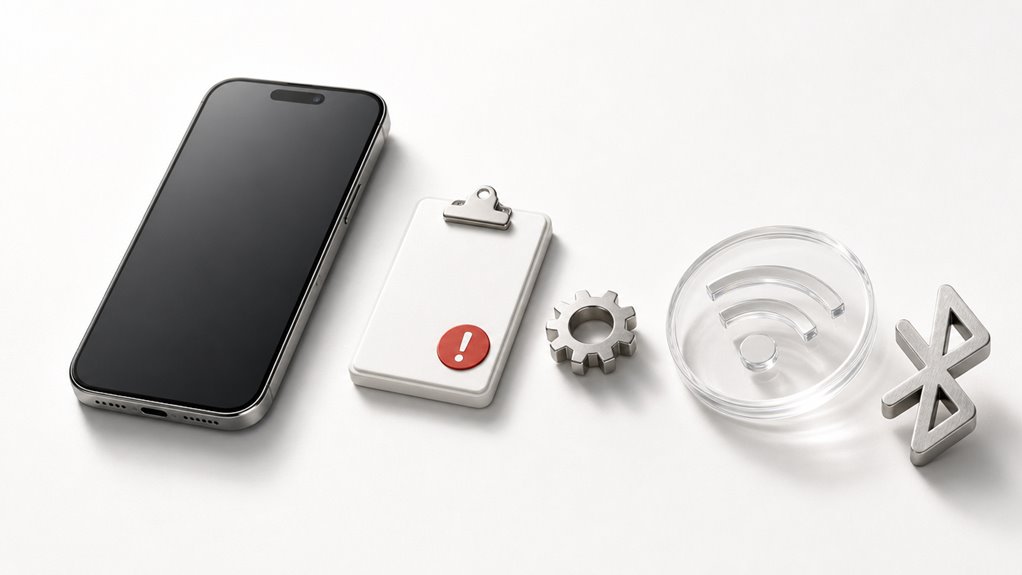
Dlaczego Universal Clipboard nie działa, mimo że urządzenia są zalogowane na to samo Apple ID i znajdują się w zasięgu? Najczęściej problemem są nieaktualne systemy, wyłączone Bluetooth lub Handoff. Poniższa tabela przedstawia trzy typowe usterki i ich rozwiązania.
| Problem | Przyczyna | Sposób naprawy |
|---|---|---|
| Kopiowanie nie działa | Wyłączony Handoff | Włącz go w Ustawieniach > Ogólne > AirPlay i Handoff, na każdym urządzeniu. |
| Treść nie pojawia się | Bluetooth wyłączony | Aktywuj Bluetooth w Centrum sterowania na obu sprzętach. |
| Opóźnienie wklejania | Różne wersje iOS/macOS | Zaktualizuj oprogramowanie do najnowszej wersji przez Ustawienia > Ogólne > Aktualizacja. |
Po wykonaniu tych kroków, uruchom ponownie oba urządzenia. Większość problemów rozwiązuje wtedy ponowne zalogowanie się do iCloud. Jeśli nadal nie działa, sprawdź, czy sieć Wi-Fi jest stabilna i czy oba urządzenia mają włączoną funkcję Bluetooth w zasięgu około 10 metrów.