 Marcin
Jak działa współdzielona biblioteka w iCloud w rodzinie?
Organizator zaprasza do pięciu osób, które mogą dodawać zdjęcia automatycznie lub ręcznie. Zdjęcia zajmują miejsce w planie organizatora, ale każdy używa własnego konta. Role ograniczają edycję i zapraszanie. Co jednak z prywatnością i zdjęciami po wyjściu członka?
Co to jest wspólna biblioteka zdjęć iCloud i kto może z niej korzystać?

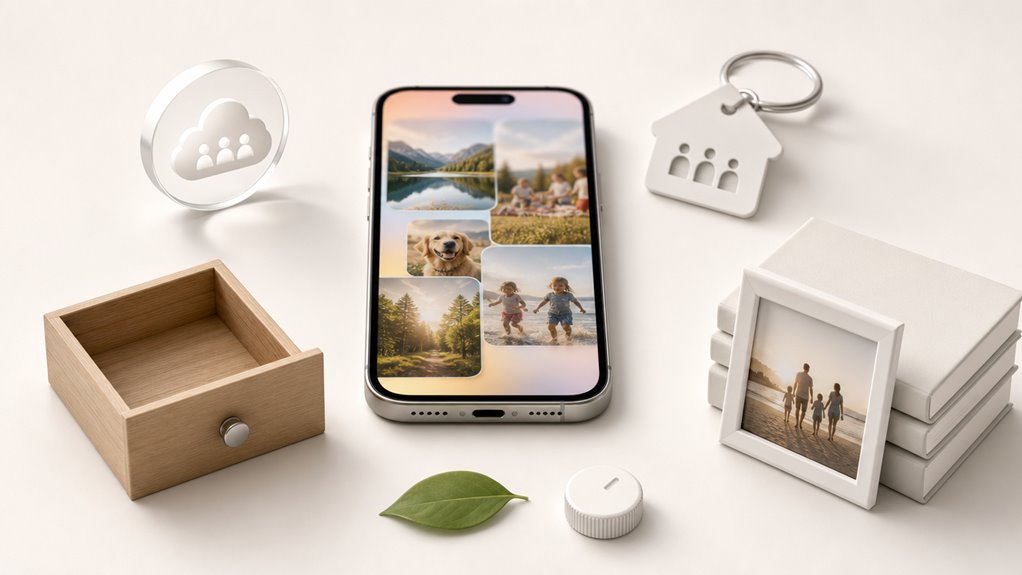
Czym dokładnie jest Współdzielona biblioteka zdjęć iCloud i którzy członkowie rodziny mogą z niej korzystać? To skrót od współdzielonej biblioteki zdjęć w chmurze Apple. Umożliwia ona grupie osób, na przykład rodzinie, wspólne przechowywanie i oglądanie zdjęć oraz filmów w jednym miejscu. Każdy uczestnik może dodawać, edytować i usuwać materiały, a zmiany widzą wszyscy członkowie grupy. Z tej funkcji mogą korzystać wyłącznie osoby należące do Rodzinnego Udostępniania (Family Sharing) w iCloud. Oznacza to, że organizator rodziny zaprasza maksymalnie pięciu innych członków – partnera, dzieci lub dziadków – którzy muszą mieć własne konto Apple ID. Działa ona na iPhone’ach, iPadach i Macach z najnowszymi systemami. Przykład: rodzina z dwojgiem dzieci i babcią może razem gromadzić zdjęcia z wakacji, bez wysyłania ich osobno.
Jak skonfigurować udostępnioną bibliotekę zdjęć iCloud?
Po podjęciu decyzji o korzystaniu ze współdzielonej biblioteki zdjęć iCloud, na przykład przez rodzinę z dwójką dzieci i babcią, która chce wspólnie gromadzić zdjęcia z wakacji, przychodzi czas na jej skonfigurowanie. Aby to zrobić, wykonaj kroki:
- Otwórz Ustawienia na iPhonie lub iPadzie, a potem stuknij w swoje imię u góry.
- Wybierz iCloud, a następnie Zdjęcia. Kliknij „Współdzielona biblioteka”, a potem „Rozpocznij konfigurację”.
- Postępuj według wskazówek: dodaj uczestników (np. członków rodziny) przez ich identyfikatory Apple ID.
- Wybierz, które zdjęcia od razu przenieść do biblioteki – możesz dodać wszystkie lub tylko wybrane z ostatnich dni.
- Potwierdź ustawienia i kliknij „Dołącz”. Po chwili wszyscy zobaczą tę samą kolekcję zdjęć na swoich urządzeniach.
Pamiętaj: każdy uczestnik może samodzielnie dodawać, edytować i usuwać zdjęcia, a zmiany synchronizują się automatycznie.
Czy powinieneś automatycznie udostępniać według daty, czy ręcznie wybierać osoby?
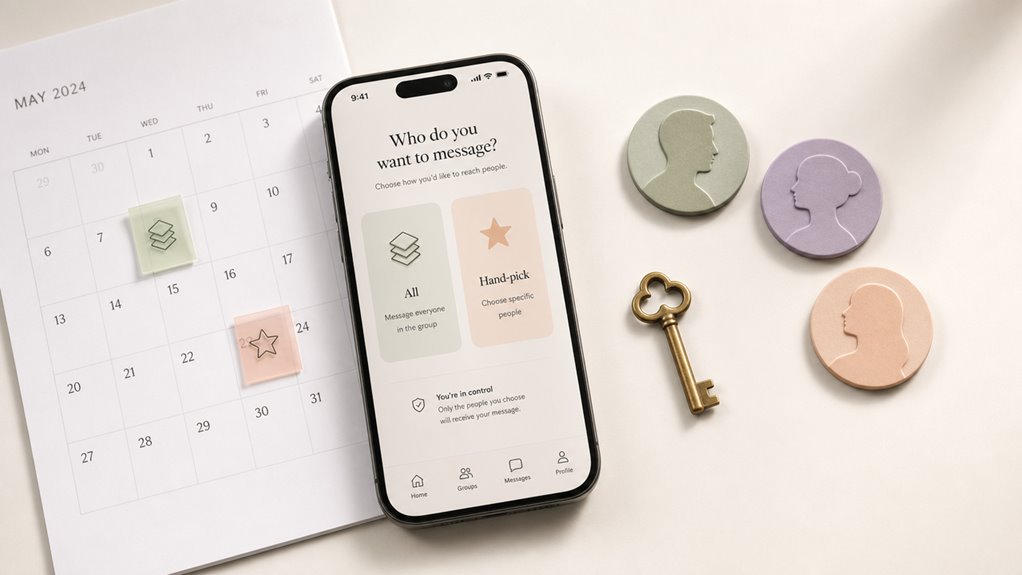
Kiedy już skonfigurujesz współdzieloną bibliotekę zdjęć iCloud, musisz podjąć ważną decyzję: czy zdjęcia mają być automatycznie dodawane na podstawie daty, czy lepiej ręcznie wybierać osoby, które mają do nich dostęp? Oba rozwiązania mają konkretne zalety, a wybór zależy od twoich potrzeb.
- Auto-udostępnianie według daty – zdjęcia z wybranego okresu trafiają do biblioteki automatycznie. To wygodne, gdy wszyscy brali udział w jednorodzinnym wydarzeniu, np. wakacjach, co eliminuje konieczność ręcznego przeglądania.
- Ręczne wybieranie osób – decydujesz, które osoby mają widzieć konkretne zdjęcia. Przydaje się, gdy na imprezie są goście, ale nie chcesz dzielić się zdjęciami z wszystkimi uczestnikami – wystarczy wskazać tylko członków rodziny.
- Kombinacja obu metod – możesz ustawić automatyczne dodawanie dla wybranych dni, a resztę udostępniać selektywnie. Na przykład zdjęcia z urodzin dziecka idą same, a z przyjęcia firmowego – tylko wybrane.
Kto ma prawa do edycji w udostępnionej bibliotece zdjęć iCloud?
Właściciel główny biblioteki ma pełne prawa do edycji, usuwania i zmiany wszystkich zdjęć, nawet tych dodanych przez innych. Osoba z uprawnieniami współautora może dodawać własne zdjęcia oraz edytować tylko te, które sama dodała, ale nie może modyfikować ani usuwać zdjęć innych uczestników. Aby uniknąć nieporozumień, przed dodaniem kogoś do biblioteki warto wyjaśnić te różnice, na przykład ustalając, że tylko jedna osoba będzie zarządzać zdjęciami z ważnych wydarzeń.
Tylko główny właściciel
Jak działa zasada, że tylko główny właściciel ma pełne prawa edycji w udostępnionej bibliotece zdjęć iCloud? Osoba zakładająca bibliotekę, czyli główny właściciel, zachowuje wyłączną kontrolę nad kluczowymi ustawieniami i zmianami. Dzięki temu rodzina unika przypadkowego usunięcia ważnych zdjęć lub modyfikacji wspólnych albumów.
- Usuwanie zdjęć – Tylko główny właściciel może trwale usunąć zdjęcia z biblioteki. Na przykład, jeśli wnuczek zrobił nieudane ujęcie, to nie on je skasuje, ale rodzic po zatwierdzeniu.
- Zmiana tytułów i opisów – Modyfikowanie dat, tytułów czy opisów zdjęć jest zarezerwowane dla właściciela. Dzięki temu metadane pozostają spójne, gdy ktoś chce opisać wakacyjne zdjęcie.
- Dodawanie i usuwanie uczestników – Tylko główny właściciel może zaprosić nowych członków lub wykluczyć kogoś z biblioteki. Bez jego zgody nikt nie może dołączyć ani zostać usunięty.
Uprawnienia współautora
Osoby, które główny właściciel zaprosił do współdzielonej biblioteki zdjęć iCloud, otrzymują ograniczone uprawnienia edycyjne – nie mają pełnej kontroli jak założyciel, mogą jednak wykonywać wiele przydatnych czynności.
Co mogą robić uczestnicy?
- Dodawać własne zdjęcia i filmy do biblioteki.
- Edytować lub usuwać tylko te materiały, które sami dodali.
- Oznaczać osoby na zdjęciach oraz dodawać komentarze.
- Kopiować zdjęcia ze swojego prywatnego albumu do współdzielonej.
Czego uczestnicy nie mogą robić?
- Nie mogą usuwać zdjęć dodanych przez innych.
- Nie mogą zmieniać ustawień biblioteki ani zapraszać nowych osób.
Praktyczna wskazówka: Jeśli chcesz, aby dziecko dodawało zdjęcia, ale nie usuwało twoich, nadaj mu rolę uczestnika. To zapewni porządek i bezpieczeństwo w bibliotece.
Jak działa pamięć iCloud, gdy udostępniasz bibliotekę?

Gdy tworzysz wspólną bibliotekę w Rodzinnym udostępnianiu iCloud, każda osoba korzysta z własnego konta i miejsca na dane, ale zdjęcia i filmy dodawane do współdzielonego albumu nie liczą się wielokrotnie – liczy się tylko jeden raz, w ramach miejsca organizatora, czyli osoby, która założyła bibliotekę i zapłaciła za wybrany plan przechowywania. Dzięki temu rodzina oszczędza miejsce, a każdy członek widzi te same pliki bez potrzeby kopiowania ich na swoje konto.
- Organizator płaci za całe miejsce – to on ponosi koszt planu (np. 200 GB lub 2 TB), a reszta rodziny korzysta z tej przestrzeni bez dodatkowych opłat.
- Zdjęcia liczone są tylko raz – gdy dodasz zdjęcie do współdzielonej biblioteki, nie zużywa ono miejsca u innych, tylko u organizatora.
- Własne miejsce pozostaje nietknięte – każdy członek ma oddzielną pulę na swoje prywatne zdjęcia, niewidoczne dla reszty rodziny.
Co dzieje się ze wspólnymi zdjęciami, gdy ktoś opuszcza rodzinę?
Gdy uczestnik opuszcza udostępnioną bibliotekę zdjęć iCloud, własność całej biblioteki jest automatycznie przenoszona na inną osobę dorosłą w grupie rodzinnej, dzięki czemu zbiór pozostaje pod kontrolą jednej osoby. Wszystkie zdjęcia i filmy, które wcześniej zostały dodane do udostępnionej biblioteki, pozostają u pozostałych członków i nie są usuwane, ale opuszczający członek natychmiast traci dostęp do tej udostępnionej treści. Aby nie stracić ważnych wspomnień, osoba ta powinna skopiować wybrane udostępnione zdjęcia do swojej osobistej biblioteki przed opuszczeniem grupy rodzinnej.
Przeniesienie własności biblioteki
Co sprawia, że zdjęcia z rodzinnej biblioteki nie znikają, gdy jedna osoba opuszcza grupę? Kluczową rolę odgrywa mechanizm przeniesienia własności biblioteki – zdjęcia pozostają, ale ich właściciel się zmienia. Oto trzy kroki, które należy wykonać:
- Ustawienie nowego właściciela – przed opuszczeniem grupy przez osobę, która założyła bibliotekę, inny członek rodziny musi przejąć rolę organizatora, co wykonuje się w ustawieniach biblioteki na iPhonie lub iPadzie.
- Automatyczne przeniesienie treści – gdy organizator odchodzi, wszystkie jego zdjęcia i filmy stają się własnością pozostałych członków; ich liczba i rozmieszczenie w albumach nie ulegają zmianie.
- Kontrola nad dalszymi zmianami – nowy właściciel zyskuje prawo do zapraszania kolejnych osób, usuwania zdjęć lub edytowania tytułów, co zabezpiecza porządek w rodzinnej kolekcji.
Zdjęcia pozostają udostępnione
Czy zdjęcia pozostają widoczne dla wszystkich, gdy jedna osoba opuszcza rodzinę? Tak, ale z ważnym zastrzeżeniem. Po opuszczeniu rodziny zdjęcia, które zostały wcześniej dodane do udostępnionej biblioteki, pozostają w niej i są nadal widoczne dla pozostałych członków. Usunięcie ich może nastąpić tylko przez osobę, która je dodała, jeszcze przed jej odejściem. Jeśli chcemy zachować prywatność lub zabrać własne zdjęcia, należy je przenieść do swojej osobistej biblioteki przed opuszczeniem grupy. Praktyczna rada: przed kliknięciem „Opuść rodzinę”, przejrzyj w ustawieniach swoją bibliotekę i zaznacz zdjęcia do przeniesienia. W ten sposób unikniesz sytuacji, w której Twoje zdjęcia pozostaną wspólne, a Ty stracisz nad nimi kontrolę.
Dostęp opuszczającego członka
Jak zmienia się dostęp do zdjęć dla osoby, która postanowi opuścić udostępnioną bibliotekę? Gdy członek rodziny opuszcza udostępnioną bibliotekę iCloud, jego zdjęcia zostają rozdzielone według kilku zasad:
- Własne zdjęcia osoby odchodzącej – wszystkie jej zdjęcia, które sama dodała do biblioteki, pozostają na jej koncie i są dla niej w pełni dostępne, nawet po opuszczeniu rodziny.
- Zdjęcia dodane przez innych – treści wniesione przez pozostałych członków są dla odchodzącej osoby tracone, chyba że zostały oznaczone jako zdjęcia głównego organizatora rodziny; wtedy są widoczne tylko dla niego.
- Zdjęcia z momentu wyjścia – jeśli odchodzący zapomniał skopiować własne pliki przed opuszczeniem, może je odzyskać tylko przez ponowne dołączenie do tej samej rodziny w ciągu 30 dni, o ile organizator na to pozwoli.
Jak najlepiej wykorzystać współdzieloną bibliotekę zdjęć?
Dlaczego warto poznać kilka prostych zasad, aby w pełni wykorzystać udostępnioną bibliotekę zdjęć? Przede wszystkim, aby uniknąć bałaganu i szybko znajdować potrzebne zdjęcia.
Ustal wspólne zasady dodawania zdjęć. Każdy członek rodziny powinien wiedzieć, które zdjęcia trafiają do biblioteki. Na przykład: dodawaj tylko zdjęcia z ważnych wydarzeń, a nie wszystkie z rzędu.
Korzystaj z automatycznego udostępniania. Włącz opcję „Udostępnij z aparatu” w ustawieniach. Dzięki temu zdjęcia z rodzinnych wyjść trafią do biblioteki od razu, bez ręcznego wybierania.
Regularnie przeglądaj i usuwaj duplikaty. Raz w miesiącu sprawdź, czy nie ma dwóch takich samych zdjęć. Usuń te gorszej jakości, aby oszczędzić miejsce w iCloud.
Używaj albumów do porządkowania. Stwórz albumy, na przykład „Wakacje 2024” lub „Urodziny”. To ułatwi późniejsze wyszukiwanie konkretnych chwil.