 Marcin
Aby korzystać z iPhone’a jako kamery do Maca, potrzebujesz systemu iOS 16 lub nowszego oraz macOS Sonoma albo Ventura. Oba urządzenia muszą być zalogowane na to samo Apple ID, mieć włączone Bluetooth i Wi‑Fi oraz znajdować się w tej samej sieci. Dopiero wtedy Continuity Camera działa bezprzewodowo – lub możesz użyć kabla USB‑C lub Lightning dla stabilniejszego połączenia. Kluczowy krok to wybranie iPhone’a jako źródła wideo w aplikacji takiej jak FaceTime czy Zoom. Dalsze ustawienia, jak włączenie Portretu lub Trybu dokumentu, znacząco poprawią jakość obrazu.
Co jest potrzebne przed skonfigurowaniem iPhone’a jako kamery internetowej Maca
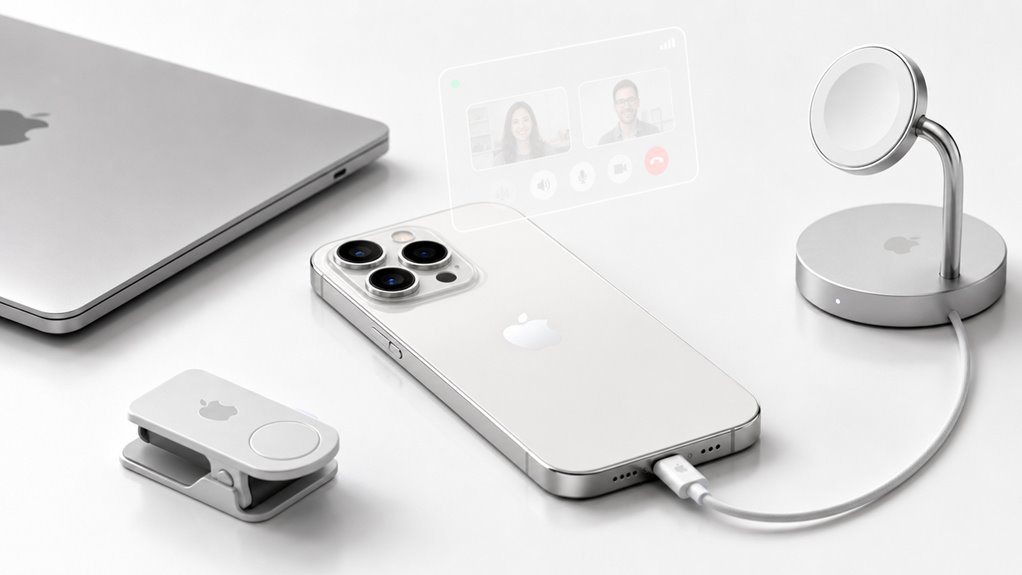
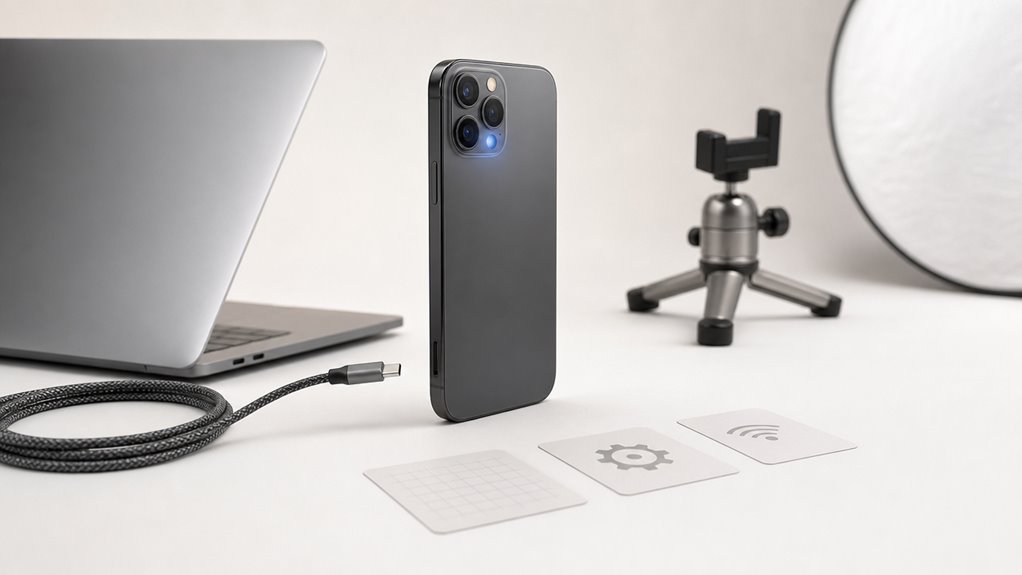
Jakie są niezbędne elementy do skonfigurowania iPhone’a jako kamery internetowej na Macu? Po pierwsze, potrzebny jest iPhone z systemem iOS 16 lub nowszym, na przykład model iPhone XR lub nowszy, który obsługuje funkcję Continuity Camera. Po drugie, Mac z systemem macOS Ventura lub nowszym, jak MacBook Air z 2022 roku, musi być zalogowany na to samo Apple ID co iPhone. Po trzecie, oba urządzenia muszą mieć włączone Bluetooth i Wi-Fi, przy czym łączność Wi-Fi powinna być stabilna, aby uniknąć przerw w transmisji obrazu. Czwartym elementem jest odpowiednie mocowanie, na przykład statyw lub uchwyt magnetyczny Belkin, który zapewni stabilną pozycję iPhone’a. Na koniec, warto sprawdzić, czy żadne urządzenie nie korzysta z Sieci Osobistej ani nie ma włączonego trybu oszczędzania energii, gdyż może to zakłócić działanie kamery.
Jak włączyć kamerę Continuity bezprzewodowo lub przez USB
Kamera Continuity może być aktywowana bezprzewodowo, gdy oba urządzenia znajdują się w tej samej sieci Wi‑Fi i są zalogowane na to samo Apple ID. Aby uzyskać bardziej stabilne połączenie, użytkownicy mogą zamiast tego podłączyć iPhone’a do Maca za pomocą kabla USB i wybrać go jako źródło kamery. Po wybraniu jednej z tych metod funkcja jest włączana przez wybranie iPhone’a z listy kamer w dowolnej kompatybilnej aplikacji.
Kroki konfiguracji połączenia bezprzewodowego
A Mac użytkownika konfiguracja bezprzewodowa dla Continuity Camera rozpoczyna się od upewnienia, że oba urządzenia są zalogowane na to samo Apple ID z włączonym uwierzytelnianiem dwuskładnikowym oraz że Bluetooth i Wi-Fi są włączone na każdym urządzeniu.
Następnie użytkownik umieszcza iPhone’ a w odległości do 9 metrów od Maca. Ważne, aby telefon był stabilnie zamocowany – na przykład w uchwycie na biurko lub oparty o stojak. Aparat w iPhone działa automatycznie jako kamera Maca, gdy otworzy się aplikację obsługującą kamerę, jak FaceTime lub Zoom.
Gdy urządzenia się połączą, na Macu pojawi się komunikat o wykryciu kamery. Użytkownik wybiera iPhone’ a z listy źródeł wideo. Połączenie bezprzewodowe wymaga stabilnej sieci Wi-Fi oraz wyłączenia trybu niskiego zużycia energii. W razie problemów zaleca się ponowne włączenie Bluetooth i Wi-Fi na obu urządzeniach.
Metoda połączenia USB
Który sposób podłączenia iPhone’a jako kamery do Maca jest prostszy – USB czy bezprzewodowo? Połączenie przez USB jest stabilniejsze i szybsze, zwłaszcza w pobliżu routera. Aby je aktywować, używa się kabla Lightning lub USB-C do Maca. iPhone automatycznie przełącza się w tryb kamery internetowej, jeśli Continuity Camera jest włączone.
| Metoda | Zalety |
|---|---|
| USB | Brak opóźnień, stałe ładowanie baterii |
| Bezprzewodowo | Większa swoboda ruchu, bez kabli |
Podłączenie przez USB nie wymaga Wi-Fi ani Bluetooth – wystarczy podpiąć kabel. Jeśli iPhone nie reaguje, odłącz go na 5 sekund i podłącz ponownie. Uwaga: tylko najnowsze modele iPhone’ów (XS i nowsze) obsługują tę funkcję. Nie używaj stacji dokujących, bo mogą zakłócać sygnał. Przy słabym kablu obraz może być rozmazany.
Włącz kamerę ciągłości
Jak włączyć funkcję Continuity Camera, niezależnie od wybranego sposobu połączenia? Aby rozpocząć, upewnij się, że iPhone i Mac są zalogowane na to samo konto Apple ID, a Bluetooth oraz Wi-Fi są włączone na obu urządzeniach.
- Połączenie bezprzewodowe: Przyłóż iPhone’a blisko Maca – funkcja uruchomi się automatycznie. Jeśli nie zadziała, otwórz na Macu aplikację FaceTime lub QuickTime Player, w menu wybierz „Kamera” i kliknij iPhone’a.
- Połączenie przez USB: Podłącz iPhone’a kablem do Maca. Następnie, w aplikacji do wideorozmów, np. Zoomie, wejdź w ustawienia kamery i wybierz iPhone’a z listy.
- Potwierdzenie: Na ekranie iPhone’a pojawi się powiadomienie o aktywnym połączeniu. Gdy kamera działa, unikaj dotykania telefonu, by nie przerwać transmisji.
Koniecznie sprawdź, czy oba urządzenia mają najnowsze aktualizacje systemu.
Dlaczego warto korzystać z trybu Center Stage i Portret w kamerze internetowej iPhone’a
Center Stage automatycznie śledzi twarz użytkownika, utrzymując go wyśrodkowanego w kadrze nawet podczas ruchu, co jest szczególnie przydatne podczas prezentacji lub aktywnych dyskusji. Portrait Mode rozmywa tło, skupiając uwagę na obiekcie i tworząc profesjonalny wygląd bez dodatkowego sprzętu. Razem te funkcje sprawiają, że połączenia wideo są płynniejsze, ponieważ aparat iPhone’a dostosowuje ostrość i kompozycję bez ręcznej interwencji.
Korzyści z bycia w centrum uwagi
Dlaczego warto aktywować tryb Center Stage podczas korzystania z iPhone’a jako kamery internetowej na Macu? Center Stage automatycznie utrzymuje Cię w kadrze, nawet gdy się poruszasz, co jest szczególnie przydatne podczas prezentacji czy rozmów grupowych. Oto trzy konkretne zalety:
- Automatyczne kadrowanie – kamera przesuwa obraz, abyś zawsze był w centrum, nawet gdy wstajesz lub gestykulujesz, np. podczas tłumaczenia slajdów.
- Śledzenie wielu osób – gdy ktoś dołącza do kadru, Center Stage rozszerza widok, by pomieścić wszystkich, idealne na wideokonferencje zespołowe.
- Płynne przejścia – zoom i przesunięcia są delikatne, bez gwałtownych cięć, co sprawia, że nagranie wygląda profesjonalnie.
Włącz tę funkcję w Ustawieniach FaceTime lub obsługującej ją aplikacji: gwarantuje to stabilny obraz bez ręcznego korygowania kadru.
Głębia trybu portretowego
Gdy używa się iPhone’a jako kamery internetowej na Macu, warto połączyć tryb Center Stage z trybem Portret, aby uzyskać bardziej profesjonalny i estetyczny obraz. Tryb Portret rozmywa tło, skupiając ostrość na osobie, co eliminuje rozpraszające elementy w pomieszczeniu. Dzięki temu twarz pozostaje wyraźna, a tło staje się miękkie i nieprzyciągające uwagi.
Jak skonfigurować:
- Podłącz iPhone’a do Maca przewodem USB.
- Otwórz aplikację, np. FaceTime lub Zoom.
- W ustawieniach kamery włącz Center Stage – aby pozostać w kadrze podczas ruchu.
- Włącz tryb Portret – dostępny w menu wideo na Macu.
Przykład: Podczas wideorozmowy z klientem tryb Portret ukryje bałagan na biurku, a Center Stage będzie Cię śledzić, gdy sięgniesz po notatki.
Bezproblemowe rozmowy wideo
Jak uzyskać płynne i profesjonalne połączenia wideo, używając iPhone’a jako kamery internetowej na Macu? Włącz Center Stage oraz Portrait Mode, aby automatycznie poprawić komfort rozmowy.
- Center Stage – kamera śledzi Cię, gdy się poruszasz, np. podczas prezentacji, i kadruje Cię centralnie, co eliminuje konieczność ręcznego ustawiania statywu.
- Portrait Mode – rozmywa tło, maskując bałagan w pokoju, np. stertę książek, i skupia uwagę na Twojej twarzy.
- Oba tryby razem – zapewniają stabilny obraz bez przeskakiwania ostrości, nawet gdy gestykulujesz, oraz naturalne światłocienie.
Krok po kroku: w trakcie połączenia wybierz ikonę efektów w FaceTime lub Zoomie, a następnie aktywuj obie opcje. Dla lepszej płynności trzymaj iPhone’a w odległości 50–80 cm od siebie.
Zmień kamerę internetową iPhone’a w kamerę do dokumentów dzięki funkcji Widok biurka
Zmieniając iPhone’a w kamerę dokumentacyjną, funkcja Desk View pozwala pokazać na ekranie komputera to, co znajduje się na biurku przed Tobą, jakbyś nagrywał z góry.
Jak to skonfigurować?
Ustaw iPhone’a tak, by jego tylny aparat widział blat – najlepiej przymocuj go statywem lub uchwytem. W aplikacji obsługującej Continuity Camera (np. FaceTime lub QuickTime Player) wybierz Desk View z listy źródeł wideo. System automatycznie rozpozna powierzchnię i wyświetli obraz pod kątem prostym.
Praktyczne zastosowania
- Prezentacja rysunków, dokumentów lub małych przedmiotów podczas wideokonferencji.
- Pokazywanie notatek na żywo, bez unoszenia kartki do kamery.
Wskazówka
Upewnij się, że biurko jest dobrze oświetlone – unikniesz cieni i poprawisz ostrość. Funkcja działa tylko na iPhonie z iOS 17 lub nowszym oraz Macu z macOS Sonoma.
Które aplikacje na Maca obsługują obecnie Continuity Camera?
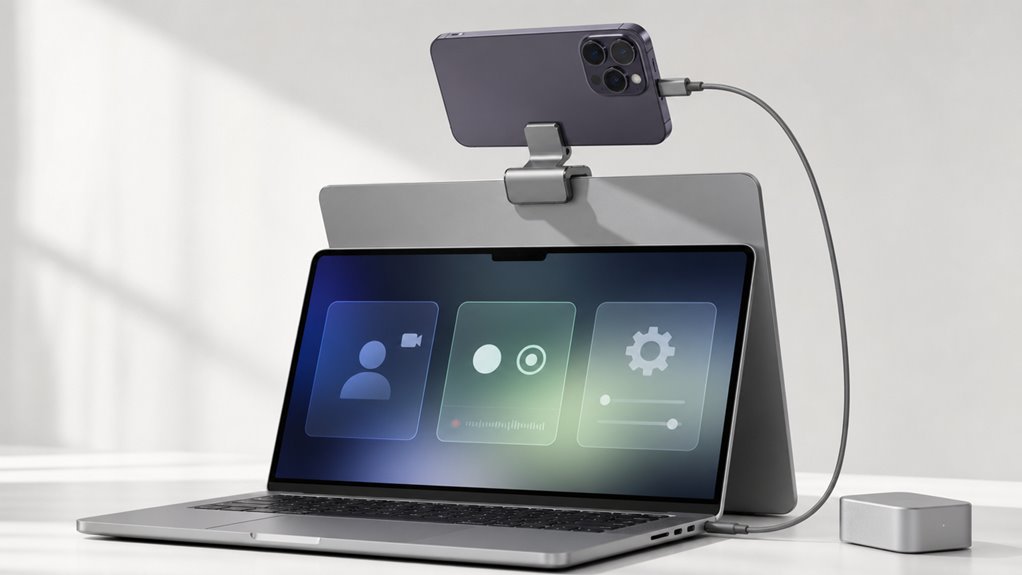
Dlaczego znajomość aplikacji obsługujących Continuity Camera jest przydatna? Dzięki temu od razu wiesz, gdzie możesz użyć iPhone’a jako kamery internetowej bez szukania ustawień.
- FaceTime – standardowa aplikacja Apple. Po podłączeniu iPhone’a, jego aparat pojawia się jako opcja kamery. Możesz prowadzić rozmowy wideo z lepszą jakością obrazu, na przykład podczas wideorozmowy z rodziną.
- Zoom – popularne narzędzie do pracy zdalnej. Wybierz iPhone’a jako źródło wideo w ustawieniach spotkania. Przykład: prowadząc webinarium, użyjesz tylnego obiektywu telefonu do pokazywania dokumentów.
- Google Chrome z Google Meet – przeglądarka obsługuje Continuity Camera. W Meet kliknij ikonę ustawień kamery, wybierz iPhone’a. To przydaje się podczas wideokonferencji w pracy szkolnej, gdy potrzebujesz lepszego obrazu niż wbudowana kamera Maca.
5 szybkich ustawień, aby uzyskać lepszy obraz i dźwięk z iPhone’a
Które konkretne ustawienia w iPhone’ie pozwalają od razu poprawić jakość obrazu i dźwięku podczas pracy z Continuity Camera?
1. Włącz tryb Portret**** – rozmywa tło, skupiając uwagę na twarzy. Przykład: podczas wideokonferencji w domu z rozpraszającymi przedmiotami.
2. Ustaw ostrość i ekspozycję**** – dotknij ekranu, aby wskazać twarz, i przesuń palcem w górę lub w dół, by rozjaśnić lub przyciemnić obraz. Idealne przy słabym świetle.
3. Wybierz „Kontrola mikrofonu” – w Centrum sterowania przełącz na „Izolacja głosu”, by zredukować szumy otoczenia, np. od wentylatora.
4. Włącz tryb Centrowanie**** – utrzymuje twarz w kadrze, nawet gdy się poruszasz. Sprawdzi się podczas prezentacji.
5. Użyj trybu Filmu – dla płynniejszego nagrywania, zwłaszcza przy dynamicznych ruchach. Ustaw w aplikacji Aparat przed połączeniem.
iPhone nie pojawia się? Napraw problemy z połączeniem kamery Continuity
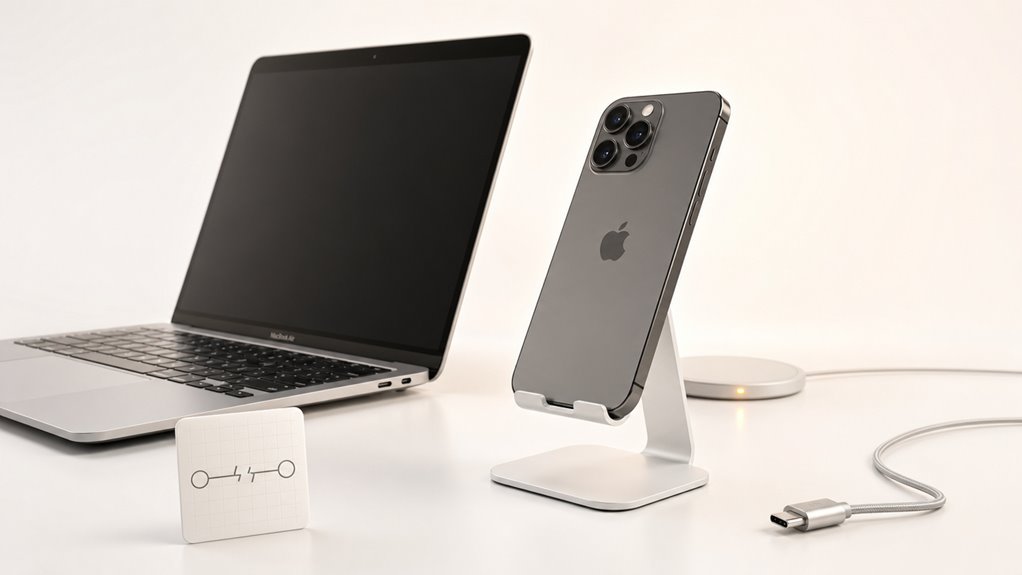
Po skonfigurowaniu ustawień poprawiających jakość obrazu i dźwięku w iPhone’ie, kolejnym krokiem jest upewnienie się, że telefon w ogóle pojawia się jako kamera w Macu. Gdy iPhone nie jest widoczny, należy sprawdzić kilka podstawowych rzeczy.
- Włącz Bluetooth i Wi-Fi na obu urządzeniach – obie funkcje muszą być aktywne, ponieważ Continuity Camera używa ich do wykrycia iPhone’a. Na Macu kliknij ikonę Bluetooth w pasku menu, a na iPhone’ie przesuń palcem do Panelu sterowania.
- Zaloguj się na to samo konto Apple ID – iPhone i Mac muszą być zalogowane na ten sam identyfikator, aby system rozpoznał urządzenie. Sprawdź to w Ustawieniach na telefonie i Preferencjach systemowych na Macu.
- Zbliż iPhone’a do Maca – telefony znajdujące się dalej niż metr mogą nie być wykrywane. Połóż telefon obok Maca, w zasięgu wzroku kamery.
Kiedy używać połączenia przewodowego dla większej stabilności
Kiedy bezprzewodowe połączenie między iPhonem a Maciem działa poprawnie, większość użytkowników nie potrzebuje kabla, ale istnieją konkretne sytuacje, w których przewodowe połączenie USB zapewnia znacznie większą stabilność i niezawodność.
| Sytuacja | Problem bezprzewodowy | Rozwiązanie przewodowe |
|---|---|---|
| Ważna wideokonferencja | Opóźnienia i zacięcia obrazu | Stabilny, płynny strumień wideo |
| Długie nagrywanie (powyżej 30 min) | Przegrzewanie i rozładowanie baterii iPhone’a | Ładowanie przez kabel, brak przerw |
| Słaby sygnał Wi-Fi | Rozłączanie się kamery | Niezależne od sieci, stałe połączenie |
Aby skorzystać z połączenia przewodowego, podłącz iPhone’a do Maca za pomocą kabla USB. Następnie w aplikacji Continuity Camera wybierz opcję „Połączenie przewodowe”. Dzięki temu unikniesz problemów z opóźnieniami i rozładowaniem baterii, co jest kluczowe podczas profesjonalnych transmisji lub długich spotkań online.