 Marcin
Sterowanie iPhonem z poziomu Maca wymaga odpowiedniego przygotowania. Oba urządzenia muszą być zalogowane na to samo Apple ID z włączonym uwierzytelnianiem dwuetapowym, a następnie należy włączyć Bluetooth, Wi-Fi oraz funkcję Handoff. Funkcja Lustrzane odbicie iPhone’a dostępna w Docku lub Centrum sterowania rozpoczyna połączenie. Niemniej jednak wielu użytkowników napotyka błędy parowania lub brakujące ikony, co można rozwiązać, sprawdzając ustawienia systemowe lub restartując oba urządzenia. Kolejne kroki dokładnie opisują, jak rozwiązać te problemy.
Skonfiguruj odzwierciedlanie iPhone’a, aby sterować swoim iPhonem z Maca
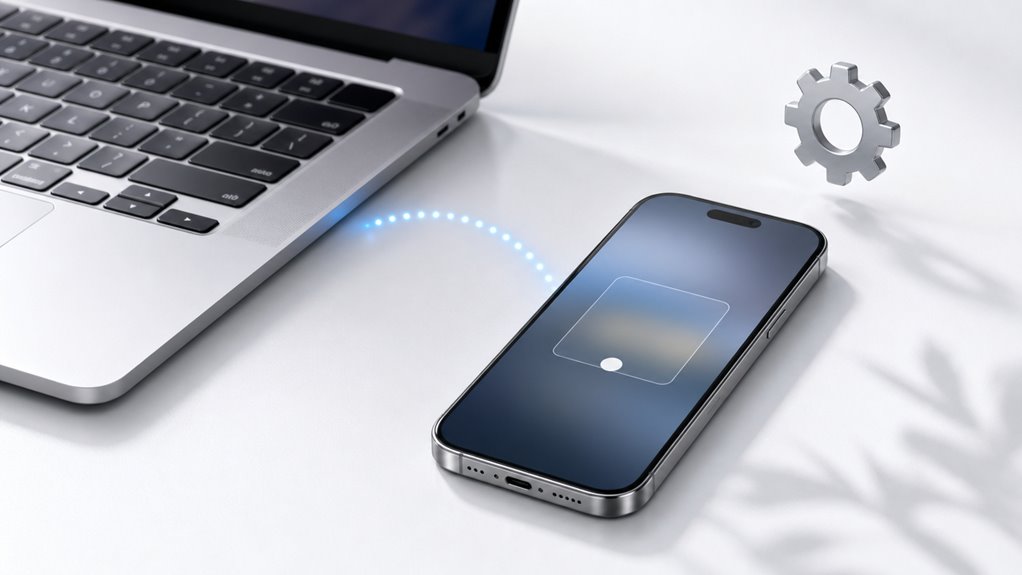
Aby móc sterować iPhonem z poziomu komputera Mac, należy najpierw skonfigurować funkcję iPhone Mirroring, która jest dostępna w systemie macOS Sequoia oraz iOS 18. Proces rozpoczyna się od upewnienia się, że oba urządzenia są zalogowane na to samo konto Apple ID przy użyciu dwuskładnikowego uwierzytelniania. Następnie, na Macu, należy włączyć Bluetooth oraz Wi-Fi, a także upewnić się, że funkcja Handoff jest aktywna w ustawieniach systemowych. Na iPhonie, w Ustawieniach > Ogólne > AirPlay i Handoff, również trzeba włączyć Handoff. Gdy to zrobisz, na Macu pojawi się ikona iPhone Mirroring w Docku lub w Centrum sterowania. Kliknięcie jej uruchomi proces parowania, który wymaga potwierdzenia na iPhonie kodem wyświetlonym na ekranie komputera. Po zatwierdzeniu, ekran iPhone’a pojawi się na Macu, gotowy do sterowania.
Użyj uniwersalnego sterowania do płynnego przełączania urządzeń
Jak płynnie przełączać się między Maciem a iPadem bez odrywania rąk od klawiatury? Universal Control pozwala jednym zestawem myszy i klawiatury sterować kilkoma urządzeniami. Najpierw upewnij się, że Mac i iPad są zalogowane na to samo Apple ID, mają włączone Bluetooth, Wi-Fi oraz Handoff. Przesuń kursor myszy poza krawędź ekranu Maca – pojawi się na iPadzie. Możesz wtedy pisać na Macu i jednocześnie edytować dokument na iPadzie. Aby przenieść tekst, zaznacz go na Macu, kliknij prawym przyciskiem, wybierz kopiuj, a następnie wklej na iPadzie. Pamiętaj: urządzenia muszą być obok siebie (nie dalej niż 10 metrów). Jeśli kursor nie przechodzi, przeciągnij ikonę iPada w ustawieniach „Ekrany” na Macu.
Przeciągaj i upuszczaj pliki między iPhonem a Maciem błyskawicznie
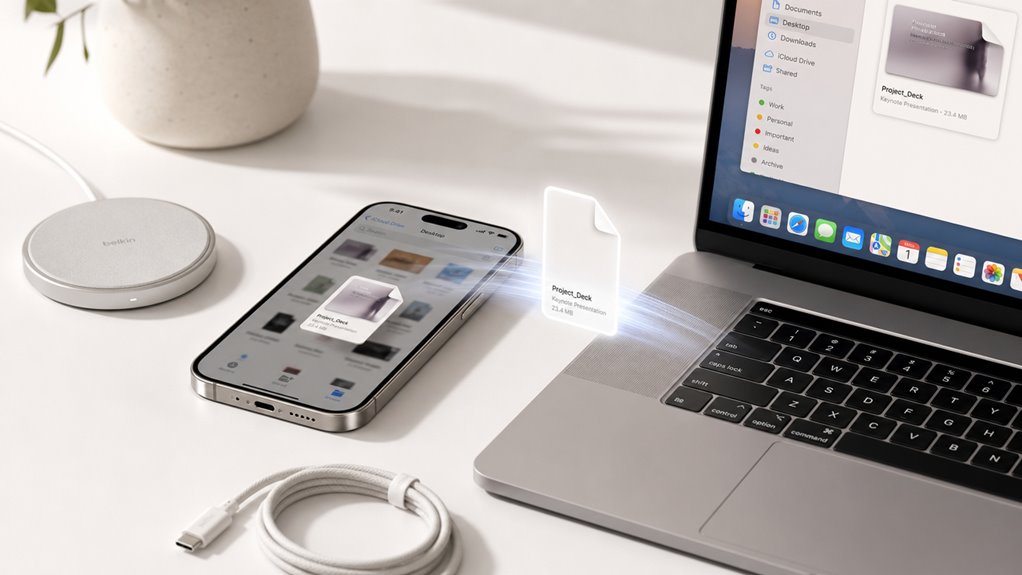
Czy wiesz, że możesz przenosić pliki między iPhone’em a Maciem bez użycia kabli, wystarczy przeciągnąć je z jednego ekranu na drugi? Aby to działało, oba urządzenia muszą być zalogowane na to samo Apple ID i znajdować się w zasięgu Bluetooth oraz Wi-Fi. Funkcja wymaga systemu iOS 16+ i macOS 13+. Zacznij od otwarcia na iPhonie aplikacji, z której chcesz przenieść plik – na przykład Zdjęcia. Dotknij i przytrzymaj wybrane zdjęcie palcem, aż się uniesie. Następnie drugą ręką na Macu otwórz folder lub aplikację docelową, np. Finder. Teraz po prostu przeciągnij zdjęcie z ekranu iPhone’a bezpośrednio na pulpit Maca – w ciągu sekundy plik się skopiuje. Ta metoda działa też z dokumentami, linkami i tekstem. Pamiętaj, że oba ekrany muszą być odblokowane.
Wypróbuj TeamViewer lub inne aplikacje do zdalnego sterowania iPhonem
Co zrobić, gdy przeciąganie plików to za mało, a potrzebny jest pełny zdalny dostęp do ekranu iPhone’a z poziomu Maca? Wtedy warto sięgnąć po aplikacje takie jak TeamViewer, które umożliwiają sterowanie telefonem na odległość. Działają one przez internet, więc nie wymagają kabla ani tej samej sieci Wi-Fi.
- Pobierz i zainstaluj TeamViewer na obu urządzeniach – na iPhonie z App Store, a na Macu ze strony producenta.
- Zaloguj się na to samo konto w obu aplikacjach, aby automatycznie połączyć urządzenia bez wpisywania kodów.
- Uruchom sesję zdalną – na Macu wybierz iPhone’a z listy urządzeń, a na telefonie potwierdź połączenie.
- Steruj ekranem – dotykaj, przesuwaj i otwieraj aplikacje na iPhonie, widząc wszystko na monitorze Maca.
Napraw typowe problemy z Bluetooth, Wi-Fi i Handoff
Dlaczego połączenia Bluetooth, Wi-Fi i funkcja Handoff między iPhonem a Maciem bywają zawodne? Najczęściej winne są nieaktualne sterowniki, przeciążone sieci lub nieprawidłowe ustawienia konta iCloud. Aby naprawić problemy, wykonaj kolejno następujące kroki:
- Sprawdź zgodność urządzeń – upewnij się, że zarówno iPhone, jak i Mac obsługują tę samą wersję systemu iOS/macOS (np. iOS 16 i macOS Ventura). Aktualizacje dostępne są w Ustawieniach > Ogólne > Aktualizacja oprogramowania.
- Wyłącz i włącz Bluetooth oraz Wi-Fi – na obu urządzeniach przełącz te funkcje w Centrum sterowania, odczekaj 10 sekund i włącz ponownie.
- Zresetuj ustawienia sieciowe – na iPhonie: Ustawienia > Ogólne > Transfer lub reset > Resetuj ustawienia sieciowe. Na Macu: Preferencje systemowe > Sieć > Zaawansowane > Usuń zapisane sieci.
- Zaloguj się ponownie do iCloud – wyloguj się i zaloguj na obu urządzeniach, aby odświeżyć dane Handoff.
Te proste czynności przywrócą stabilne połączenia.