 Marcin
Handoff pozwala na przenoszenie pracy między iPhonem a Maciem bez przerw. Wymaga tego samego Apple ID, Bluetooth, Wi-Fi i synchronizacji iCloud dla kluczowych aplikacji. Konfiguracja zajmuje tylko kilka minut. Jednak wielu użytkowników napotyka powszechną przeszkodę, która całkowicie uniemożliwia działanie tej funkcji.
Poznaj wymagania dotyczące Handoff dla iPhone’a i Maca
Aby Handoff działał poprawnie, trzeba spełnić kilka podstawowych warunków. Po pierwsze, zarówno iPhone, jak i Mac muszą być zalogowane do tego samego Apple ID – bez tego system nie rozpozna urządzeń jako należących do jednej osoby. Po drugie, oba sprzęty powinny mieć włączoną funkcję Handoff w ustawieniach systemowych (iPhone w „Ustawienia > Ogólne > AirPlay i Handoff”, Mac w „Preferencje systemowe > Ogólne”). Po trzecie, konieczne jest, aby Bluetooth i Wi-Fi były aktywne na obu urządzeniach, ponieważ to one umożliwiają bezpośrednią komunikację między nimi. Po czwarte, odległość między iPhone’em a Maciem nie może przekraczać około 10 metrów – zbyt duża odległość przerywa sygnał. Na koniec warto sprawdzić, czy oba modele są kompatybilne z Handoff (lista dostępna na stronie Apple). Gdy te warunki są spełnione, można przejść do dalszych kroków.
Włącz Bluetooth, Wi-Fi i Handoff
Jak prawidłowo włączyć Bluetooth, Wi-Fi i Handoff na iPhonie i Macu? Aby Handoff działał, oba urządzenia muszą mieć włączone Bluetooth i Wi-Fi. Na iPhonie otwórz Centrum sterowania, przesuwając palcem w dół z prawego górnego rogu ekranu. Kliknij ikony Bluetooth i Wi-Fi, aby je aktywować – powinny zmienić kolor na niebieski. Na Macu kliknij ikonę Bluetooth na pasku menu i wybierz „Włącz Bluetooth”. Następnie kliknij ikonę Wi-Fi i wybierz sieć. Potem włącz Handoff: na iPhonie przejdź do Ustawienia > Ogólne > AirPlay i Handoff, a następnie włącz przełącznik. Na Macu otwórz Preferencje systemowe > Ogólne i zaznacz opcję „Zezwalaj na Handoff między tym Maciem a urządzeniami iCloud”. Gotowe – urządzenia są gotowe do płynnej pracy.
Zaloguj się na to samo Apple ID dla funkcji Handoff
Używając tego samego Apple ID na wszystkich urządzeniach, Handoff może rozpoznawać je jako część ekosystemu jednego użytkownika. Wymaga to aktywnej synchronizacji iCloud, która udostępnia niezbędne dane między iPhonem a komputerem Mac. Bez tego spójnego logowania funkcja nie będzie działać, dlatego użytkownicy muszą zweryfikować ustawienia swojego Apple ID na każdym urządzeniu.
Spójność Apple ID
Dlaczego logowanie się na to samo Apple ID na wszystkich urządzeniach jest kluczowe dla działania Handoff? Handoff opiera się na rozpoznaniu tożsamości użytkownika – tylko wtedy urządzenia wiedzą, że to Ty rozpocząłeś pracę i możesz ją kontynuować na innym sprzęcie. Bez zgodności Apple ID nie ma możliwości wymiany danych między iPhonem a Macem.
- Użyj jednego konta Apple ID na każdym urządzeniu – inaczej Handoff w ogóle się nie pojawi w ustawieniach.
- Sprawdź w Ustawieniach > [Twoje imię], czy to samo ID widnieje na telefonie i komputerze – rozbieżność blokuje funkcję.
- Nie mieszaj kont osobistych z firmowymi – Handoff działa tylko w obrębie jednego Apple ID.
- Po zmianie Apple ID na któreś z urządzeń wyloguj się i zaloguj ponownie – to odświeża połączenie.
Przestrzeganie tych zasad zapewnia płynne przełączanie zadań bez opóźnień.
Wymagana synchronizacja iCloud
Czy wiesz, że samo zalogowanie się na to samo Apple ID na każdym urządzeniu to dopiero połowa sukcesu? Aby Handoff działał, wymagana jest aktywna synchronizacja przez iCloud. Oto, co musisz sprawdzić:
- Włącz iCloud na każdym urządzeniu: Na iPhonie przejdź do Ustawienia > [Twoje imię] > iCloud. Na Macu otwórz Preferencje systemowe > Apple ID > iCloud. Upewnij się, że przełącznik jest zielony.
- Włącz synchronizację dla kluczowych usług: Handoff potrzebuje dostępu do Kontaktów, Kalendarza, Przypomnień, Safari i Notatek. W iCloud zaznacz te opcje.
- Sprawdź połączenie z internetem: iCloud wymaga stabilnego Wi-Fi lub danych komórkowych. Bez tego synchronizacja nie działa.
Przykład: Jeśli na iPhonie zaczniesz pisać notatkę, ale iCloud jest wyłączone na Macu, nie zobaczysz jej tam. Włącz synchronizację, a wszystko pojawi się automatycznie.
Użyj funkcji Handoff, aby płynnie przełączać się między zadaniami
Jak płynnie przechodzić między zadaniami na różnych urządzeniach Apple? Handoff działa automatycznie po zalogowaniu na to samo konto Apple ID i włączeniu Bluetooth oraz Wi-Fi na obu sprzętach. Wystarczy zacząć pisać e‑mail na iPhone i podejść do Maca – ikona aplikacji Mail pojawi się w Docku.
- Ikona w Docku: Gdy na Macu otworzysz pasek zadań, zobaczysz ikonę z symbolem twojego iPhone – kliknij ją, aby kontynuować pracę od miejsca, w którym przerwałeś.
- Przeciąganie między ekranami: Współpracuje też na iPadzie i Macu – przeciągnij okno na krawędź ekranu, a system przełączy zadanie.
- Szybkie odtwarzanie: Jeśli słuchasz dźwięku na iPhonie, możesz od razu odtworzyć go na Macu bez ponownego wybierania.
- Wsparcie dla przeglądarki: Skończysz czytać artykuł w Safari na iPhonie – otwórz Safari na Macu, a strona pojawi się automatycznie.
Sprawdź, które aplikacje obsługują Handoff
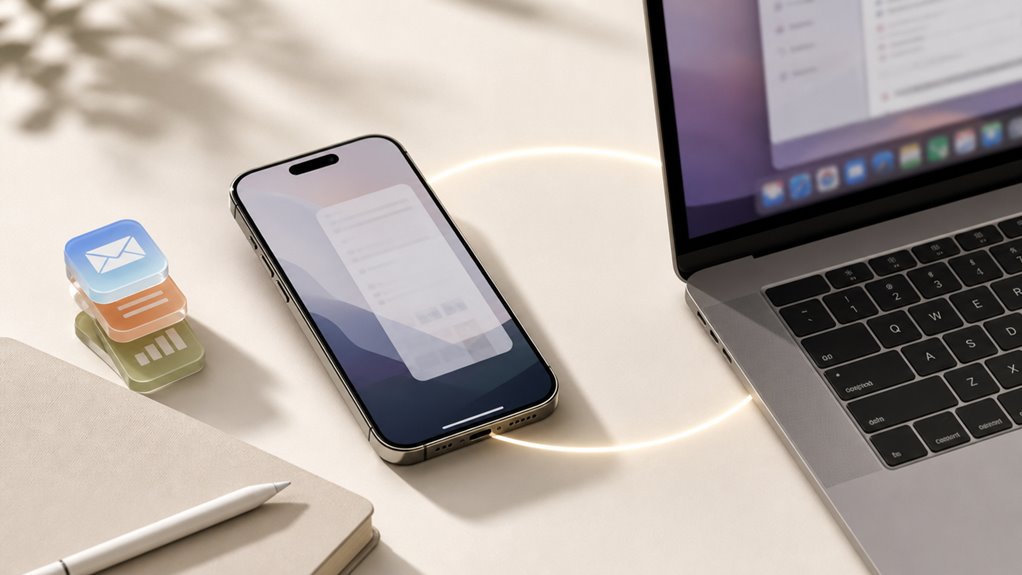
Które aplikacje współpracują z Handoff? Większość wbudowanych aplikacji Apple, takich jak Safari, Mail, Mapy, Wiadomości czy Notatki, obsługuje tę funkcję. Również aplikacje firm trzecich, np. Microsoft Word, Evernote czy Things, mogą na to pozwalać. Aby sprawdzić, czy konkretna aplikacja wspiera Handoff, wykonaj trzy kroki: 1) Otwórz aplikację na iPhonie lub Macu. 2) Upewnij się, że oba urządzenia są zalogowane na to samo konto iCloud i mają włączony Bluetooth oraz Wi-Fi. 3) Na urządzeniu, na którym chcesz kontynuować pracę, poszukaj ikony aplikacji w Docku (na Macu) lub na ekranie przełączania aplikacji (na iPhonie). Jeśli ikona się pojawi, aplikacja działa z Handoff. Pamiętaj, że nie wszystkie programy zewnętrzne włączają tę funkcję domyślnie.
Napraw przekazanie, gdy nie działa
Po sprawdzeniu listy aplikacji obsługujących Handoff, czas przejść do sytuacji, gdy funkcja nie działa mimo spełnienia podstawowych warunków. Wtedy warto wykonać kilka prostych, ale skutecznych kroków.
- Sprawdź ustawienia Bluetooth i Wi-Fi – na iPhonie i Macu obie funkcje muszą być włączone i działające, bo bez nich Handoff nie ma jak przesyłać danych między urządzeniami w tej samej sieci.
- Zaloguj się do tego samego Apple ID – na każdym urządzeniu musi być aktywne to samo konto iCloud, inaczej system nie rozpozna, że to Twoje sprzęty.
- Włącz Handoff w ustawieniach – na iPhonie w „Ogólne” → „Handoff”, na Macu w Preferencjach systemowych → „Ogólne”, przy opcji „Zezwalaj na Handoff”.
- Zrestartuj urządzenia – czasem proste wyłączenie i włączenie obu sprzętów usuwa chwilowe błędy połączenia, które blokują działanie funkcji.