 Marcin
Automatyzacje w skrótach aplikacji uruchamiają sekwencje czynności po spełnieniu warunku, jak konkretna godzina. Zamiast ręcznie powtarzać te same kroki, użytkownik oszczędza czas i unika błędów. Przykład: skrót może codziennie o 7:00 otworzyć prognozę pogody i listę zadań. Jak skonfigurować pierwszy taki skrót w pięć minut?
Czym są automatyzacje w skrótach aplikacji?
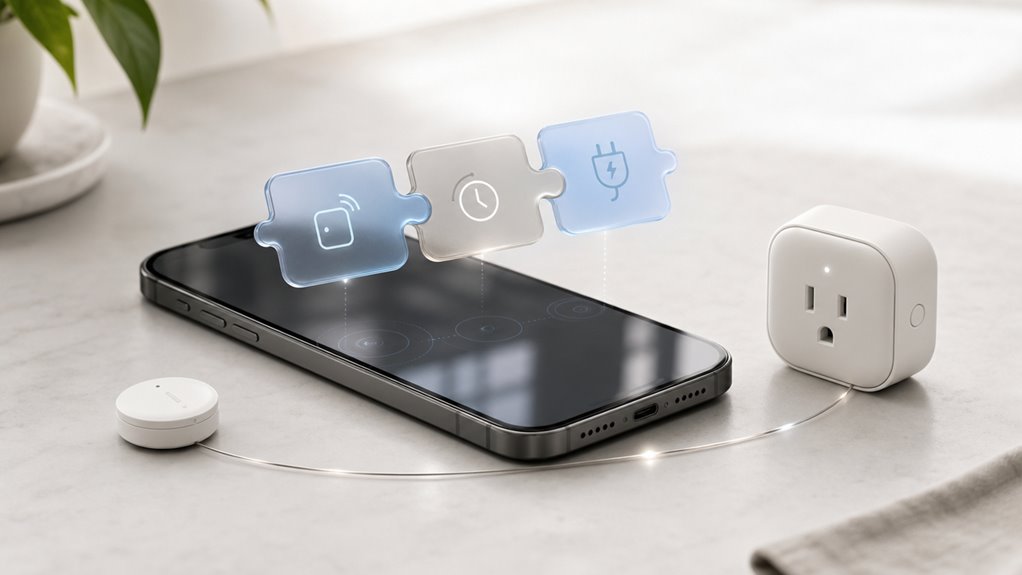
Czym właściwie są automatyzacje w skrótach aplikacji? To gotowe lub tworzone przez użytkownika sekwencje czynności, które wykonują się automatycznie po spełnieniu określonego warunku, na przykład o konkretnej godzinie lub po otwarciu aplikacji. W systemach iOS i macOS można je znaleźć w aplikacji Skróty.
Aby utworzyć prostą automatyzację, postępuj krok po kroku. Najpierw otwórz aplikację Skróty, następnie przejdź do zakładki Automatyzacja. Kliknij Utwórz automatyzację osobistą. Wybierz wyzwalacz, na przykład „Godzina” – ustaw, że ma działać codziennie o 7:00. Potem dodaj akcję, na przykład „Pokaż podsumowanie dnia”. Na koniec wyłącz opcję „Pytaj przed uruchomieniem”, aby działała bez potwierdzenia. Taka automatyzacja sama wyświetli pogodę i nadchodzące wydarzenia z kalendarza. Dzięki temu oszczędzasz czas i unikasz ręcznego wykonywania tych samych czynności każdego ranka.
Dlaczego skróty automatyzacji oszczędzają ci godziny każdego tygodnia
Automatyzacje w skrótach aplikacji to nie tylko wygoda, ale przede wszystkim oszczędność czasu. Dzięki nim wykonywanie powtarzalnych czynności, jak sprawdzanie pogody czy włączanie trybu cichego, zajmuje kilka sekund zamiast minut. Każda taka automatyzacja, uruchamiana o określonej porze lub po zdarzeniu, eliminuje ręczne kliknięcia i decyzje. W skali tygodnia zebrane minuty zamieniają się w godziny – nawet 2–3 godziny na rutynowych zadaniach. Najważniejsze to ustawić reguły wyzwalające: na przykład po połączeniu z siecią Wi-Fi w pracy automatycznie otwieraj kalendarz i odtwarzaj spokojną muzykę. Kluczowe jest testowanie skrótów i stopniowe dodawanie nowych. W ten sposób codzienna praca staje się płynniejsza, a użytkownik zyskuje czas na ważniejsze sprawy.
5 codziennych zadań, które możesz zautomatyzować za pomocą Skrótów
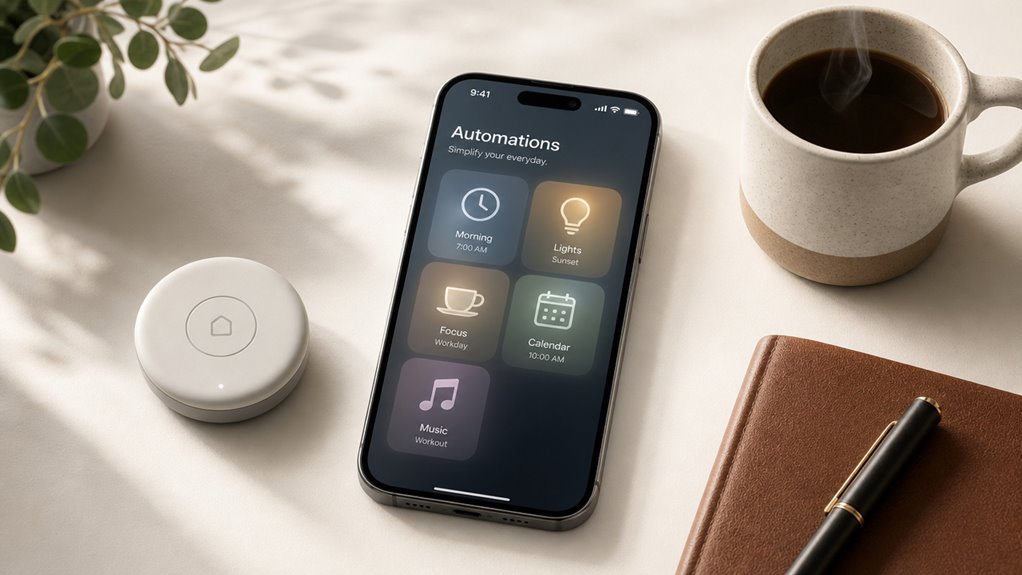
Automatyzacja porannej rutyny pozwala zaoszczędzić czas na sprawdzaniu pogody, włączaniu światła i odtwarzaniu ulubionej listy odtwarzania jednym dotknięciem. Skróty do sortowania wiadomości e-mail mogą automatycznie przenosić maile od szefa do folderu „Ważne”, a reklamy do kosza. Zadania związane z porządkowaniem plików, na przykład przenoszenie zrzutów ekranu do odpowiednich folderów według daty, również można zaprogramować w kilku krokach.
Automatyzacja porannej rutyny
Jak sprawić, by poranki stały się mniej chaotyczne i bardziej produktywne? Wykorzystaj automatyzacje w aplikacji Skróty. Zacznij od budzika: ustaw skrót, który po wyłączeniu alarmu odtwarza playlistę energetyczną i czyta na głos prognozę pogody. Kolejny krok to automatyczne włączanie czajnika lub ekspresu do kawy – jeśli sprzęt jest kompatybilny, Skróty mogą wysłać sygnał Bluetooth. Następnie zaplanuj powiadomienie o dzisiejszych spotkaniach z kalendarza. Dla porządku stwórz skrót uruchamiający inteligentne rolety w sypialni o stałej porze. Przykład: skrót „Poranek” wykonuje trzy czynności: otwiera rolety, uruchamia playlistę i wyświetla listę zadań z aplikacji Przypomnienia. Wszystkie te automatyzacje wykonasz w kilka sekund, zyskując spokojny, uporządkowany start dnia.
Skróty sortowania e-maili
Poopanowaniu porannych automatyzacji warto zająć się kolejnym codziennym wyzwaniem – sortowaniem e-maili. W aplikacji Skróty można stworzyć reguły, które przenoszą wiadomości do odpowiednich folderów. Najpierw wybierz akcję „Filtruj wiadomości” i ustaw kryteria, np. nadawca, temat lub słowa kluczowe. Następnie dodaj działanie „Przenieś wiadomość” i wskaż folder, np. „Praca” lub „Oferty”. Dla skrzynki odbiorczej warto też ustawić sortowanie według priorytetów: pilne maile oznacz flagą, a newslettery archiwizuj. Przykład: wiadomości od szefa z nagłówkiem „WAŻNE” automatycznie lądują w folderze „Do natychmiastowego odczytu”. Taka automatyzacja oszczędza czas i porządkuje skrzynkę bez ręcznego klikania.
Zadania organizacji plików
Dlaczego warto zautomatyzować porządkowanie plików na komputerze? Ponieważ ręczne sortowanie zajmuje czas i prowadzi do bałaganu. Skróty mogą przenosić, zmieniać nazwy lub usuwać pliki według ustalonych reguł.
Przykłady automatyzacji:
- Przenoszenie plików. Skrót może przesunąć wszystkie pliki PDF z folderu Pobrane do folderu Dokumenty. Wystarczy dodać akcję „Przenieś pliki” i określić warunki, np. rozszerzenie.
- Zmiana nazw według daty. Skrót dodaje datę pobrania do nazwy pliku, np. „Raport_2025-04-17.pdf”. Użyj akcji „Zmień nazwę pliku” i wybierz format daty.
- Usuwanie starych plików. Automatycznie kasuj pliki w Koszu starsze niż 30 dni. Użyj akcji „Znajdź pliki” z filtrem daty modyfikacji, a następnie „Usuń pliki”.
Aby utworzyć taki skrót, otwórz aplikację Skróty, dodaj akcje, ustaw warunki i zapisz. Działa codziennie w tle.
Twój zestaw narzędzi do skrótów automatyki budynkowej
Które narzędzia tworzą podstawowy zestaw do budowania automatyzacji w skrótach aplikacji? Kluczowe elementy to trzy grupy, które łączy się w logiczne ciągi.
- Akcje warunkowe – decydują o wykonaniu danej czynności tylko wtedy, gdy spełniony jest konkretny warunek, na przykład: „jeśli dzisiaj jest poniedziałek, to otwórz listę zadań”.
- Zmienne – przechowują dane tymczasowe, np. nazwę pliku lub liczbę, co pozwala przekazywać je między krokami. Używa się ich do zapamiętania wyniku poprzedniej akcji.
- Konwertery – zmieniają format danych, na przykład zamieniają tekst na liczbę lub datę na dzień tygodnia. Dzięki temu automatyzacja działa poprawnie bez błędów.
Każde narzędzie pełni konkretną rolę, a ich połączenie tworzy niezawodne skróty.
Zbuduj swój pierwszy skrót automatyzacji w 5 krokach
Pięciokrokowa instrukcja poniżej przeprowadzi użytkownika przez budowę pierwszego skrótu automatyzującego proste, codzienne zadanie, na przykład wysłanie wiadomości o ustalonej porze lub otwarcie zestawu aplikacji na początek dnia.
Krok 1: Wybierz wyzwalacz – w aplikacji Skróty kliknij „+” i wybierz „Automatyzacja”. Następnie zdecyduj, co ma uruchomić skrót, np. „Określona pora dnia”.
Krok 2: Dodaj działanie – dotknij „Dodaj akcję”, wyszukaj „Wyślij wiadomość” i ustaw treść oraz odbiorcę.
Krok 3: Dostosuj parametry – wpisz konkretną godzinę, np. 8:00, i włącz opcję „Pytaj przed uruchomieniem”.
Krok 4: Sprawdź działanie – naciśnij strzałkę podglądu, by przetestować skrót.
Krok 5: Zapisz i włącz** – nadaj nazwę i kliknij „Gotowe”. Automatyzacja** będzie działać codziennie o wybranej porze.
Personalizuj skróty automatyzacji dla swojego przepływu pracy
Aby skutecznie zautomatyzować swoją pracę, warto skupić się na trzech kluczowych elementach: usprawnianiu powtarzalnych zadań, regułach uruchamianych przez zdarzenia oraz łańcuchach działań między aplikacjami. Każdy z tych obszarów pozwala zredukować ręczne kliknięcia i przyspieszyć codzienne procesy, na przykład przez automatyczne sortowanie plików po ich zapisaniu. Dzięki odpowiedniemu połączeniu tych technik można stworzyć skrót, który samodzielnie wykona sekwencję czynności w kilku różnych programach, bez potrzeby ciągłego przełączania się między nimi.
Usprawnij powtarzalne zadania
Jak skutecznie uprościć powtarzalne zadania w codziennej pracy? Kluczowe jest tworzenie gotowych sekwencji działań, które uruchamia się jednym kliknięciem. Skróty automatyzujące pozwalają zaoszczędzić czas i uniknąć błędów w rutynowych czynnościach.
- Zdefiniuj zadanie do automatyzacji – określ krok po kroku, co chcesz uprościć, np. codzienne wysyłanie tej samej notatki do zespołu. Przykład: utwórz skrót, który kopiuje treść, otwiera aplikację pocztową i wkleja wiadomość z załącznikiem.
- Zapisz sekwencję jako skrót – użyj narzędzia do tworzenia skrótów (np. w systemie operacyjnym), dodając tylko niezbędne akcje: otwieranie pliku, kopiowanie danych i wysyłanie powiadomienia.
- Przypisz wygodny przycisk uruchamiania – skonfiguruj skrót pod konkretny gest, przycisk na klawiaturze lub ikonę w pasku zadań. Przykład: wciśnięcie kombinacji klawiszy Ctrl+Alt+N wykonuje całą listę zadań w tle.
Reguły automatyzacji oparte na wyzwalaczach
Kiedy uruchomić skrót automatycznie, bez konieczności ręcznego klikania? W aplikacji Skróty można ustawić reguły oparte na wyzwalaczach, które same aktywują działanie. Aby to zrobić, należy:
- Wybrać wyzwalacz – np. „Godzina” (codziennie o 8:00 uruchom skrót z prognozą pogody).
- Dodać warunek – np. „Gdy otworzę aplikację” (automatycznie włącz tryb ciemny w czytniku).
- Skonfigurować działanie – np. „Gdy przyjdę do pracy” (wyłącz Wi-Fi i włącz tryb cichy).
Każdy wyzwalacz wymaga potwierdzenia przy pierwszym użyciu. Dzięki temu skróty działają bez twojego udziału, oszczędzając czas. Pamiętaj, aby testować reguły – jeśli coś nie działa, sprawdź uprawnienia w ustawieniach.
Międzyaplikacyjne łańcuchy działań
Wyzwalacze uruchamiają skróty automatycznie, a łańcuchy działań między aplikacjami pozwalają łączyć kilka czynności w jedną płynną sekwencję. Na przykład możesz ustawić skrót, który po zrobieniu zdjęcia w Aparacie automatycznie zapisze je w notatce z tagiem. Oto trzy praktyczne przykłady łańcuchów działań. Każdy z nich możesz dostosować do własnych potrzeb. Wystarczy wybrać odpowiednie akcje i ustawić kolejność.
- Zbieranie linków do przeczytania – gdy w Safari otworzysz stronę, skrót zapisze link do przypomnienia w Przypomnieniach i doda kategorię.
- Planowanie dnia – po otwarciu Kalendarza skrót wyświetli prognozę pogody z Pogody, a potem listę zadań z Przypomnień.
- Szybkie udostępnianie zdjęcia – po zrobieniu zdjęcia skrót zmniejszy rozdzielczość, zapisze w pliku i prześle do kontaktu przez Wiadomości.
Każdy taki łańcuch zaprojektujesz w aplikacji Skróty, przeciągając odpowiednie akcje. Dzięki temu codzienne zadania wykonują się same.
Nie popełniaj tych błędów automatyzacji skrótów
Dlaczego automatyzacje w skrótach często nie działają zgodnie z oczekiwaniami? Głównym błędem jest złe ustawienie warunku początkowego – na przykład uruchamianie skrótu tylko wtedy, gdy aplikacja jest zamknięta, zamiast w tle. Kolejny problem to brak uprawnień: skrót nie dostanie dostępu do lokalizacji ani zdjęć, jeśli nie włączysz ich w ustawieniach telefonu. Trzecia pułapka to zbyt skomplikowane akcje bez testowania – zrób krok po kroku, sprawdzaj każdy element osobno. Unikaj też pomijania opóźnień między akcjami, gdy zależą od poprzedniego wyniku. Przykład: chcesz zapisać link z Safari do Notatek. Przed kopiowaniem najpierw sprawdź, czy strona się załadowała.
Zaawansowane wyzwalacze dla skrótów automatyzacji
Jak sprawić, by automatyzacje w skrótach reagowały na bardziej złożone warunki? Użyj zaawansowanych wyzwalaczy, które uwzględniają kontekst urządzenia. Działają one tylko gdy spełnionych jest kilka warunków jednocześnie, co zwiększa precyzję i oszczędza czas.
- Wyzwalacz czasu z warunkiem lokalizacji – aktywuj skrót tylko wtedy, gdy o konkretnej godzinie znajdujesz się w wybranej strefie, np. w pracy. Przykład: automatyczne wyciszenie telefonu od 9:00 w biurze.
- Wyzwalacz dni tygodnia z fazą księżyca – uruchom działanie tylko w poniedziałki, gdy jest pełnia księżyca. Przykład: włącz przypomnienie o nocnym sprzątaniu.
- Wyzwalacz połączeń z listą kontaktów – wykonaj skrót tylko na przychodzące połączenia od wybranych osób. Przykład: automatyczne odrzucanie połączeń od nieznajomych, ale dla rodziny włączanie trybu głośnomówiącego.
Ukradnij to: Gotowe skróty automatyzacji, których możesz użyć już teraz
Gdzie szukać gotowych automatyzacji, które od razu można wdrożyć i zacząć oszczędzać czas? Najlepszym źródłem są galerie skrótów w systemach iOS i Android, a także społeczności użytkowników na Reddicie lub forach technicznych. Oto trzy sprawdzone automatyzacje do natychmiastowego użycia:
- Automatyczne wysyłanie wiadomości „Jestem w drodze” – po podłączeniu do samochodu przez Bluetooth, skrót wysyła SMS do wybranej osoby z szacowanym czasem dojazdu.
- Poranne podsumowanie pogody i kalendarza – po wyłączeniu budzika skrót odczytuje na głos dzisiejszą prognozę i pierwsze spotkanie.
- Szybkie zapisywanie linków do notatek – po skopiowaniu adresu URL, skrót automatycznie tworzy nową notatkę z tytułem strony i linkiem.
Każdą z nich można pobrać z galerii skrótów i dostosować do własnych potrzeb, zmieniając np. odbiorcę wiadomości.