 Marcin
 Zanim kupisz używanego iPhone’a, warto sprawdzić, czy jego numer IMEI nie został zablokowany. Blokada oznacza, że telefon nie zadziała w żadnej sieci komórkowej. Na szczęście możesz to zweryfikować w kilka minut, wykonując kilka prostych kroków. Poniżej znajdziesz dokładne instrukcje, jak to zrobić.
Co naprawdę oznacza zablokowane IMEI dla używanego iPhone’a
Dlaczego zablokowane IMEI ma znaczenie dla używanego iPhone’a? Zablokowane IMEI oznacza, że urządzenie znajduje się na czarnej liście w bazach operatorów, często z powodu kradzieży lub nieopłaconych rachunków. Uniemożliwia to iPhone’owi połączenie z jakąkolwiek siecią komórkową, nawet z inną kartą SIM. W przypadku używanego iPhone’a sprawia to, że nie można wykonywać połączeń, wysyłać SMS-ów ani korzystać z transmisji danych, efektywnie zamieniając go w urządzenie tylko z Wi‑Fi. Przed zakupem zawsze sprawdź status IMEI za pomocą oficjalnej kontroli operatora lub zaufanego narzędzia online. Jeśli kontrola wykaże blokadę, unikaj zakupu lub negocjuj niższą cenę, biorąc pod uwagę jego ograniczoną funkcjonalność. Pamiętaj, że zablokowanego IMEI nie możesz odblokować samodzielnie; tylko pierwotny właściciel lub operator może je usunąć.
Znajdź numer IMEI swojego iPhone’a w kilka sekund
Aby szybko znaleźć numer IMEI, wystarczy wybrać kod *#06# na klawiaturze telefonu, a numer pojawi się na ekranie natychmiast. Można również sprawdzić go w ustawieniach: należy wejść w „Ogólne”, a następnie „Informacje”, gdzie IMEI jest wyświetlony w czytelny sposób. Trzeci sposób to odczytanie numeru bezpośrednio z urządzenia – znajdziesz go na oryginalnym pudełku, na tacce SIM lub wygrawerowany na tylnej obudowie starszych modeli.
Wybierz ten kod
Jak właściciel iPhone’a może szybko znaleźć unikalny numer IMEI swojego urządzenia bez grzebania w ustawieniach lub szukania na pudełku? Odpowiedzią jest prosty, uniwersalny kod. Na klawiaturze otwórz aplikację Telefon, a następnie wybierz *#06#. Natychmiast po naciśnięciu ostatniej cyfry numer IMEI pojawia się automatycznie na ekranie, bez wykonywania połączenia. Ta metoda działa na każdym iPhonie, niezależnie od modelu czy wersji iOS. Użytkownik powinien zanotować 15-cyfrowy kod, albo spisując go, albo robiąc zrzut ekranu, ponieważ jest on niezbędny do sprawdzenia statusu blokady urządzenia. Ten skrót jest szczególnie przydatny, gdy telefon jest zablokowany lub jego ustawienia są niedostępne. Należy upewnić się, że otwarta jest klawiatura numeryczna, a nie lista kontaktów, aby kod działał poprawnie.
Sprawdź Menu Ustawień
| Krok | Działanie |
|---|---|
| 1 | Otwórz Ustawienia z ekranu głównego. |
| 2 | Wybierz Ogólne, a następnie Informacje. |
| 3 | Znajdź pole IMEI na liście. |
Ta metoda działa dla każdego modelu iPhone’a, nawet jeśli ekran jest uszkodzony lub urządzenie jest zablokowane przez operatora. IMEI jest zawsze widoczny bez połączenia z internetem. Skopiuj go, przytrzymując palec na numerze, a następnie wybierz Kopiuj. Użyj tego numeru natychmiast, aby sprawdzić status blokady online.
Zlokalizuj na urządzeniu
Po sprawdzeniu IMEI w ustawieniach telefonu, warto poznać jeszcze szybszą metodę lokalizacji tego numeru bezpośrednio na urządzeniu. Oto cztery sprawdzone sposoby, które pozwolą Ci go znaleźć w ciągu kilku sekund:
- Wpisz kod *#06# na klawiaturze telefonu – IMEI wyświetli się natychmiast na ekranie. Ta uniwersalna metoda działa na wszystkich iPhone’ach i jest najszybsza, bo nie wymaga żadnych kliknięć.
- Wyjmij tackę SIM, a na jej metalowej części zobaczysz wygrawerowany numer. To przydatne, gdy telefon jest wyłączony, ale tacka jest łatwo dostępna.
- Na modelach iPhone 6s i starszych IMEI jest wygrawerowany z tyłu obudowy, tuż pod logo Apple. Wystarczy odwrócić telefon, aby go odczytać.
- Zainstaluj zaufaną aplikację z App Store, na przykład „IMEI Checker”. Po zeskanowaniu urządzenia program pokaże numer, ale pamiętaj, aby korzystać tylko z oficjalnych źródeł.
Uruchom darmowe sprawdzenie Apple, aby zobaczyć, czy jest zablokowane
Dlaczego warto najpierw skorzystać z oficjalnego narzędzia Apple? Ponieważ to jedyne źródło, które podaje stuprocentowo pewny wynik, bez ryzyka pomyłki. Aby uruchomić sprawdzenie, należy wejść na stronę sprawdź status aktywacji w przeglądarce Safari. Następnie trzeba wpisać numer IMEI urządzenia, który wcześniej został odnaleziony w ustawieniach telefonu. Po wpisaniu kodu, Apple natychmiast wyświetli informację, czy iPhone jest zablokowany, czy nie. Ważne jest, aby pamiętać, że to narzędzie działa tylko dla oryginalnych urządzeń Apple. Dzięki temu unika się fałszywych alarmów z nieoficjalnych stron. Przykład: jeśli po wpisaniu IMEI pojawi się komunikat o problemie, oznacza to, że telefon jest zablokowany.
Trzy sposoby na weryfikację zablokowanego IMEI online
Jak skutecznie sprawdzić, czy dany iPhone ma zablokowany IMEI, korzystając wyłącznie z dostępnych w internecie narzędzi? Oto trzy sprawdzone metody, które pozwolą to ustalić bez wychodzenia z domu. Każda z nich wykorzystuje publiczne serwisy i wymaga tylko kilku kliknięć.
- Sprawdzenie w bazie GSMA – Wejdź na oficjalną stronę GSMA, znajdź sekcję IMEI Check. Wpisz numer IMEI, a system pokaże, czy urządzenie jest zablokowane w sieciach operatorów.
- Korzystanie z serwisu imeipro.info – Na stronie podaj IMEI w polu wyszukiwania. Otrzymasz raport o blokadach czarnolistowych, kradzieżach i zgodności z sieciami.
- Skorzystanie z witryny CheckMend – Wpisz IMEI, a narzędzie sprawdzi status w międzynarodowych rejestrach. Wynik pojawi się w formacie zielonego lub czerwonego komunikatu.
- Weryfikacja przez narzędzie Carrier Check – Znajdź serwis, który łączy się z bazami operatorów. Podaj IMEI, aby dowiedzieć się, czy telefon jest na liście zablokowanych urządzeń danego kraju.
Co robić, gdy odkryjesz, że IMEI jest zablokowany
Gdy zostanie wykryty zablokowany IMEI, pierwszym praktycznym krokiem jest zidentyfikowanie operatora, który zainicjował blokadę, korzystając z pomocy Apple lub internetowych narzędzi do sprawdzania IMEI. Po potwierdzeniu operatora użytkownik powinien podjąć kroki prawne, takie jak kontakt z agencjami ochrony konsumentów lub konsultacja z prawnikiem. Proces ten pomaga zapewnić właściwe rozwiązanie oraz ewentualne odszkodowanie za poniesione straty finansowe.
Zidentyfikuj przewoźnika
Co powinien zrobić użytkownik po odkryciu, że IMEI iPhone’a jest zablokowane? Pierwszym krokiem jest ustalenie, który operator nałożył blokadę, ponieważ tylko ten operator może ją usunąć. Bez znajomości operatora wszelkie dalsze działania są bezcelowe.
- Sprawdź oryginalny paragon zakupu – Poszukaj nazwy operatora na fakturze lub opakowaniu. Na przykład, jeśli telefon został kupiony w T‑Mobile, to prawdopodobnie ten operator zablokował IMEI.
- Skorzystaj z serwisu do sprawdzania IMEI – Wpisz IMEI w darmowym narzędziu online, np. IMEI.info, aby sprawdzić operatora i status blokady. Działa to nawet wtedy, gdy telefon jest nieaktywny.
- Włóż kartę SIM od innego operatora – Jeśli iPhone wyświetli „Brak usługi” lub „SIM zablokowana”, potwierdza to, że blokada jest specyficzna dla danego operatora. Nazwa zablokowanego operatora może pojawić się w ustawieniach w pozycji „Operator”.
- Zadzwoń na infolinię operatora – Podaj IMEI i zapytaj o powód blokady. Na przykład Verizon może poinformować, czy urządzenie zostało zgłoszone jako skradzione.
Dochodzić środków prawnych
Dlaczego ktoś może potrzebować pomocy prawnej po odkryciu zablokowanego IMEI? Ponieważ blokada może wynikać z kradzieży, nieopłaconych rachunków lub błędu operatora. Jeśli operator odmawia odblokowania telefonu, postępowanie sądowe może być jedynym wyjściem.
Kroki prawne:
- Sprawdź podstawę blokady – poproś operatora o pisemne wyjaśnienie, np. czy telefon zgłoszono jako skradziony.
- Zgłoś sprawę do urzędu ochrony konsumentów – jeśli operator nie reaguje, wyślij skargę z dowodami zakupu.
- Rozważ pozew w sądzie – dla wartości powyżej 1000 zł, np. gdy blokada uniemożliwia korzystanie z droższego iPhone’a.
Przykład: Kupiłeś używany telefon, a blokada pojawiła się po miesiącu. Operator nie chce odblokować, bo poprzedni właściciel nie spłacił rat. Wtedy prawnik pomoże dochodzić odszkodowania.
Wykryj zablokowane IMEI, zanim przekażesz gotówkę
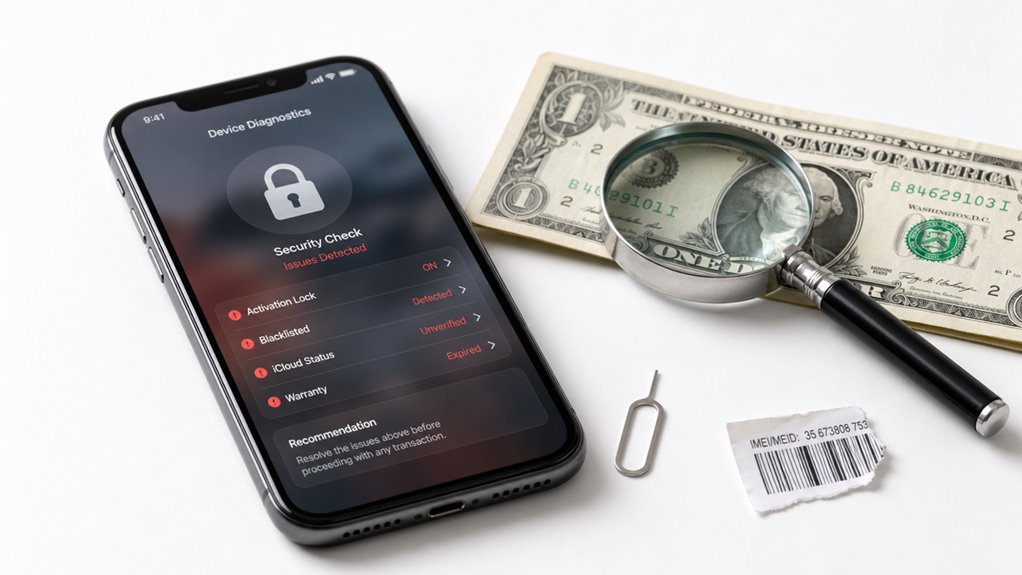
Jak kupujący może sprawdzić, czy iPhone nie jest zablokowany przed zapłatą? Zablokowany IMEI często oznacza, że urządzenie jest kradzione, nieopłacone lub znajduje się na czarnej liście, co może uniemożliwić jego działanie w większości sieci. Aby uniknąć tego ryzyka, wykonaj następujące praktyczne kroki przed jakąkolwiek transakcją:
- Poproś sprzedawcę o numer IMEI – Ten 15-cyfrowy kod znajdziesz w Ustawienia > Ogólne > Informacje lub wybierając *#06#. Bez niego żadne sprawdzenie nie jest możliwe.
- Użyj zaufanego internetowego sprawdzacza IMEI – Wprowadź numer na renomowanej stronie, takiej jak imei.info lub oficjalnym portalu operatora. Czysty wynik oznacza brak blokad.
- Sprawdź status sieciowy urządzenia – Włóż własną kartę SIM i wykonaj połączenie. Jeśli połączenie się nie udaje lub pojawia się komunikat „Brak usługi”, IMEI może być zablokowany.
- Zweryfikuj oryginalnego operatora urządzenia – Zapytaj sprzedawcę, który operator sprzedał telefon, a następnie potwierdź u wsparcia tego operatora, że IMEI nie jest oznaczony.
Te kroki chronią Twoje pieniądze i zapewniają, że iPhone będzie działał zgodnie z oczekiwaniami.
Wykonaj tę szybką kontrolę zablokowanego IMEI przed zapłatą
| Status | Co robić |
|---|---|
| Czysty | Kontynuuj zakup |
| Zablokowany | Nie kupuj – urządzenie jest na czarnej liście |
| Zablokowany (kodem) | Poproś sprzedawcę o odblokowanie |
| Nieznany | Poczekaj i sprawdź ponownie później |
Jeśli wynik pokazuje „Zablokowany”, natychmiast zrezygnuj. Zablokowane IMEI oznacza, że telefon nie może połączyć się z większością sieci. Nawet jeśli sprzedawca obiecuje to naprawić, odrzuć ofertę. Dla statusu „Czysty” możesz bezpiecznie zapłacić. Zawsze powtórz sprawdzenie na drugiej stronie, np. Swappa, aby potwierdzić. Ta szybka weryfikacja zajmuje mniej niż dwie minuty i chroni cię przed zakupem bezużytecznego iPhone’a.