 Marcin
 Właściciele iPhone’ów często udostępniają dane reklamodawcom za pomocą ukrytego identyfikatora. Zresetowanie go zrywa połączenie między przeszłą aktywnością a przyszłymi reklamami. Ten proces wymaga tylko kilku dotknięć w Ustawieniach. Prawdziwe pytanie brzmi jednak, czy te kroki trwale usuwają dane, czy po prostu rozpoczynają nowy cykl śledzenia.
Czym jest identyfikator reklamowy iPhone’a, który możesz usunąć?
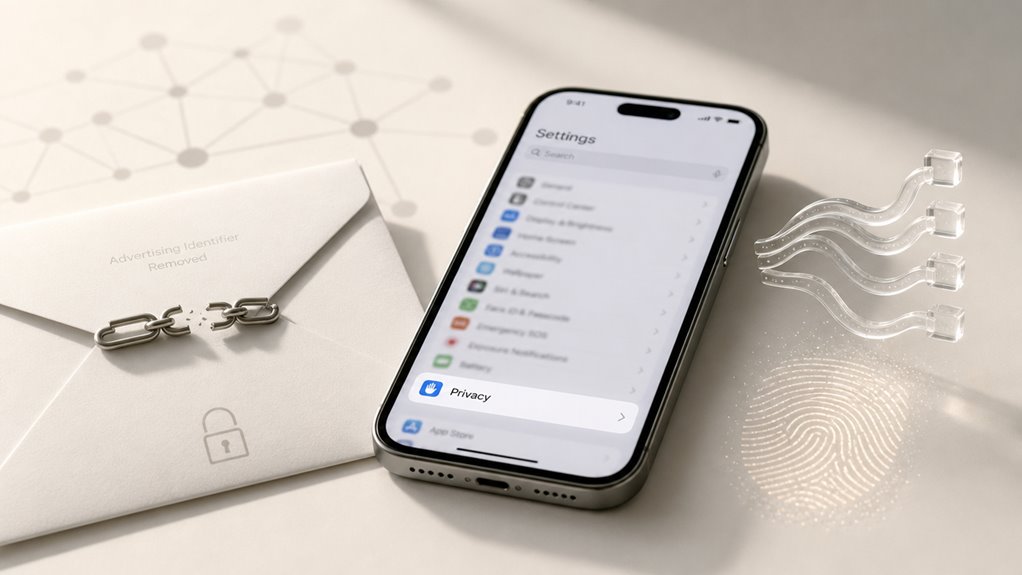
Czym właściwie jest identyfikator reklamowy iPhone’a, który można usunąć? To unikalny, losowo przypisany ciąg znaków, który Apple generuje dla każdego urządzenia. Służy on firmom reklamowym do śledzenia aktywności użytkownika w aplikacjach i witrynach, bez ujawniania jego prawdziwych danych osobowych, takich jak imię czy adres e-mail. Dzięki niemu reklamodawcy mogą wyświetlać spersonalizowane reklamy, na przykład butów sportowych, jeśli użytkownik szukał ich w sklepie internetowym. Identyfikator ten nie jest trwały – można go zresetować w dowolnej chwili w ustawieniach telefonu. Po restarcie staje się nowym, niezwiązanym z poprzednim numerem, co utrudnia profilowanie. Jest to proste narzędzie do kontroli prywatności, dostępne dla każdego posiadacza iPhone’a.
Dlaczego co miesiąc usuwać swoje dane reklamowe?
Dlaczego warto usuwać dane reklamowe co miesiąc? Regularne czyszczenie identyfikatora reklamowego iPhone’a utrudnia firmom tworzenie szczegółowego profilu użytkownika. Kiedy identyfikator się nie zmienia, reklamodawcy gromadzą informacje o zainteresowaniach, odwiedzanych stronach i zakupach. Po miesiącu dane te stają się na tyle bogate, że reklamy stają się bardzo celne – i inwazyjne. Usunięcie identyfikatora nadaje mu nową, pustą wartość. Dzięki temu historię przeglądania zaczyna się od nowa. To prosta metoda na zwiększenie prywatności bez instalowania dodatkowych aplikacji. Wystarczy wykonać tę czynność raz w miesiącu, na przykład pierwszego dnia. Efekt: mniej spersonalizowanych, ale też mniej nachalnych reklam.
Krok 1: Otwórz Ustawienia i znajdź swoje dane reklamowe
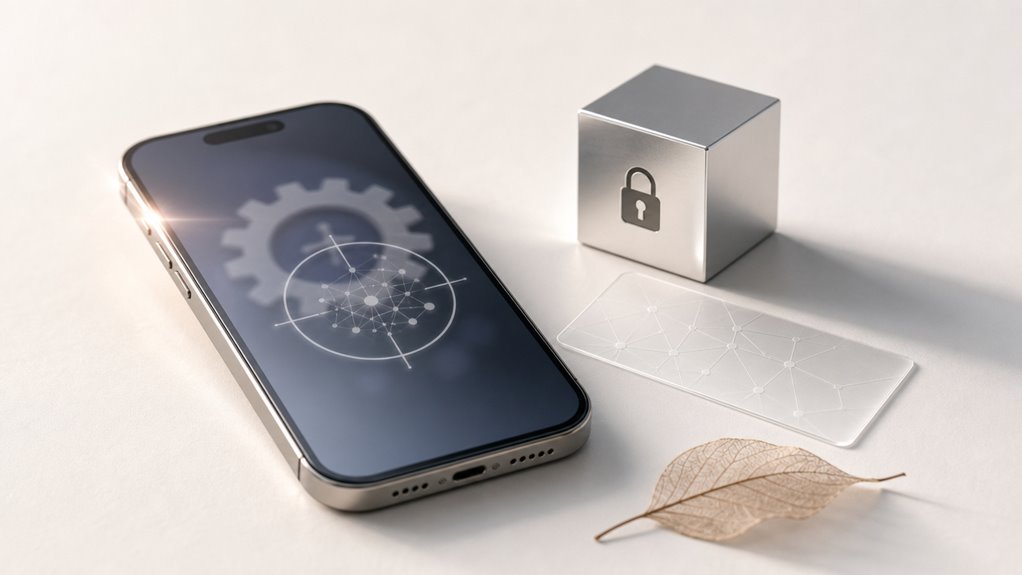
Gdzie w ustawieniach iPhone’a znajdują się dane reklamowe? Aby rozpocząć usuwanie swoich danych z bazy reklamowej, należy otworzyć aplikację Ustawienia na ekranie głównym iPhone’a. Następnie trzeba przewinąć listę opcji w dół i wybrać zakładkę „Prywatność i bezpieczeństwo”, która odpowiada za kontrolę nad danymi gromadzonymi przez system. W kolejnym kroku należy kliknąć w pozycję „Reklamy Apple”, znajdującą się na samym dole listy, gdzie przechowywane są wszystkie informacje o profilu reklamowym urządzenia.
- Krok po kroku: od Ustawień, przez Prywatność, aż do sekcji Reklamy Apple – każda zakładka przybliża do celu.
- Zawsze szukaj najpierw opcji „Prywatność i bezpieczeństwo”, bo to tam iPhone przechowuje wrażliwe dane.
- Jeśli nie widzisz „Reklamy Apple”, sprawdź, czy system jest zaktualizowany – starsze wersje iOS mogą mieć inną lokalizację.
Zresetuj i usuń swoje dane reklamowe w dwóch dotknięciach
Najpierw użytkownik musi przejść do Ustawień i znaleźć sekcję Prywatność, a następnie wybrać z listy Reklamy. Stamtąd pojedyncze dotknięcie opcji Zresetuj identyfikator reklamowy przygotowuje usunięcie. Na koniec potwierdzenie działania w oknie podręcznym usunie stary identyfikator i wyczyści zgromadzone dane.
Przejdź do reklam
- Aplikacja Ustawienia – zawsze punkt wyjścia, znajdujący się na ekranie głównym lub w Bibliotece Aplikacji.
- Prywatność i bezpieczeństwo – niezbędna do znalezienia wszystkich kontrolek dotyczących uprawnień i śledzenia w jednym miejscu.
- Reklamy Apple – ostatnia sekcja, która zawiera przycisk resetowania i umożliwia użytkownikom zobaczenie, jak wykorzystywane są ich dane.
Te trzy kliknięcia precyzyjnie prowadzą użytkownika we właściwe miejsce bez żadnych wątpliwości.
Naciśnij Reset Identyfikatora
Jak zresetować identyfikator reklamowy? Aby usunąć swoje dane reklamowe, należy dotknąć opcji „Reset Identifier” (Zresetuj identyfikator), którą znajdziesz na ekranie ustawień reklam. Ta czynność natychmiast usuwa dotychczasowy identyfikator i tworzy nowy, zerowy. W efekcie system przestaje kojarzyć wcześniejsze aktywności, a reklamy przestają być personalizowane na podstawie zgromadzonego profilu. Opcja ta jest dostępna w każdej chwili, a jej użycie jest bezpłatne. Należy pamiętać, że reset nie cofa zgody na śledzenie w innych aplikacjach, więc po jego wykonaniu proces personalizacji zaczyna się od nowa, ale bez powiązania z historią. To szybki sposób na rozpoczęcie działania prywatności od podstaw.
Potwierdź usunięcie
Po wybraniu opcji Reset Identifier system wyświetla okno z prośbą o potwierdzenie decyzji. Użytkownik widzi komunikat z wyjaśnieniem, że operacja usunie dotychczasowy identyfikator reklamowy i zastąpi go nowym, co zerwie powiązanie z historią przeglądania. Naciśnięcie przycisku „Reset” (Zresetuj) lub „Potwierdź” uruchamia proces.
- Natychmiast po potwierdzeniu stary identyfikator znika bezpowrotnie, więc reklamodawcy nie mogą już śledzić dawnych preferencji użytkownika.
- Nowy identyfikator jest od razu generowany przez system, co pozwala aplikacjom działać normalnie, ale bez dostępu do wcześniejszych danych.
- Warto pamiętać, że reset nie wpływa na ustawienia prywatności w innych obszarach iPhone’a, działa wyłącznie na reklamę.
Po tych dwóch tapnięciach proces jest zakończony, a użytkownik ma czystą kartę w systemie reklamowym.
Zatrzymaj wszystkie prośby o śledzenie aplikacji na zawsze
Aby całkowicie zatrzymać wszystkie prośby o śledzenie na zawsze, należy ograniczyć dostęp do śledzenia aplikacji i wyłączyć spersonalizowane reklamy. W Ustawieniach iPhone’a przejdź do Prywatność, a następnie Śledzenie i wyłącz opcję „Zezwalaj aplikacjom na prośbę o śledzenie”. Krok ten zapobiega pojawianiu się jakichkolwiek zapytań o zgodę oraz blokuje reklamy oparte na historii użytkowania.
Ogranicz dostęp do śledzenia aplikacji
Co to znaczy zatrzymać wszystkie prośby o śledzenie aplikacji na zawsze i dlaczego jest to najskuteczniejszy krok w celu ochrony Twojej prywatności? Gdy ograniczysz dostęp do śledzenia przez aplikacje, mówisz każdej aplikacji na swoim iPhonie, że nie może prosić o pozwolenie na śledzenie Twojej aktywności w innych aplikacjach i na stronach internetowych. To jedno ustawienie blokuje automatycznie wszystkie przyszłe próby śledzenia, bez konieczności reagowania na każdy wyskakujący komunikat.
- W Ustawieniach przejdź do Prywatność i bezpieczeństwo, następnie Śledzenie i wyłącz „Zezwalaj aplikacjom na proszenie o śledzenie”. To natychmiast zatrzymuje wszystkie prośby o śledzenie.
- Po wyłączeniu aplikacje otrzymują zbiorcze „nie” zanim jeszcze zapytają, więc nigdy więcej nie widzisz monitów o śledzenie.
- To ustawienie dotyczy każdej aplikacji, starej i nowej, i nie może zostać zastąpione przez indywidualne ustawienia aplikacji, dając Ci stałą kontrolę nad Twoimi danymi.
Wyłącz spersonalizowane reklamy
Jak wyłączenie spersonalizowanych reklam dodatkowo chroni Twoją prywatność? Uniemożliwia reklamodawcom tworzenie profilu Twoich zainteresowań na podstawie używania aplikacji i nawyków przeglądania. Bez tych danych nie mogą oni kierować do Ciebie reklam dostosowanych do Twojego zachowania, co zmniejsza ryzyko udostępniania lub sprzedaży Twoich informacji.
Aby wyłączyć spersonalizowane reklamy na iPhonie, otwórz Ustawienia i stuknij w Prywatność i bezpieczeństwo. Przewiń w dół i wybierz Reklamy Apple. Następnie wyłącz przełącznik obok opcji Spersonalizowane reklamy. Ta czynność uniemożliwia Apple wykorzystywanie Twoich danych, takich jak pobrane aplikacje i zapytania wyszukiwania, do wyświetlania odpowiednich reklam w App Store lub Apple News. Na przykład po wyłączeniu tej opcji nie będziesz już widzieć reklam aplikacji podobnych do tych, które ostatnio zainstalowałeś. To ustawienie pozostaje aktywne, dopóki nie zmienisz go ręcznie, zapewniając długoterminową ochronę prywatności bez konieczności ciągłego dostosowywania.
Co się dzieje po usunięciu Twojego identyfikatora reklamowego?
Dlaczego po usunięciu identyfikatora reklamowego iPhone generuje całkowicie nowy, anonimowy identyfikator? Dzieje się tak, ponieważ system automatycznie tworzy świeży, losowy identyfikator, który zastępuje stary. Nowy identyfikator nie jest powiązany z żadną wcześniejszą historią przeglądania ani danymi osobowymi, co resetuje śledzenie reklamodawców od zera. Proces jest natychmiastowy i nieodwracalny – po usunięciu stary identyfikator nie może zostać przywrócony.
- Aplikacje już cię nie rozpoznają. Każda aplikacja otrzymuje pustą kartę, więc nie może wyświetlać reklam na podstawie twoich wcześniejszych zainteresowań lub zakupów.
- Targetowanie reklam staje się ogólne. Bez historycznego identyfikatora reklamodawcy pokazują losowe lub kontekstowe reklamy zamiast spersonalizowanych.
- Nowy identyfikator jest tymczasowy. Możesz go zresetować ponownie w dowolnym momencie, przechodząc do Ustawienia > Prywatność > Reklamy Apple i dotykając „Resetuj identyfikator reklamowy”
Sprawdź, czy Twój iPhone nadal udostępnia dane reklamodawcom
Po usunięciu identyfikatora reklamowego użytkownik może sprawdzić, czy iPhone nadal udostępnia dane reklamodawcom, wykonując szybkie sprawdzenie w ustawieniach prywatności urządzenia. Najpierw otwórz aplikację Ustawienia, a następnie stuknij w „Prywatność i bezpieczeństwo” i wybierz „Reklamy Apple”. Upewnij się, że przełącznik „Spersonalizowane reklamy” jest wyłączony – to potwierdza, że urządzenie nie używa już starego identyfikatora do targetowania reklam. Następnie wróć do „Śledzenia” w sekcji „Prywatność i bezpieczeństwo”, aby zobaczyć, które aplikacje poprosiły o pozwolenie. Jeśli lista pokazuje „Żadne aplikacje nie poprosiły o śledzenie”, system skutecznie blokuje udostępnianie danych. Dla pewności uruchom ponownie telefon po tym sprawdzeniu, ponieważ niektóre ustawienia wymagają restartu, aby w pełni zaaplikować zmiany. Ta prosta weryfikacja zajmuje mniej niż minutę i zapewnia, że usunięcie było skuteczne.
Czy usunięcie identyfikatora reklamowego wpłynie na Twoje aplikacje lub ustawienia?
Użytkownicy, którzy ukończą proces weryfikacji, mogą zastanawiać się, czy usunięcie identyfikatora reklamowego zakłóca działanie ich aplikacji lub ustawień osobistych. Odpowiedź jest prosta: nie zakłóca ono normalnego użytkowania, a jedynie ogranicza sposób, w jaki reklamodawcy tworzą Twój profil.
- Aplikacje będą nadal działać normalnie, ponieważ identyfikator reklamowy jest oddzielony od danych logowania, haseł czy uprawnień aplikacji, więc Twoje zapisane preferencje i dane pozostają bez zmian.
- Ustawienia, takie jak Wi-Fi, Bluetooth, powiadomienia czy tapeta, pozostają dokładnie takie, jak je skonfigurowałeś, ponieważ usunięcie identyfikatora wpływa tylko na identyfikator używany do targetowanych reklam, a nie na funkcje systemowe.
- Niektóre aplikacje mogą stracić spersonalizowane rekomendacje, na przykład w aplikacjach zakupowych lub informacyjnych, ale zawsze możesz później ręcznie dostosować preferencje bez utraty podstawowej funkcjonalności.
5 dodatkowych ustawień prywatności, które blokują śledzenie reklam na iPhonie
Jak można dodatkowo ograniczyć śledzenie reklam na iPhonie poza usunięciem identyfikatora reklamowego? Oto pięć dodatkowych ustawień prywatności, które blokują takie śledzenie, każde wyjaśnione praktycznym krokiem.
- Wyłącz śledzenie w aplikacjach: Przejdź do Ustawienia > Prywatność > Śledzenie, i wyłącz pozwolenie dla wszystkich aplikacji. Przykład: Aplikacja pogodowa nie będzie już żądać dostępu do Twojego identyfikatora reklamowego.
- Ogranicz lokalizację: W Ustawieniach > Prywatność > Usługi lokalizacji wyłącz opcję „Reklamy oparte na lokalizacji”. Dzięki temu reklamy nie będą dopasowane do Twojego miejsca pobytu.
- Wyłącz analitykę: W Ustawieniach > Prywatność > Analityka i ulepszenia odznacz „Udostępniaj dane analityczne iPhone’a”. To uniemożliwi Apple przekazywanie Twoich danych reklamodawcom.
- Użyj limitu śledzenia: W Ustawieniach > Safari > Prywatność i bezpieczeństwo włącz „Blokuj śledzenie między witrynami”. Przykład: Reklamy na różnych stronach nie będą Cię już obserwować.
- Wymaż historię reklam: Co miesiąc w Ustawieniach > Prywatność > Reklamy Apple kliknij „Zresetuj identyfikator reklamowy”. To czyści historię zainteresowań dla reklam.