
 Marcin
 Automatyczne oznaczanie twarzy w Zdjęciach można wyłączyć prostą zmianą ustawień. Na iPhonie przejdź do Ustawienia, następnie Zdjęcia i wyłącz Rozpoznawanie twarzy. Na Macu otwórz Zdjęcia, wybierz Preferencje, Ogólne i odznacz tę samą opcję. Zatrzymuje to nowe sugestie, ale istniejące tagi pozostają. Aby dowiedzieć się, co dzieje się z udostępnianiem przez iCloud i jak usunąć pozostałe dane, czytaj dalej.
Dlaczego wyłączyć oznaczanie twarzy na zdjęciach
Why disable automatic face tagging in the Photos app? Głównym powodem jest ochrona prywatności oraz unikanie niechcianego gromadzenia danych przez aplikację. Automatyczne tagowanie tworzy profile osób na podstawie zdjęć, co może być problematyczne, jeśli urządzeniem dzielisz się z innymi. Dodatkowo algorytmy czasami błędnie przypisują twarze, co prowadzi do nieporządku w albumach i trudności w zarządzaniu zdjęciami. Wyłączenie tej funkcji zapobiega także przypadkowemu oznaczaniu osób, które nie wyraziły na to zgody. W praktyce oznacza to większą kontrolę nad tym, które zdjęcia są łączone z konkretnymi kontaktami, co ułatwia ręczne porządkowanie galerii. Dla użytkowników ceniących prywatność jest to prosty krok zwiększający bezpieczeństwo.
Wyłącz oznaczanie twarzy na iPhonie
Jak wyłączyć automatyczne oznaczanie twarzy w aplikacji Zdjęcia na iPhonie? Aby to zrobić, należy otworzyć Ustawienia, a następnie przewinąć w dół i wybrać opcję „Zdjęcia”. W tym miejscu znajduje się przełącznik o nazwie „Rozpoznawanie twarzy” – trzeba go wyłączyć, przesuwając suwak w lewo, tak aby zmienił kolor z zielonego na szary. Po wykonaniu tej czynności aplikacja przestanie automatycznie grupować zdjęcia według osób. Warto pamiętać, że zmiana ta nie usuwa wcześniej utworzonych albumów z twarzami, ale zatrzymuje dalsze tagowanie. Dla większej prywatności można również usunąć istniejące dane, wybierając opcję „Wyczyść osoby” w tym samym menu.
Wyłącz tagowanie twarzy na Macu

Aby wyłączyć automatyczne oznaczanie twarzy na komputerze Mac, otwórz aplikację Zdjęcia, a następnie kliknij w górnym pasku menu na „Zdjęcia” i wybierz „Ustawienia”. W oknie, które się pojawi, przejdź do zakładki „Ogólne” i znajdź opcję dotyczącą rozpoznawania twarzy.
- Zaznacz pole wyboru obok napisu „Wykrywanie twarzy”, aby wyłączyć tę funkcję – po odznaczeniu aplikacja przestanie automatycznie analizować nowe zdjęcia pod kątem znajomych twarzy.
- Następnie zamknij okno ustawień, klikając czerwony przycisk w lewym górnym rogu – zmiany zostaną zapisane od razu, bez potrzeby restartowania programu.
- Aby upewnić się, że funkcja jest wyłączona, możesz wrócić do ustawień i sprawdzić, czy pole jest puste – to potwierdzi, że automatyczne tagowanie nie będzie już uruchamiane.
Co dzieje się z już oznaczonymi twarzami
Po wyłączeniu automatycznego oznaczania twarzy w aplikacji Zdjęcia, wszystkie wcześniej oznaczone osoby pozostaną bez zmian. Oznacza to, że istniejące tagi, przypisane do poszczególnych zdjęć, nadal będą widoczne w albumach i podczas przeglądania. Aplikacja nie usuwa żadnych wcześniejszych oznaczeń – po prostu przestaje samodzielnie tworzyć nowe. Jeśli chcesz uporządkować zebrane już grupy twarzy, możesz to zrobić ręcznie, jednak ta funkcja będzie omówiona w dalszej części artykułu. Na razie pamiętaj: twoje stare oznaczenia są bezpieczne i nie zostaną zmodyfikowane przez samo wyłączenie automatycznego tagowania. To proste działanie wpływa wyłącznie na przyszłe zdjęcia, a nie na przeszłe.
Ręcznie oznaczaj lub usuwaj oznaczenia twarzy bez automatycznego tagowania
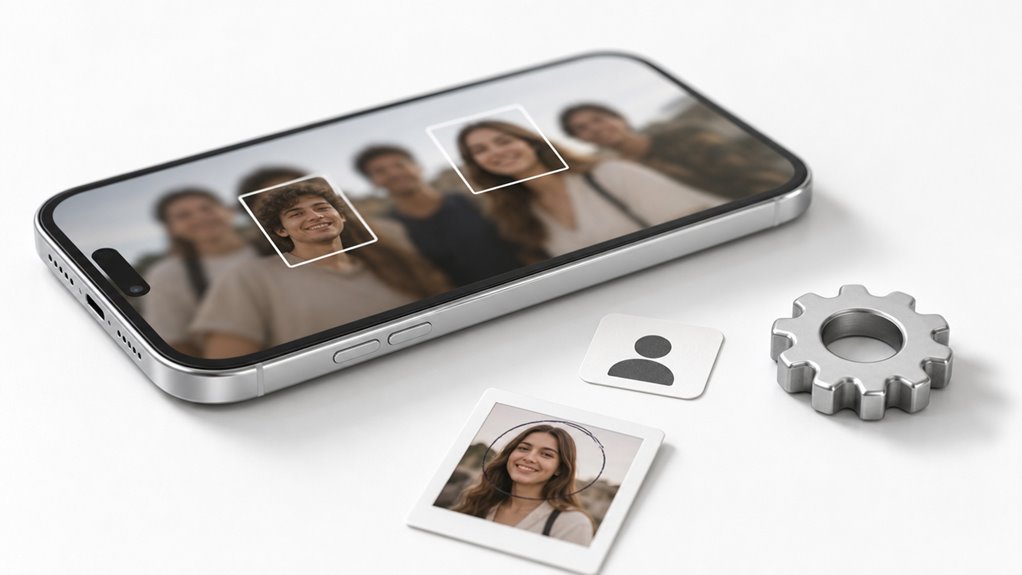
Gdy automatyczne oznaczanie twarzy jest wyłączone, możesz samodzielnie dodawać lub usuwać tagi w aplikacji Zdjęcia – wystarczy otworzyć wybrane zdjęcie, kliknąć ikonę osoby (lub przycisk oznaczania), a następnie wpisać lub wybrać imię z listy kontaktów.
- Dodawanie nowego taga znajomego: Po kliknięciu ikony osoby na zdjęciu pojawi się puste pole; wtedy wpisz imię i nazwisko, a aplikacja zaproponuje dopasowanie do istniejącego kontaktu.
- Usuwanie nieprawidłowego oznaczenia: Gdy zauważysz błędny tag, najedź myszką na nazwę przy twarzy, kliknij „X” obok niej i potwierdź usunięcie.
- Oznaczanie wielu osób na jednym zdjęciu: Powtórz czynność dla każdej widocznej twarzy; aplikacja zapamięta nowe imiona i wyświetli je w albumie poświęconym konkretnej osobie.
Czy wyłączenie tagowania wpłynie na udostępnianie iCloud?
Wyłączenie automatycznego tagowania twarzy nie wpływa na działanie udostępnionych albumów w iCloud. Osoby, z którymi dzielisz się albumami, nadal widzą wszystkie zdjęcia, ale dane o rozpoznawaniu twarzy pozostają tylko na Twoim urządzeniu. Oznacza to, że możesz bezpiecznie wyłączyć tę funkcję, nie martwiąc się o zakłócenia w udostępnianiu zdjęć innym użytkownikom.
Udostępnione albumy bez zmian
Czy wyłączenie automatycznego oznaczania twarzy w aplikacji Zdjęcia wpłynie na działanie udostępnionych albumów w iCloud? Odpowiedź brzmi: nie, nie wpłynie, ponieważ te funkcje działają niezależnie od siebie. Proces wyłączenia tagowania dotyczy tylko lokalnych danych na urządzeniu, a udostępnione albumy pozostają nienaruszone.
- Udostępnione albumy zachowują wszystkie zdjęcia i filmy – inne osoby nadal widzą zawartość, nawet jeśli Ty wyłączyłeś funkcję rozpoznawania twarzy. Przykładowo, jeśli udostępniłeś album z wakacji, uczestnicy mogą dodawać komentarze i zdjęcia, a Ty widzisz je normalnie.
- Tworzenie i zarządzanie albumami działa bez zmian – możesz dodawać nowe zdjęcia, usuwać je i zmieniać ustawienia dostępu. Wyłączenie tagowania nie blokuje żadnych opcji związanych z udostępnianiem.
- Powiadomienia o zmianach w albumie są wysyłane jak dotychczas – wszyscy członkowie otrzymują alerty o nowych zdjęciach, niezależnie od tego, czy masz włączone tagowanie.
Dane twarzy pozostają lokalne
Automatyczne oznaczanie twarzy działa wyłącznie na urządzeniu, a dane dotyczące rozpoznawania osób nie są wysyłane do iCloud ani udostępniane innym użytkownikom. Wyłączenie tej funkcji nie wpływa na udostępnianie zdjęć przez iCloud – nadal możesz przesyłać albumy lub pojedyncze zdjęcia, a odbiorcy zobaczą je bez lokalnie zapisanych nazw. Na przykład, gdy wyłączysz tagowanie, w udostępnionym albumie twarze pozostaną widoczne, ale bez podpisów. Warto wiedzieć, że wyłączenie tagowania nie usuwa wcześniejszych oznaczeń – po prostu stają się niewidoczne na tym urządzeniu. Porada krok po kroku: 1) Otwórz Ustawienia. 2) Wybierz Zdjęcia. 3) Przesuń przełącznik przy opcji „Rozpoznawanie twarzy” do pozycji wyłączonej. Pamiętaj, że zmiana dotyczy tylko tego urządzenia – na iPhonie i iPadzie należy powtórzyć te same kroki osobno. Dzięki temu dane twarzy pozostają lokalne, a udostępnianie w iCloud działa bez zakłóceń.
Zatrzymaj oznaczanie twarzy tylko dla nowych zdjęć
Dlaczego warto wyłączyć automatyczne oznaczanie twarzy tylko dla nowych zdjęć? Dzięki temu zachowujesz kontrolę nad prywatnością od momentu zrobienia zdjęcia, nie ingerując w już oznakowane osoby. Nowe fotografie nie będą automatycznie łączone z istniejącymi albumami twarzy, co ułatwia zarządzanie treścią.
- Zapobiega niechcianym sugestiom: Żadna nowa osoba nie pojawi się w sugerowanych twarzach, dopóki ręcznie nie przypiszesz jej nazwiska w albumie.
- Utrzymuje porządek w istniejących grupach: Stare zdjęcia pozostają otagowane, więc nie musisz od nowa porządkować całej biblioteki.
- Oszczędza czas przy przeglądaniu: Nowe zdjęcia ładują się szybciej, bo aplikacja nie przeszukuje ich w poszukiwaniu twarzy do oznaczenia.
Nadal widzisz sugestie? Wyczyść pamięć podręczną danych twarzy
Po wyłączeniu automatycznego oznaczania twarzy tylko dla nowych zdjęć możesz wciąż widzieć podpowiedzi osób do oznaczenia. Aby pozbyć się tych starych sugestii, należy wyczyścić pamięć podręczną danych twarzy.
Krok 1: Otwórz ustawienia aplikacji Zdjęcia.
Wejdź w Ustawienia systemowe, przewiń do aplikacji i wybierz „Zdjęcia”.
Krok 2: Wyczyść pamięć podręczną.
Znajdź opcję „Wyczyść pamięć podręczną danych twarzy” lub podobną, np. w sekcji dotyczącej analizy zdjęć. Potwierdź wybór.
Krok 3: Zrestartuj aplikację.
Zamknij Zdjęcia i otwórz je ponownie. Sugestie powinny zniknąć. Przykład: jeśli wcześniej aplikacja sugerowała oznaczenie „Mama” na starych zdjęciach, po czyszczeniu podpowiedź nie pojawi się. Pamiętaj, że ta operacja nie usuwa samych zdjęć, jedynie dane używane do rozpoznawania twarzy.