 Marcin
 Aby ukryć swoją obecność w iMessage, wyłącz czytniki wiadomości w ustawieniach iPhone’a. Ta czynność uniemożliwia innym zobaczenie, kiedy przeczytałeś ich tekst. Jednak czy ukrywa także pisanie, i czy możesz to zrobić tylko dla wybranych osób? Odpowiedzi na te pytania decydują o twojej prywatności.
Jak wyłączyć potwierdzenia przeczytania dla wszystkich rozmów iMessage
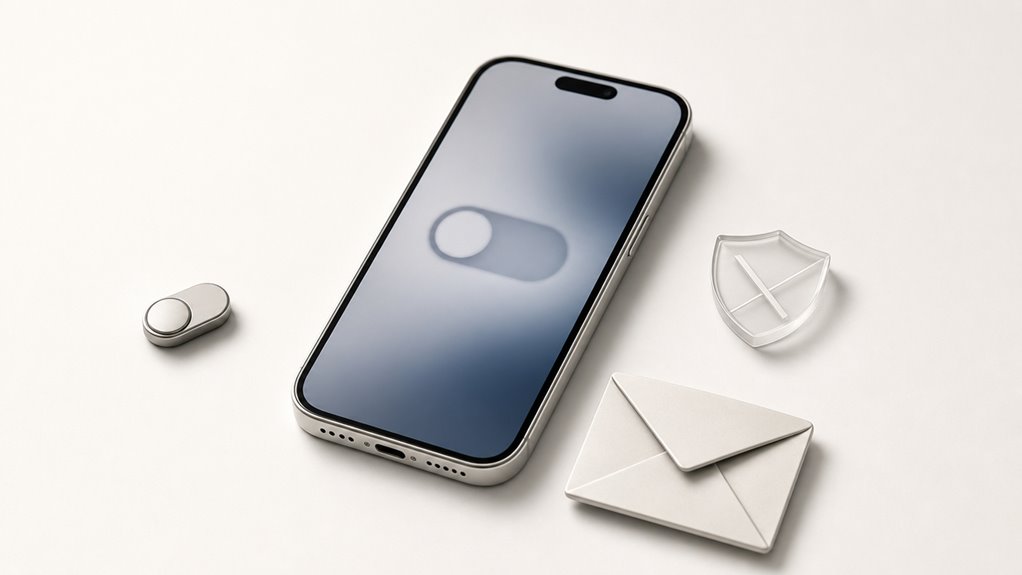
Jak zapobiec temu, by inni widzieli, kiedy wiadomości zostały przeczytane? Rozwiązanie polega na wyłączeniu potwierdzeń przeczytania dla wszystkich konwersacji iMessage. Aby to zrobić, otwórz aplikację Ustawienia na iPhonie. Następnie przewiń w dół i stuknij w Wiadomości. Potem znajdź przełącznik oznaczony jako Wysyłaj potwierdzenia przeczytania. Przesuń ten przełącznik w pozycję wyłączoną, tak aby stał się szary. Ta czynność stosuje się do wszystkich kontaktów jednocześnie. Na przykład po jej wyłączeniu znajomy zobaczy pod wysłaną wiadomością tylko „Dostarczono”, a nie „Przeczytano”. To ustawienie działa globalnie, co oznacza, że żadna pojedyncza rozmowa nie może go nadpisać. Jest to prosta, jednorazowa zmiana, która zapewnia prywatność we wszystkich konwersacjach. Pamiętaj, że ten krok należy powtórzyć, jeśli ustawienie kiedykolwiek zostanie ponownie włączone.
Co dokładnie ukrywa wyłączenie potwierdzeń przeczytania?
Wyłączenie potwierdzeń odczytu ukrywa tylko informację o przeczytaniu wiadomości, ale nie wpływa na widoczność wskaźnika pisania. Oznacza to, że nadawca nie zobaczy, kiedy odbiorca otworzy jego wiadomość, ponieważ chwilowe „Przeczytano” nie pojawi się. Natomiast ikona trzech kropek, informująca o tym, że ktoś właśnie pisze odpowiedź, pozostanie widoczna dla drugiej strony, co warto wiedzieć przed podjęciem decyzji o zmianie ustawień.
Ukryte potwierdzenia odczytu
Co dokładnie ukrywa wyłączenie potwierdzeń przeczytania?
Wyłączenie tej funkcji oznacza, że nadawca wiadomości nie zobaczy, czy odbiorca otworzył i przeczytał jego tekst. Ukryte zostają trzy konkretne informacje:
- Znacznik „Przeczytano” – po wyłączeniu, pod wysłaną wiadomością nie pojawi się data i godzina jej otwarcia. Przykład: kolega wysyła pytanie o zadanie domowe, ale nie dowie się, czy już przeczytałeś odpowiedź.
- Połączenie między otwarciem a odpowiedzią – nadawca nie będzie mógł wywnioskować, że milczysz celowo po przeczytaniu. Dzięki temu zyskujesz czas na zastanowienie się, jak odpisać.
- Weryfikacja aktywności – osoba po drugiej stronie nie sprawdzi, kiedy ostatnio czytałeś jej wiadomości. Ukrywasz więc swój harmonogram korzystania z iMessage.
Wskaźnik pisania nadal widoczny
Choć wyłączenie potwierdzeń przeczytania ukrywa znacznik „Przeczytano” i datę otwarcia wiadomości, to wskaźnik pisania („…”) nadal jest widoczny dla rozmówcy. Oznacza to, że druga osoba widzi, kiedy zacząłeś pisać, nawet jeśli nie dostanie potwierdzenia przeczytania.
Jak ukryć wskaźnik pisania?
- Wyłącz iMessage tymczasowo: w Ustawienia > Wiadomości przesuń suwak przy iMessage. Wtedy wiadomości pójdą jako SMS, ale stracisz szyfrowanie i funkcje internetowe.
- Użyj trybu samolotowego: przed pisaniem włącz go, a po wysłaniu wyłącz – wskaźnik się nie pojawi, ale wiadomość wyśle się dopiero po powrocie sygnału.
- Pisząc, unikaj przerw – wskaźnik znika, gdy przestaniesz pisać na kilka sekund.
Pamiętaj: żadna z tych metod nie jest idealna. Najprościej? Jeśli nie chcesz być widziany, po prostu nie zaczynaj pisać, dopóki nie skończysz myśleć.
Co Twoje kontakty widzą, gdy potwierdzenia przeczytania są wyłączone
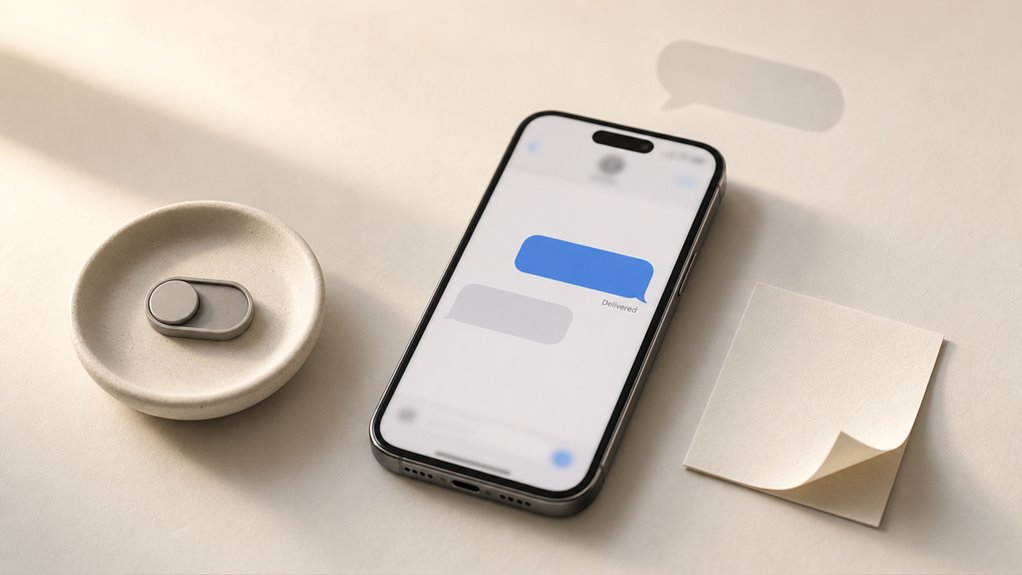
Kiedy wyłączysz czytanie potwierdzeń w iMessage, kontakty zobaczą tylko komunikat „Dostarczono” pod wysłaną wiadomością. Nie pojawi się również ikona pisania, gdy ktoś zacznie odpisywać, ani informacja o ostatniej aktywności w rozmowie – ta sekcja pozostanie szara. Dzięki temu Twoje działanie w aplikacji staje się całkowicie niewidoczne dla innych użytkowników.
Sprawdzenie dostarczenia wiadomości
Gdy wyłączysz funkcję potwierdzenia przeczytania (read receipts), twoi znajomi na iMessage nadal zobaczą komunikat „Delivered” (Dostarczono) pod wysłaną wiadomością. Oznacza to, że wiedzą, iż wiadomość dotarła na Twoje urządzenie, ale nie mają pewności, czy ją otworzyłeś. Dzięki temu zachowujesz kontrolę nad swoją prywatnością, nie zdradzając momentu przeczytania.
- Sprawdzaj znacznik „Delivered” – Jeśli widzisz ten komunikat, wiadomość została dostarczona, ale nadawca nie wie, czy już ją otworzyłeś.
- Nie odpowiadaj od razu – Możesz przeczytać wiadomość w podglądzie powiadomienia, a potem otworzyć ją później. Nadawca nadal zobaczy tylko „Delivered”.
- Używaj trybu samolotowego – Otwórz iMessage w trybie offline, przeczytaj treść, a następnie wyłącz tryb. Po powrocie do sieci status pozostanie „Delivered”.
Ukryte wskaźniki pisania
Co dokładnie widzą Twoi znajomi, gdy wyłączysz potwierdzenia przeczytania? Gdy wyłączysz potwierdzenia przeczytania w iMessage, ukrywasz także wskaźniki pisania. Twoi rozmówcy nie zobaczą trzech kropek podczas, gdy Ty właśnie piszesz odpowiedź. To oznacza, że wyglądasz, jakbyś był offline, nawet jeśli aktywnie korzystasz z aplikacji. Aby to sprawdzić, przejdź do Ustawień, wybierz Wiadomości i wyłącz przełącznik przy „Potwierdzenia przeczytania”. Od tej chwili znajomi nie będą wiedzieć, że czytasz ich wiadomości ani że właśnie coś piszesz. Pamiętaj jednak: ta zmiana działa tylko dla konkretnej osoby, jeśli dla niej także wyłączysz tę opcję. W grupach z mieszanymi ustawieniami wskaźniki mogą być widoczne dla innych uczestników.
Ostatnio widziany wyszarzony
- Brak dokładnej godziny – Zamiast np. „ostatnio widziany 15:30” pojawi się tylko „ostatnio widziany” bez konkretnego czasu, co utrudnia ocenę, kiedy faktycznie byłeś aktywny.
- Nie widać aktualizacji w czasie rzeczywistym – Status nie odświeża się, gdy korzystasz z iMessage; znajomi widzą jedynie ogólną informację bez możliwości śledzenia Twojej obecności.
- Jednostronna niejasność – Ty nie widzisz dokładnego czasu innych (jeśli oni też wyłączyli potwierdzenia), ale oni nie widzą Twojego – to działa symetrycznie.
Czy możesz wyłączyć potwierdzenia przeczytania tylko dla wybranych osób?
Pytanie o możliwość wyłączenia potwierdzeń przeczytania tylko dla wybranych osób pojawia się bardzo często wśród użytkowników iMessage. W systemie iOS nie ma niestety opcji, która pozwoliłaby ustawić funkcję osobno dla każdego kontaktu. Jedynym sposobem jest całkowite wyłączenie potwierdzeń w ustawieniach, co działa wtedy dla wszystkich rozmów. Aby to zrobić, wejdź w Ustawienia, wybierz Wiadomości, a następnie przesuń suwak przy „Potwierdzenia przeczytania” w pozycję wyłączoną. Jeśli chcesz kontrolować widoczność tylko wobec niektórych osób, możesz skorzystać z obejścia – wyłącz potwierdzenia globalnie, a dla wybranych rozmówców wysyłaj odpowiedź, gdy faktycznie przeczytasz wiadomość. Niestety, nie ma przycisku na konkretny kontakt. Pamiętaj, że zmiana dotyczy wszystkich wymian.
Czy wyłączenie potwierdzeń odczytu ukryje również status pisania?
Jak wyłączenie potwierdzeń przeczytania wpływa na status pisania? Wyłączenie potwierdzeń przeczytania nie ukrywa statusu pisania. Gdy ktoś pisze wiadomość, nadawca widzi trzy kropeczki, niezależnie od ustawień potwierdzeń. Oto jak to działa:
- Status pisania jest niezależny – Widoczne są trzy kropeczki, gdy odbiorca zaczyna pisać, nawet jeśli wyłączył potwierdzenia przeczytania. Przykład: gdy piszesz odpowiedź, nadawca widzi, że jesteś aktywny.
- Brak synchronizacji ustawień – Wyłączenie potwierdzeń przeczytania dotyczy tylko informacji o przeczytaniu, nie o pisaniu. Dlatego nadawca wie, że odpowiadasz, ale nie wie, czy przeczytałeś.
- Skuteczność ukrycia obecności – Aby całkowicie ukryć obecność, trzeba wyłączyć obie funkcje osobno: potwierdzenia przeczytania i status pisania (ten drugi jest automatyczny). Bez tego nadawca widzi aktywność podczas pisania.
Które inne ustawienia prywatności iMessage warto dostosować?
Oprócz ustawień związanych ze statusem pisania i potwierdzeniami przeczytania warto przejrzeć kilka innych opcji prywatności w iMessage, które wpływają na to, kto i w jaki sposób widzi twoją aktywność.
| Ustawienie | Opis | Jak zmienić |
|---|---|---|
| Udostępnianie lokalizacji | Pokazuje twoje położenie | Wyłącz w Ustawienia > iMessage |
| Filtruj nieznanych | Ukrywa SMS od obcych | Włącz w Ustawienia > Wiadomości |
| Ukryj alerty | Wycisza powiadomienia z czatu | Przesuń rozmowę w lewo i dotknij |
| Automatyczne usuwanie | Czyści stare wiadomości po 30 dniach | Ustaw w Ustawienia > Wiadomości |
| Podgląd na blokadzie | Pokazuje treść wiadomości na ekranie | Wyłącz w Ustawienia > Powiadomienia |
Każdą opcję znajdziesz w aplikacji Ustawienia, w sekcji Wiadomości. Warto je dostosować, aby nikt nie widział twojej aktywności bez zgody. Na przykład wyłączenie podglądu chroni przed przypadkowym odczytaniem wiadomości przez innych.