 Marcin
App Tracking Transparency (ATT) daje użytkownikom kontrolę nad śledzeniem przez aplikacje. Włączenie tej funkcji wymaga kilku prostych kroków w ustawieniach. Poniższy poradnik wyjaśnia, jak to zrobić i jakie zmiany to wprowadza w codziennym użytkowaniu telefonu.
Czym dokładnie jest App Tracking Transparency (ATT)?
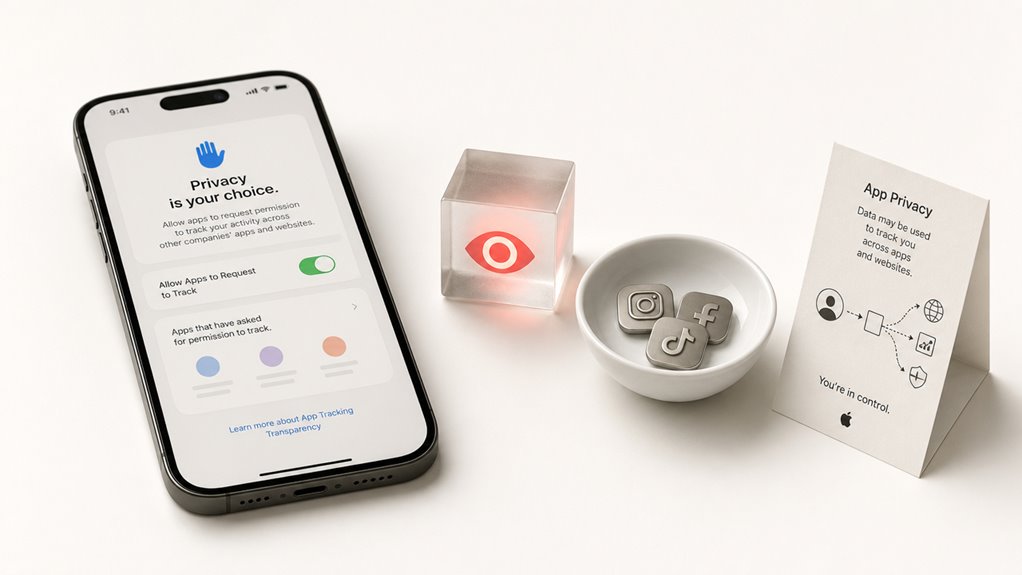
Czym właściwie jest App Tracking Transparency, czyli ATT, i dlaczego warto z niej korzystać? To funkcja w systemie iOS, która wymusza na każdej aplikacji uzyskanie Twojej zgody, zanim zacznie śledzić Twoją aktywność w innych aplikacjach i na stronach internetowych. Dzięki ATT to Ty decydujesz, czy dana aplikacja może zbierać dane o Twoich zachowaniach, np. o tym, jakie produkty przeglądasz w sklepie internetowym. W praktyce oznacza to, że reklamy wyświetlane na Twoim telefonie stają się mniej spersonalizowane, ale za to Twoja prywatność jest lepiej chroniona. Przykład: aplikacja pogodowa chce śledzić Twoje zakupy online – bez ATT nie miałbyś o tym pojęcia. Z ATT dostajesz wyraźne pytanie i możesz po prostu odmówić. To proste narzędzie dające realną kontrolę nad danymi.
Jak włączyć ATT na iPhonie lub iPadzie
Skoro wiadomo już, czym jest ATT i dlaczego warto z niej korzystać, czas pokazać, jak ją włączyć na iPhonie lub iPadzie. Cały proces odbywa się w Ustawieniach i wymaga tylko kilku dotknięć.
- Otwórz aplikację Ustawienia na swoim urządzeniu.
- Przejdź do sekcji Prywatność i bezpieczeństwo – znajdziesz ją w górnej części menu.
- Następnie stuknij w Śledzenie – to pozycja z ikoną celownika.
- Na samej górze nowego ekranu zobaczysz przełącznik Pozwalaj aplikacjom na prośbę o śledzenie. Przesuń go w prawo, aby stał się zielony. To włączy ATT globalnie.
Od tej chwili każda nowa aplikacja, która będzie chciała śledzić Twoją aktywność, musi najpierw poprosić Cię o zgodę. Masz wtedy wybór: „Pozwól” lub „Poproś, aby aplikacja nie śledziła”. Domyślnie system zapamiętuje Twoje preferencje.
Blokuj ATT dla poszczególnych aplikacji
Po globalnym włączeniu ATT warto dostosować ustawienia dla konkretnych aplikacji – w ten sposób użytkownik decyduje, które z nich mogą, a które nie mogą prosić o śledzenie.
- Otwórz Ustawienia, następnie wybierz Prywatność, a potem opcję Śledzenie – znajdziesz tam listę wszystkich aplikacji, które poprosiły o zgodę na śledzenie Twojej aktywności, i ich status.
- Dla każdej aplikacji możesz osobno włączyć lub wyłączyć zezwolenie – wystarczy przesunąć przełącznik obok jej nazwy, aby natychmiast zablokować śledzenie lub przywrócić możliwość dostępu do identyfikatora reklamowego.
- Pamiętaj, że nawet jeśli wcześniej zezwoliłeś na śledzenie, zawsze możesz to cofnąć – wykonaj te same kroki i wyłącz opcję, a dostęp do Twojego identyfikatora zostanie natychmiast odebrany.
- Regularnie przeglądaj tę listę, szczególnie po zainstalowaniu nowych aplikacji – wtedy samodzielnie decydujesz, którym z nich ufasz, a którym od razu blokujesz śledzenie, bez czekania na ich prośbę.
Co się dzieje, gdy naciśniesz „Poproś, aby nie śledzić” w ATT?
Co się dzieje, gdy użytkownik dotknie przycisku „Poproś aplikację, aby nie śledziła” w oknie App Tracking Transparency (ATT)? Aplikacja otrzymuje sygnał, że nie wolno jej śledzić użytkownika. Nie ma dostępu do identyfikatora reklamowego (IDFA), co uniemożliwia jej łączenie danych z innych aplikacji i stron. Reklamy nadal będą wyświetlane, ale nie będą spersonalizowane na podstawie aktywności poza tą aplikacją. Użytkownik może też zauważyć, że niektóre funkcje, jak logowanie przez Facebooka, działają normalnie – to nie jest śledzenie. Każde dotknięcie „Poproś, aby nie śledziła” jest zapamiętywane przez system i szanowane przez aplikację. Nie ma potrzeby ponownego pytania, chyba że aplikacja zostanie odinstalowana i ponownie zainstalowana.
Czy możesz zmienić uprawnienia ATT po wyrażeniu zgody?
Po udzieleniu zgody na śledzenie w aplikacji, użytkownik może w każdej chwili cofnąć tę zgodę, zmieniając ustawienia ATT w systemie iOS. Aby to zrobić, należy przejść do Ustawień, wybrać Prywatność i Bezpieczeństwo, a następnie opcję Śledzenie aplikacji. Tam, na liście aplikacji, wystarczy przesunąć przełącznik obok wybranej aplikacji, aby zmienić jej uprawnienia z „Zezwól” na „Nie zezwalaj”.
Zmiana uprawnienia ATT później
Czy można zmienić decyzję o zezwoleniu na śledzenie w aplikacjach (ATT) po tym, jak początkowo wybrało się opcję „Zezwól”? Tak, to możliwe, ponieważ system iOS pozwala użytkownikom na późniejszą modyfikację zgody. Proces jest prosty i nie wymaga ponownego instalowania aplikacji – wystarczy wejść w ustawienia prywatności, by cofnąć uprawnienie. Poniżej przedstawiamy cztery praktyczne wskazówki, które pomogą w tej zmianie.
- Wejdź w Ustawienia iPhone’a, a następnie stuknij w sekcję „Prywatność i bezpieczeństwo” – znajdziesz tam listę wszystkich aplikacji z dostępem do śledzenia.
- Na liście wybierz konkretną aplikację, której wcześniej udzieliłeś zgody – zobaczysz przełącznik „Zezwalaj na śledzenie”, który możesz wyłączyć.
- Jeśli chcesz zmienić decyzję dla kilku aplikacji naraz, wróć do głównego menu „Prywatność” i stuknij w „Śledzenie” – tam znajdziesz każdą aplikację osobno.
- Po wyłączeniu przełącznika aplikacja natychmiast traci możliwość gromadzenia danych do śledzenia, a system wysyła jej sygnał, że zgoda została cofnięta.
Cofnięcie zgody na śledzenie
Jak cofnąć zgodę na śledzenie, gdy wcześniej wybrało się opcję „Zezwól”? Aby to zrobić, wykonaj te proste kroki:
- Otwórz Ustawienia na swoim iPhonie lub iPadzie.
- Przejdź do Prywatność i bezpieczeństwo.
- Wybierz Śledzenie – zobaczysz tu listę aplikacji, które prosiły o pozwolenie.
- Dla każdej aplikacji, której chcesz cofnąć zgodę, przesuń przełącznik do pozycji wyłączonej (szary kolor).
Gdy przełącznik jest szary, aplikacja nie może już śledzić Twojej aktywności. Pamiętaj, że niektóre aplikacje mogą działać inaczej bez tej zgody, np. wyświetlać mniej spersonalizowane reklamy. Decyzję możesz zmienić w każdej chwili, wracając do tych samych ustawień.
Modyfikowanie wyborów ATT
Co robić, gdy po wyrażeniu zgody na śledzenie użytkownik zmieni zdanie? W systemie iOS istnieje możliwość zmiany decyzji dotyczącej ATT w dowolnym momencie, bez konieczności czekania na kolejną prośbę aplikacji. Proces jest prosty i odwracalny, opiera się na ustawieniach prywatności.
- Otwórz Ustawienia, a następnie Prywatność i bezpieczeństwo – tam znajdziesz sekcję Śledzenie.
- Wybierz konkretną aplikację z listy, której zgodę chcesz zmienić – przełącznik obok jej nazwy pozwoli włączyć lub wyłączyć śledzenie.
- Aby całkowicie zablokować przyszłe prośby, włącz opcję „Zezwalaj aplikacjom na proszenie o śledzenie” – wtedy żadna nowa aplikacja nie poprosi o zgodę.
- Pamiętaj, że zmiana dotyczy tylko wybranych aplikacji – inne zachowają poprzednie ustawienia, chyba że je ręcznie zmodyfikujesz.
Nadal widzisz ukierunkowane reklamy? Sprawdź ustawienia prywatności ATT
Jeśli użytkownik nadal zauważa ukierunkowane reklamy, oznacza to, że niektóre aplikacje mogą nadal mieć uprawnienia do śledzenia ich aktywności. Pierwszym krokiem jest sprawdzenie uprawnień każdej aplikacji w ustawieniach iPhone’a, a następnie potwierdzenie, że główny przełącznik ATT jest włączony dla urządzenia. Dodatkowo powinni oni odwołać wcześniejsze zgody na śledzenie, przechodząc do sekcji prywatności i wyłączając uprawnienia dla wszystkich wcześniej dozwolonych aplikacji.
Sprawdź uprawnienia swojej aplikacji
Sprawdzanie uprawnień aplikacji to kluczowy krok w kontrolowaniu prywatności, zwłaszcza gdy po włączeniu ATT reklamy nadal wydają się zbyt trafne. Aplikacje mogą mieć dostęp do lokalizacji, kontaktów czy zdjęć, nawet jeśli poproszono je o blokadę śledzenia. Należy regularnie przeglądać listę uprawnień w ustawieniach telefonu.
- Sprawdź dostęp do lokalizacji – przejdź do Ustawienia > Prywatność > Lokalizacja i wyłącz opcję „Zawsze” dla aplikacji, które nie wymagają stałego śledzenia położenia.
- Zablokuj dostęp do kontaktów i kalendarza – w tych samych ustawieniach wybierz „Nigdy” lub „Przy użyciu” dla podejrzanych programów.
- Ogranicz czytanie zdjęć – dla aplikacji do edycji zdjęć ustaw „Wybrane zdjęcia” zamiast pełnego dostępu.
- Wyłącz mikrofon i kamerę – w Ustawieniach > Prywatność sprawdź, które programy mają dostęp, i odznacz niepotrzebne.
Te proste kroki zmniejszają ryzyko nieautoryzowanego zbierania danych.
Włącz ATT na iOS
Po sprawdzeniu i ograniczeniu uprawnień aplikacji warto przejść do bezpośredniego włączenia funkcji App Tracking Transparency (ATT) w systemie iOS, która pozwala na blokowanie śledzenia przez aplikacje między innymi serwisami i firmami.
Aby aktywować ATT, wykonaj te kroki:
- Otwórz Ustawienia, a następnie wybierz Prywatność i bezpieczeństwo.
- Kliknij Śledzenie aplikacji.
- Przełącz główny suwak na pozycję wyłączoną – to zablokuje prośby o śledzenie ze wszystkich nowych aplikacji.
Dzięki temu aplikacje nie będą mogły prosić o zgodę na śledzenie między różnymi firmami. Przykład: gdy używasz aplikacji pogodowej, nie będzie ona mogła przekazać Twojej lokalizacji do sieci reklamowych. Pamiętaj: wyłączenie ATT nie usuwa już udzielonych zgód – tym zajmiesz się w kolejnym kroku.
Cofnij wcześniejsze śledzenie aplikacji
Dlaczego po włączeniu ATT nadal widzisz spersonalizowane reklamy? Ponieważ zgody na śledzenie udzielone przed aktywacją ATT pozostają ważne. Aby je cofnąć, trzeba ręcznie zresetować identyfikator reklamowy lub usunąć stare zgody w ustawieniach prywatności. Poniżej znajdują się konkretne kroki.
- Przejdź do „Ustawienia” > „Prywatność i bezpieczeństwo” > „Śledzenie” i wyłącz wszystkie aplikacje, które mają zaznaczoną zgodę, aby natychmiast zatrzymać przekazywanie danych.
- Zresetuj identyfikator reklamowy w „Ustawienia” > „Prywatność” > „Reklamy Apple” > „Resetuj identyfikator reklamowy”, co usunie historię przypisaną do twojego urządzenia.
- Sprawdź w aplikacji Ustawienia „Prywatność” > „Reklamy” i włącz opcję „Brak personalizacji reklam”, by zablokować przyszłe targetowanie.
- Usuń i ponownie zainstaluj aplikację, jeśli nadal widzisz ukierunkowane reklamy – wymusi to ponowne zapytanie o zgodę przy pierwszym uruchomieniu.