 Marcin
 Aby sprawdzić, czy aplikacja na iOS używa kamery, należy najpierw obserwować zieloną kropkę na górze ekranu. Pojawia się ona zawsze, gdy kamera jest aktywna. Następnie, przesuwając palcem w dół do Centrum Sterowania, można zobaczyć nazwę aplikacji korzystającej z kamery. To pierwszy, prosty krok. Kolejne metody, takie jak przeglądanie historii dostępu w ustawieniach, pozwolą wykryć nawet ukryte użycie.
Szukaj zielonej kropki: wskaźnik kamery w iOS
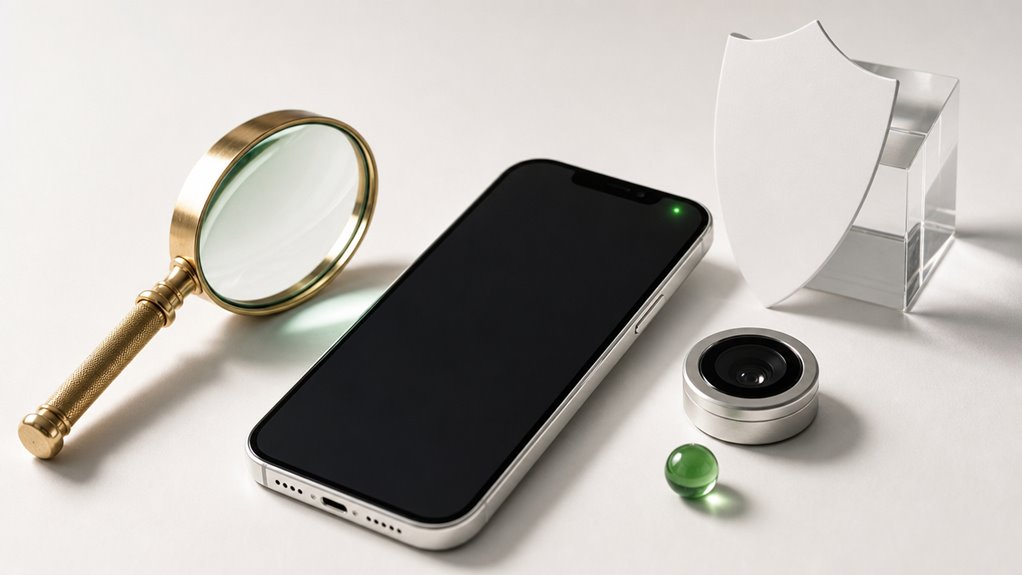
Dlaczego warto zwrócić uwagę na zieloną kropkę pojawiającą się na ekranie iPhone’a? To ważny wskaźnik systemowy, który informuje o aktywnym korzystaniu z aparatu. Gdy aplikacja używa kamery, w prawym górnym rogu ekranu zapala się zielona kropka. Dzięki temu użytkownik od razu wie, że aparat jest włączony, nawet jeśli aplikacja działa w tle.
Zielona kropka – wskaźnik aparatu
- Kropka pojawia się zarówno na głównym ekranie, jak i w aplikacjach.
- Jeśli widzisz zieloną kropkę, a nie używasz świadomie aparatu, sprawdź, która aplikacja go wykorzystuje.
- Pamiętaj: kamera może być używana bez wyraźnego komunikatu słownego – kropka jest jedynym pewnym sygnałem.
Obserwacja tej kropki to prosty sposób na kontrolę prywatności. W razie wątpliwości zamknij podejrzaną aplikację.
Sprawdź, która aplikacja używa kamery w Centrum Sterowania
Po zauważeniu zielonej kropki, która sygnalizuje działanie aparatu, można szybko sprawdzić, która aplikacja go używa, zaglądając do Centrum sterowania. Aby to zrobić, należy przesunąć palcem od prawego górnego rogu ekranu w dół (na iPhonie bez przycisku Home) lub od dołu do góry (na starszych modelach). W górnej części Centrum sterowania pojawi się nazwa aplikacji aktywnie korzystającej z kamery. Na przykład, jeśli właśnie rozmawiasz przez FaceTime i włączysz aparat, w Centrum sterowania zobaczysz napis „FaceTime”. Ta funkcja działa także dla innych aplikacji, takich jak Zoom czy WhatsApp. Dzięki temu wiesz, która aplikacja ma dostęp do kamery w danej chwili. Możesz też kliknąć tę nazwę, aby przejść do ustawień prywatności, ale to krok na później.
Przejrzyj uprawnienia kamery w ustawieniach prywatności
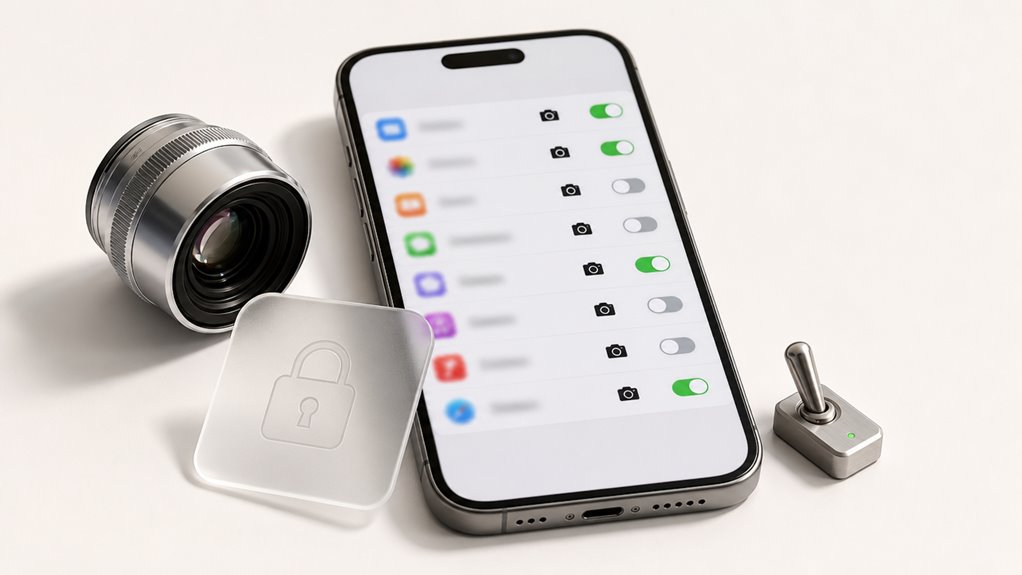
Aby sprawdzić, które aplikacje mają dostęp do aparatu, otwórz Ustawienia i przejdź do Prywatność, a następnie wybierz Aparat. Zobaczysz listę wszystkich aplikacji, które poprosiły o uprawnienia, z przełącznikiem obok każdej z nich. Wyłączenie przełącznika natychmiast odbiera danej aplikacji możliwość korzystania z aparatu, co zapewnia kontrolę nad tym, które programy mogą nagrywać lub robić zdjęcia.
Ustawienia kamery aplikacji
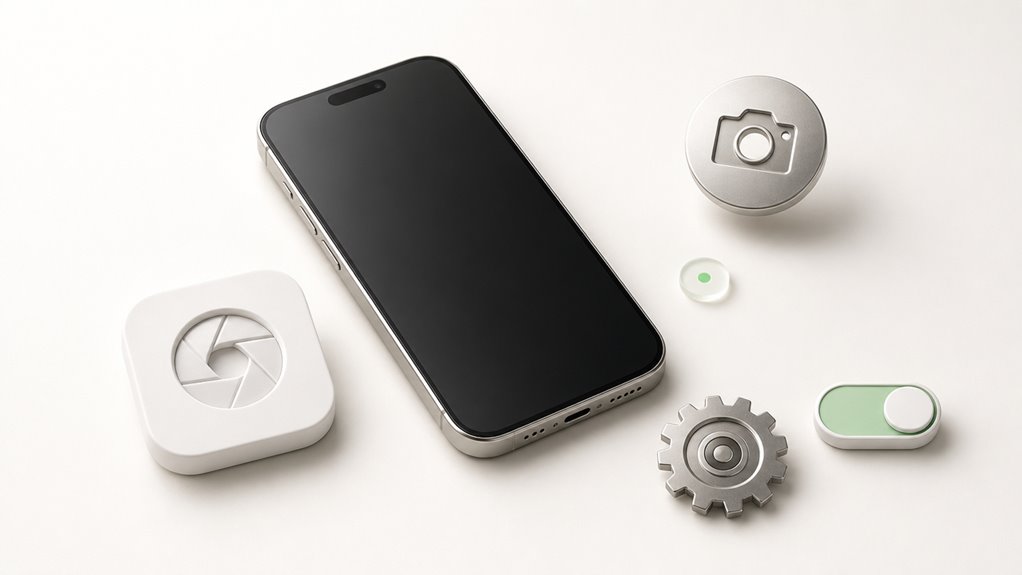
Gdzie w ustawieniach systemu iOS sprawdzić, które aplikacje mają dostęp do kamery? W tym miejscu znajdują się szczegółowe opcje zarządzania uprawnieniami każdej aplikacji. Aby precyzyjnie kontrolować dostęp, wykonaj następujące kroki:
- Otwórz aplikację Ustawienia, a następnie przewiń w dół do listy zainstalowanych aplikacji i wybierz konkretną, którą chcesz sprawdzić, np. Instagram.
- W ustawieniach tej aplikacji znajdź sekcję „Dostęp do kamery” – jeśli jest wyłączony, aplikacja nie będzie mogła nagrywać ani robić zdjęć.
- Zmień ustawienie na „Włączone” tylko wtedy, gdy planujesz korzystać z aparatu w danej aplikacji, na przykład podczas tworzenia Stories.
- Powtórz tę czynność dla każdej aplikacji, której uprawnienia chcesz dostosować, zwracając uwagę na nieznane programy.
Kontrolki prywatności kamery
Aby przejrzeć uprawnienia dostępu do kamery dla wszystkich aplikacji jednocześnie, należy skorzystać z centralnego panelu prywatności w systemie iOS.
Jak sprawdzić uprawnienia kamery?
- Otwórz Ustawienia, potem Prywatność i zabezpieczenia.
- Wybierz Aparat – zobaczysz listę aplikacji z dostępem do kamery.
- Każda aplikacja ma przełącznik – zielony oznacza zezwolenie, szary – blokadę.
Praktyczne zalecenia
- Wyłączaj dostęp dla aplikacji, które nie muszą używać kamery (np. gry, edytory tekstu).
- Regularnie przeglądaj listę – np. co miesiąc – aby usunąć niepotrzebne uprawnienia.
- Sprawdzaj nowe aplikacje – po instalacji iOS poprosi o zgodę; zawsze zastanów się, czy jest potrzebna.
Dzięki tym krokom łatwo kontrolujesz, które aplikacje mogą nagrywać lub robić zdjęcia.
Wyświetl pełną historię dostępu do kamery w raporcie prywatności
Bardziej szczegółowy widok użycia kamery znajduje się w Raporcie prywatności, który rejestruje każde użycie kamery przez aplikację. Aby zobaczyć ten dziennik, otwórz Ustawienia, przejdź do Prywatność i bezpieczeństwo, następnie dotknij Raport prywatności i przewiń do sekcji Kamera, aby zobaczyć listę każdego zdarzenia dostępu z datą i godziną. Raport ten pomaga użytkownikowi zauważyć nieoczekiwane użycie kamery, ułatwiając identyfikację aplikacji, które mogą nagrywać bez wyraźnego powodu.
Dziennik dostępu do kamery
Dlaczego użytkownik może potrzebować wyświetlić pełną historię dostępu do aparatu w Raporcie o prywatności? Aby sprawdzić, czy aplikacja potajemnie używa aparatu, nawet gdy myślisz, że jest nieaktywna, lub aby potwierdzić, że zaufana aplikacja szanuje Twoją prywatność. Dziennik dostępu do aparatu pokazuje każdą chwilę, gdy aplikacja uzyskała dostęp do aparatu, pomagając Ci wykryć nieoczekiwaną aktywność.
- Otwórz Ustawienia – Przejdź do „Ustawienia”, następnie „Prywatność i bezpieczeństwo”, i dotknij „Raport o prywatności”. Ten centralny dziennik przechowuje wszystkie dane dotyczące użycia aparatu.
- Znajdź sekcję aparatu – Przewiń w dół do „Dostęp do aparatu”. Zobaczysz listę aplikacji i znaczniki czasu dla każdego dostępu.
- Przeczytaj szczegóły – Dotknij dowolnego wpisu aplikacji, aby zobaczyć dokładne daty i godziny. Na przykład możesz zauważyć, że aplikacja pogodowa użyła aparatu o 3 nad ranem.
- Podejmij działanie – Jeśli zauważysz podejrzany dostęp, usuń aplikację lub cofnij jej uprawnienie do aparatu w „Ustawienia”.
Raport prywatności kamery
Jak sprawdzić, które aplikacje korzystały z aparatu w przeszłości? W iOS dostępne jest narzędzie „Raport prywatności”, które pokazuje pełną historię dostępu do aparatu.
Aby je znaleźć, otwórz Ustawienia, a następnie Prywatność i bezpieczeństwo. Przewiń na sam dół i stuknij w „Raport prywatności”. Tam zobaczysz sekcję „Dostęp do aparatu” z listą aplikacji i datami.
Krok po kroku:
- Włącz raport, jeśli jest wyłączony – wybierz opcję „Włącz raport prywatności”.
- Po kilku dniach wróć i sprawdź, które aplikacje używały aparatu.
- Jeśli jakaś aplikacja budzi wątpliwości, stuknij w nią, by zobaczyć dokładny czas dostępu.
To narzędzie pomaga kontrolować, czy aplikacje nie nagrywają bez twojej wiedzy. Warto sprawdzać raport regularnie, np. raz w tygodniu.
Wykrywanie ukrytego użycia kamery za pomocą mikrofonu i wskazówek lokalizacyjnych
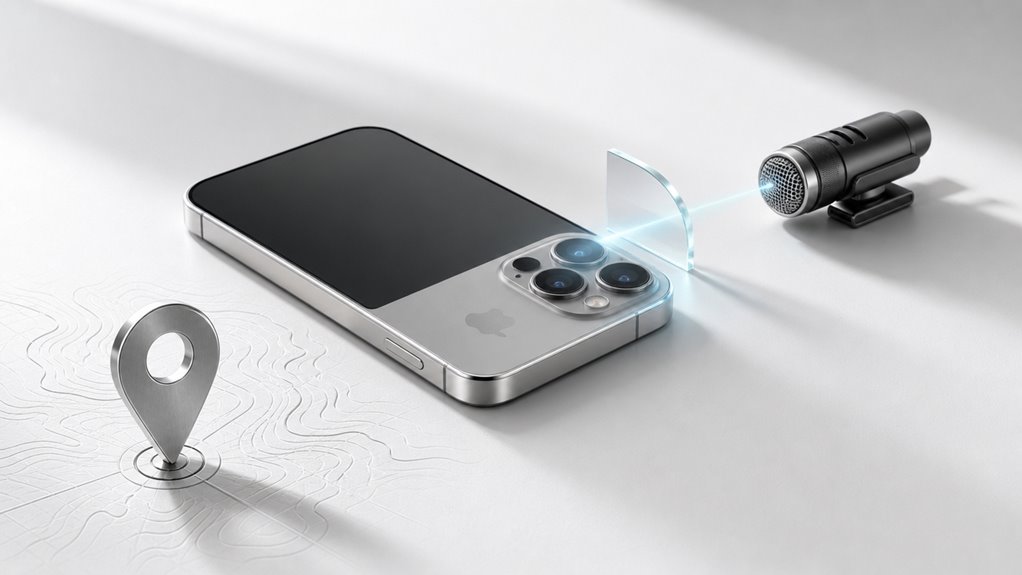
Czy można wykryć ukryte użycie kamery przez aplikację, zwracając uwagę na pracę mikrofonu i sygnały lokalizacyjne? Tak, te sygnały często towarzyszą nieautoryzowanemu nagrywaniu. Oto cztery praktyczne wskazówki, które pomogą to sprawdzić.
- Sprawdź, czy aplikacja nagrywa dźwięk bez powodu – jeśli mikrofon aktywuje się w momencie, gdy nie prowadzisz rozmowy ani nie dyktujesz tekstu, może to oznaczać ukryte nagrywanie wideo. Otwórz Centrum sterowania i zobacz, czy pojawia się pomarańczowa kropka.
- Obserwuj częste żądania dostępu do lokalizacji – aplikacja prosząca o precyzyjną lokalizację przed zrobieniem zdjęcia może próbować ustalić miejsce nagrania bez twojej wiedzy. Sprawdź w ustawieniach, czy lokalizacja jest włączona tylko podczas używania aplikacji.
- Zwróć uwagę na nietypowe zużycie baterii – ciągła praca kamery i mikrofonu przyspiesza rozładowanie. Jeśli aplikacja szybko wyczerpuje baterię, a nie używasz jej intensywnie, podejrzewaj ukryte działanie.
- Monitoruj aktywność sieciową – przesyłanie strumieniowe wideo lub audio zwiększa transfer danych. Włącz limit danych w ustawieniach i sprawdź, czy aplikacja wysyła pakiety bez twojej interakcji.
Test dostępu do kamery poprzez cofnięcie uprawnień
Odebranie aplikacji dostępu do kamery to prosty test, który pozwala sprawdzić, czy program rzeczywiście potrzebuje tego uprawnienia do swojego działania. Aby to zrobić, należy przejść do Ustawień, wybrać Prywatność i Bezpieczeństwo, a następnie Aparat. Na liście aplikacji wystarczy wyłączyć przełącznik przy podejrzanym programie. Po tej zmianie warto uruchomić aplikację i sprawdzić, czy nadal działa poprawnie. Jeśli aplikacja nagle przestaje działać lub wyświetla błąd, oznacza to, że faktycznie potrzebuje kamery. Jeśli jednak działa bez zmian, prawdopodobnie wykorzystywała aparat bez potrzeby. W takim przypadku warto rozważyć trwałe odebranie dostępu. Ten test pomaga użytkownikowi lepiej kontrolować prywatność i unikać niepotrzebnego śledzenia.
Włącz narzędzia ułatwień dostępu, aby wykryć ukryte użycie kamery
Po sprawdzeniu dostępu do kamery przez cofnięcie uprawnień, można sięgnąć po bardziej zaawansowane narzędzia, które pomogą wykryć ukryte korzystanie z aparatu. Funkcje dostępności w iOS, zaprojektowane dla osób z niepełnosprawnościami, mogą ujawnić nieautoryzowane użycie kamery. Poniżej znajdują się cztery praktyczne kroki:
- Włącz VoiceOver – ta funkcja odczytuje na głos zmiany na ekranie; jeśli aparat zacznie działać, VoiceOver może poinformować o nowym okienku podglądu.
- Użyj Switch Control – pozwala skonfigurować niestandardowe polecenia, które reagują na nagłe uruchomienie kamery, np. wyświetlając wizualne powiadomienie.
- Aktywuj AssistiveTouch – dodaje przycisk na ekranie; możesz ustawić go tak, aby migał lub zmieniał kolor, gdy kamera jest w użyciu.
- Sprawdź wskaźniki wchodzenia – funkcja „Wskaźnik wchodzenia” wyświetla zielone lub pomarańczowe kropki na pasku stanu, wskazujące aktywność aparatu.
Rozpoznawanie zachowań aplikacji sygnalizujących nieautoryzowany dostęp do kamery
Jakie zachowania aplikacji mogą wskazywać na nieautoryzowane użycie kamery?
Po pierwsze, zwróć uwagę na migający zielony wskaźnik lub pomarańczową kropkę na górze ekranu. Jeśli pojawia się bez Twojej interakcji z funkcją aparatu – na przykład podczas przeglądania zdjęć lub czytania treści – to sygnał ostrzegawczy.
Po drugie, aplikacja prosi o pozwolenie na nagrywanie wideo w sytuacji, gdy nie jest to potrzebne, jak podczas wyświetlania standardowej strony internetowej. Może to oznaczać, że chce w tajemnicy rejestrować obraz.
Po trzecie, bateria iPhone’a szybciej się rozładowuje, gdy konkretna aplikacja działa w tle. Kamera pobiera energię, więc nagły spadek wskazuje na potajemne nagrywanie.
Po czwarte, aplikacja często wyświetla komunikaty o błędach aparatu, zwłaszcza gdy próbujesz użyć funkcji niezwiązanych z kamerą. To próba ukrycia rzeczywistego dostępu.
Jeśli zauważysz któreś z tych zachowań, sprawdź uprawnienia w Ustawieniach i ogranicz dostęp.
Zweryfikuj uprawnienia kamery w ofertach App Store (zaawansowane)
Dlaczego warto sprawdzać uprawnienia kamery w opisie aplikacji w App Store, zanim ją pobierzesz? Aplikacje deklarują funkcje w sekcji „Prywatność” na swojej stronie w sklepie. Pozwala to ocenić, czy potrzebują kamery do działania. Poniżej znajdziesz konkretne kroki.
- Otwórz stronę aplikacji w App Store, przewiń do sekcji „Prywatność” i sprawdź, czy widnieje tam „Kamera”.
- Kliknij „Szczegóły”, by przeczytać opis celu użycia kamery – np. do skanowania kodów QR albo robienia zdjęć profilowych.
- Porównaj deklarowane uprawnienia z funkcjami aplikacji – jeśli nie ma oczywistego powodu do kamery, może to sygnał ostrzegawczy.
- Zwróć uwagę na datę aktualizacji sekcji prywatności – nowsze wpisy mogą oznaczać niedawno dodane uprawnienie.