 Marcin
 Czy zdarzyło Ci się, że znajomi zobaczyli Twoją ostatnio odtwarzaną muzykę bez Twojej zgody? Aby wyłączyć automatyczne udostępnianie muzyki w profilu Apple, należy na iPhonie lub iPadzie przejść do Ustawień, stuknąć swoje imię, wybrać Media i Zakupy > Wyświetl konto, a następnie w sekcji Udostępnianie wyłączyć opcję Udostępnianie aktywności muzycznej – ten krok usuwa Twoje odsłuchy z widoku znajomych. Równocześnie w Ustawieniach > Muzyka warto wyłączyć opcję Historia odsłuchiwania, aby nie gromadzić danych o słuchanych utworach. Na Macu proces jest równie prosty – otwórz aplikację Muzyka, przejdź do Preferencji > Ogólne i odznacz Synchronizację biblioteki, a w zakładce Sklep wyłącz Automatyczne pobieranie. Potwierdź zmiany w Ustawieniach > Udostępnianie, upewniając się, że opcja Udostępnianie mojej biblioteki jest wyłączona. Co dokładnie zmieni się po tych krokach i jak wpłynie to na Twoje konto Apple?
Dlaczego możesz chcieć wyłączyć automatyczne udostępnianie muzyki
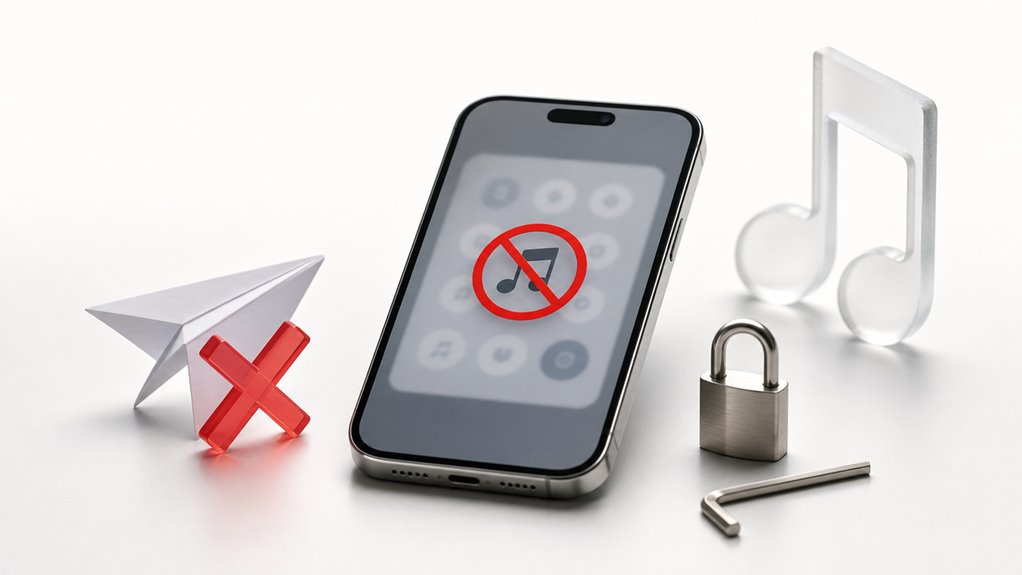
Dlaczego ktokolwiek miałby chcieć wyłączyć automatyczne udostępnianie muzyki w swoim profilu Apple? Głównym powodem jest ochrona prywatności. Automatyczne udostępnianie pokazuje innym, czego słuchasz – na przykład w aplikacji Muzyka lub na Apple Music. Może to być krępujące, gdy wolisz zachować swoje gusta muzyczne dla siebie. Kolejny powód to uniknięcie nieporozumień. Jeśli słuchasz bardzo różnorodnych utworów, znajomi mogą wyciągać błędne wnioski. Wyłączenie tej opcji daje pełną kontrolę nad tym, co widzą inni. Dodatkowo, w pracy lub miejscu publicznym automatyczne udostępnianie może zdradzać twoje upodobania, co często jest niepożądane. Warto też pamiętać o dzieciach – wyłączenie chroni ich prywatność. Praktyczna wskazówka: zanim wyłączysz, sprawdź, czy chcesz zachować historię odtwarzania tylko dla siebie. To prosta zmiana w ustawieniach profilu Apple.
Wyłącz udostępnianie muzyki na iPhonie lub iPadzie
Jak użytkownik może wyłączyć automatyczne udostępnianie muzyki na iPhonie lub iPadzie? Najpierw otwórz aplikację Ustawienia, a następnie stuknij w nazwę użytkownika u góry, aby uzyskać dostęp do ustawień Apple ID. Następnie wybierz „Media i zakupy” i stuknij „Wyświetl konto”, uwierzytelniając się za pomocą Face ID lub hasła. Przewiń w dół do sekcji „Muzyka” w obszarze „Udostępnianie”. Stuknij w nią, a następnie wyłącz opcję „Udostępniaj aktywność muzyczną”. Zatrzymuje to automatyczne udostępnianie ostatnio odtwarzanych utworów i playlist znajomym z Apple Music. Aby skorzystać z szybszej metody, przejdź do Ustawienia, następnie Muzyka i wyłącz opcję „Użyj historii słuchania”, aby zapobiec udostępnianiu jakichkolwiek danych o słuchaniu. Pamiętaj, że te zmiany dotyczą tylko bieżącego urządzenia i nie wpływają na inne urządzenia Apple.
Wyłącz automatyczne udostępnianie muzyki na komputerze Mac
Na komputerze Mac wyłączenie automatycznego udostępniania muzyki wymaga dostosowania ustawień w aplikacji Muzyka. Najpierw otwórz aplikację Muzyka z Docka lub folderu Aplikacje. Następnie kliknij „Muzyka” w górnym pasku menu i wybierz „Preferencje” lub „Ustawienia”. W wyświetlonym oknie wybierz zakładkę „Ogólne”. Poszukaj opcji oznaczonej jako „Biblioteka synchronizacji” lub „Biblioteka muzyki iCloud”. Odznacz to pole, aby zatrzymać automatyczne udostępnianie muzyki między urządzeniami. Następnie kliknij zakładkę „Sklep” i upewnij się, że opcja „Automatyczne pobieranie” jest odznaczona, co zapobiegnie pojawianiu się nowych zakupów na innych urządzeniach. Na koniec zamknij okno preferencji. Te kroki wyłączają funkcję automatycznego udostępniania na komputerze Mac, dając Ci kontrolę nad profilem muzycznym bez wpływu na inne ustawienia.
Jak potwierdzić, że udostępnianie muzyki jest wyłączone
Po wyłączeniu automatycznego udostępniania muzyki na komputerze Mac należy sprawdzić, czy zmiana została zapisana. Aby to zrobić, otwórz aplikację Muzyka, a następnie przejdź do Ustawień w menu górnym. Kliknij zakładkę „Udostępnianie”. Upewnij się, że opcja „Udostępniaj moją bibliotekę” nie jest zaznaczona.
Poniższa tabela pomoże w weryfikacji każdego istotnego elementu.
| Element do sprawdzenia | Gdzie szukać | Czego szukać |
|---|---|---|
| Ustawienia udostępniania | Aplikacja Muzyka → Ustawienia → Udostępnianie | Odznaczona opcja „Udostępniaj” |
| Stan konta Apple | Preferencje systemowe → Apple ID | Wyłączona synchronizacja muzyki |
| Lista znajomych | Profil Apple → Muzyka | Brak widocznych znajomych |
| Ostatnia aktywność | Karta „Dla Ciebie” | Brak wpisów o udostępnianiu |
| Ikona w menu | Pasek menu (ikona Muzyka) | Brak komunikatu o połączeniu |
Jeśli wszystkie elementy są zgodne, zmiana została pomyślnie zastosowana.
Co się dzieje po wyłączeniu udostępniania muzyki?
Kiedy użytkownik wyłączy udostępnianie muzyki w swoim profilu Apple, jego biblioteka przestaje być widoczna dla znajomych, a on sam nie ma już dostępu do kolekcji innych osób. Oznacza to, że wszystkie wcześniej współdzielone playlisty zostaną usunięte z profili znajomych, a oni nie zobaczą jego ostatnio słuchanych utworów. Ważne jest, aby pamiętać, że wyłączenie udostępniania nie usuwa playlist z jego własnego konta – pozostają one nienaruszone. Aby ponownie udostępnić konkretną playlistę znajomemu, trzeba włączyć tę funkcję dla pojedynczej playlisty lub ponownie aktywować udostępnianie w ustawieniach profilu. Po wyłączeniu warto sprawdzić swój profil w Apple Music, upewniając się, że pole „Muzyka” jest teraz ukryte przed innymi.