 Marcin
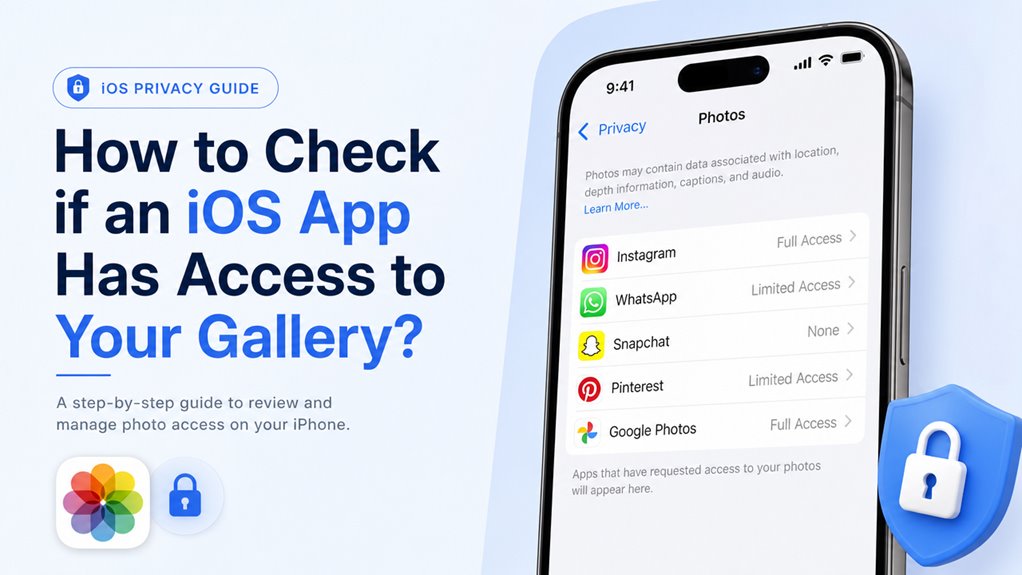
 Sprawdzanie uprawnień do zdjęć chroni prywatne obrazy. Otwórz Ustawienia, dotknij Prywatność i bezpieczeństwo, a następnie Zdjęcia. Pojawi się lista wszystkich aplikacji z dostępem: Brak, Wybrane zdjęcia lub Wszystkie zdjęcia. Dotknięcie aplikacji pozwala zmienić jej uprawnienia. Większość aplikacji potrzebuje tylko ograniczonego dostępu. Następnie dowiedz się, dlaczego niektóre aplikacje mogą mieć nieoczekiwany dostęp.
Dlaczego sprawdzanie dostępu do zdjęć chroni Twoją prywatność
Dlaczego właściciel urządzenia z systemem iOS powinien sprawdzać, które aplikacje mają dostęp do galerii zdjęć? Ponieważ każda aplikacja z tym uprawnieniem może przeglądać, kopiować, a nawet przesyłać prywatne zdjęcia bez dalszego powiadomienia. Gra lub prosta latarka nie potrzebują dostępu do osobistych obrazów, a jednak wielu użytkowników udziela go przypadkowo. Stwarza to ryzyko, że wrażliwe zdjęcia, takie jak dokumenty czy rodzinne fotografie, mogą zostać niewłaściwie wykorzystane. Aby chronić prywatność, należy regularnie przeglądać, które aplikacje mają to uprawnienie. Na przykład aplikacja do edycji zdjęć potrzebuje dostępu, ale kalkulator już nie. Usunięcie niepotrzebnego dostępu ogranicza ekspozycję danych. Ten prosty krok zapobiega zbieraniu osobistych treści przez aplikacje w tle, utrzymując galerię bezpieczną przed niechcianym udostępnianiem lub naruszeniami danych.
Znajdź każdą aplikację z dostępem do zdjęć w ustawieniach
Aby sprawdzić, które aplikacje mają dostęp do galerii, należy otworzyć ustawienia telefonu, a następnie wejść w sekcję „Prywatność i bezpieczeństwo” i wybrać opcję „Zdjęcia”. Pojawi się wtedy lista wszystkich aplikacji, które kiedykolwiek poprosiły o dostęp do zdjęć, wraz z informacją o przyznanym poziomie uprawnień, na przykład „Wszystkie zdjęcia” lub „Wybrane zdjęcia”. W tej samej liście można łatwo zmienić uprawnienia dla każdej aplikacji, dotykając jej nazwy i wybierając nową opcję, taką jak „Brak”, aby natychmiast cofnąć dostęp.
Nawiguj ustawienia prywatności
Jak znaleźć każdą aplikację mającą dostęp do zdjęć? Przejdź do Ustawienia, przewiń w dół i stuknij Prywatność i bezpieczeństwo. Wybierz opcję Zdjęcia z listy. Tutaj, w widoku centralnym, pokazane są wszystkie aplikacje, które kiedykolwiek poprosiły o dostęp do zdjęć. Status każdej aplikacji będzie jednym z trzech wariantów, jak pokazano poniżej:
| Status | Znaczenie | Praktyczna wskazówka |
|---|---|---|
| Brak | Aplikacja nie ma dostępu do żadnych zdjęć | Najlepsze dla aplikacji, które nie potrzebują zdjęć |
| Ograniczony dostęp | Aplikacja widzi tylko wybrane zdjęcia | Wybierz konkretne obrazy na potrzeby danej aplikacji |
| Pełny dostęp | Aplikacja widzi wszystkie zdjęcia w galerii | Włącz tylko dla zaufanych aplikacji, np. edytorów |
Przejrzyj listę dokładnie. Stuknij dowolną aplikację, aby natychmiast zmienić jej ustawienie. Na przykład gra prawdopodobnie nie potrzebuje żadnego dostępu, więc ustaw ją na Brak. Ten krok zapewnia kontrolę nad widocznością galerii.
Wyświetl dozwolone aplikacje
Po wejściu w sekcję Zdjęcia w ustawieniach Prywatność i Bezpieczeństwa użytkownik widzi pełną listę aplikacji, które kiedykolwiek prosiły o dostęp do galerii. Każda pozycja pokazuje nazwę programu oraz przyznany poziom uprawnień, na przykład „Brak”, „Ograniczony dostęp” lub „Pełny dostęp”. Aby szybko znaleźć konkretną aplikację, można skorzystać z paska wyszukiwania u góry ekranu. Warto regularnie przeglądać tę listę, ponieważ niektóre programy mogą mieć dostęp, którego już nie potrzebują. Na przykład stara aplikacja do edycji zdjęć, której nie używa się od miesięcy, nadal może przeglądać całą galerię. System iOS automatycznie sortuje aplikacje według daty ostatniej prośby o dostęp, co ułatwia identyfikację tych rzadko używanych.
Zarządzaj uprawnieniami tutaj
Gdzie dokładnie zmienić uprawnienia dostępu do galerii? Należy otworzyć aplikację Ustawienia, przewinąć w dół i wybrać „Prywatność i bezpieczeństwo”, a następnie stuknąć w „Zdjęcia”. Pojawi się lista wszystkich aplikacji, które kiedykolwiek prosiły o dostęp do galerii. Każda pozycja ma przycisk umożliwiający wybór: „Brak dostępu” – aplikacja w ogóle nie zobaczy zdjęć; „Wybrane zdjęcia” – pozwala wskazać konkretne pliki; lub „Wszystkie zdjęcia” – pełny dostęp. Na przykład, jeśli chcesz, by edytor graficzny widział tylko kilka fotografii, wybierz opcję pośrednią. Regularne przeglądanie tej listy pomaga kontrolować, które programy mają wgląd w prywatne obrazy. Zmiany są natychmiastowe i działają od następnego uruchomienia aplikacji.
Krok po kroku: Sprawdź uprawnienia do zdjęć w iOS
Aby sprawdzić uprawnienia dostępu do zdjęć, należy najpierw otworzyć aplikację Ustawienia na iPhonie. Następnie trzeba przewinąć w dół i wybrać opcję Prywatność i bezpieczeństwo, która znajduje się w menu głównym. W tym miejscu wystarczy kliknąć w pozycję Zdjęcia, aby zobaczyć listę wszystkich aplikacji z przyznanym lub odebranym dostępem do galerii.
Otwórz aplikację Ustawienia
Dlaczego otwarcie aplikacji Ustawienia jest niezbędnym pierwszym krokiem do sprawdzenia uprawnień do zdjęć? Pełni ona rolę centralnego centrum wszystkich ustawień prywatności dla poszczególnych aplikacji. Bez dostępu do tej systemowej aplikacji nie ma możliwości wyświetlenia ani zmodyfikowania, które aplikacje mają dostęp do Twojej biblioteki zdjęć. Aplikacja Ustawienia zawiera listę każdego zainstalowanego programu, a każdy z nich ma własną kategorię uprawnień.
| Krok | Opis | Przykład |
|---|---|---|
| 1 | Znajdź ikonę koła zębatego na ekranie głównym. | Szara ikona z białymi zębatkami. |
| 2 | Stuknij w nią, aby otworzyć menu główne. | Dotknij palcem na środku ikony. |
| 3 | Przewiń w dół listę aplikacji. | Aplikacje ułożone alfabetycznie. |
| 4 | Wybierz interesującą cię aplikację. | Np. Instagram – dotknij nazwę. |
Otwarcie ustawień to pierwszy, niezbędny ruch. Bez niego nie dotrzesz do przycisków zmiany dostępu do zdjęć.
Znajdź menu prywatności
Jak znaleźć menu Prywatność w ustawieniach iOS?
Aby przejść do ustawień prywatności, należy najpierw uruchomić aplikację Ustawienia, która znajduje się na ekranie głównym urządzenia. Po jej otwarciu, trzeba przewinąć listę opcji w dół, aż do sekcji oznaczonej jako „Prywatność i zabezpieczenia”. Ta kategoria jest kluczowa, ponieważ gromadzi wszystkie uprawnienia związane z dostępem aplikacji do danych osobistych, w tym do zdjęć. Ikona przedstawiająca otwartą dłoń na niebieskim tle ułatwia jej szybkie zlokalizowanie. Kliknięcie w tę pozycję otwiera nowe menu, gdzie znajdują się poszczególne kategorie, takie jak aparat, mikrofon czy właśnie galeria. To tutaj użytkownik może sprawdzić, które programy mają pozwolenie na przeglądanie zdjęć. Należy pamiętać, że menu jest podzielone alfabetycznie, co ułatwia nawigację.
Opcja wyboru zdjęć
Które aplikacje mają dostęp do galerii? Aby to sprawdzić, po wejściu w menu Prywatność i zabezpieczenia, należy wybrać opcję Zdjęcia. Ta lista pokazuje wszystkie aplikacje, które kiedykolwiek prosiły o dostęp do Twojej galerii.
Krok 1: Wybierz aplikację z listy. Stuknij w nazwę aplikacji, którą chcesz sprawdzić, na przykład „Instagram” lub „WhatsApp”.
Krok 2: Ustaw poziom dostępu. Zobaczysz trzy opcje: Brak dostępu, Ograniczony dostęp (wybrane zdjęcia) oraz Pełny dostęp. Wybierz „Ograniczony dostęp”, aby aplikacja widziała tylko zdjęcia, które samodzielnie wskażesz. To najbezpieczniejsze ustawienie, które chroni resztę Twoich zdjęć przed niechcianym podglądaniem.
Jak zbadać nieoczekiwane uprawnienia do zdjęć
Kiedy aplikacja wyświetla prośbę o dostęp do galerii w nieoczekiwanym momencie, warto natychmiast sprawdzić, jakie uprawnienia już przyznałeś i dlaczego ta konkretna aplikacja ich potrzebuje. Aby to zrobić, otwórz Ustawienia, następnie Prywatność i Bezpieczeństwo, a potem Zdjęcia. Zobaczysz listę aplikacji z dostępem. Jeśli aplikacja, której nie używasz do zdjęć, ma włączoną opcję „Wszystkie zdjęcia”, to sygnał alarmowy. Kliknij na nią, aby sprawdzić, czy faktycznie potrzebuje pełnego dostępu, czy wystarczy „Wybrane zdjęcia”. Przykład: zwykła gra nie musi widzieć całej galerii. Warto też przejrzeć historię prośby – niektórzy programiści proszą o zgodę przed pierwszą funkcją wymagającą zdjęć, co może być podejrzane. Zawsze czytaj uzasadnienie w oknie prośby.
Jak cofnąć dostęp do zdjęć bez usuwania aplikacji
Po zidentyfikowaniu aplikacji, która ma niepotrzebny dostęp do galerii, można łatwo cofnąć to uprawnienie bez konieczności usuwania całej aplikacji. Wykonaj następujące kroki, aby zmienić ustawienia:
- Otwórz Ustawienia – na ekranie głównym znajdź ikonę koła zębatego i kliknij.
- Przejdź do Prywatności – wybierz opcję „Prywatność i bezpieczeństwo”, następnie kliknij „Zdjęcia”.
- Wybierz aplikację – z listy znajdź interesującą Cię aplikację, np. „Instagram”.
- Zmień uprawnienie – kliknij na nią i wybierz opcję „Brak”, aby całkowicie zablokować dostęp.
Dzięki temu aplikacja nie będzie już mogła przeglądać ani modyfikować Twoich zdjęć, a Ty nadal będziesz mógł z niej korzystać. Pamiętaj, aby regularnie sprawdzać te ustawienia.
Czy aplikacje wkradają się do Twoich zdjęć bez pozwolenia?
Aplikacje mogą potajemnie uzyskiwać dostęp do galerii zdjęć, nawet jeśli użytkownik nie pamięta, aby kiedykolwiek im na to zezwolił. Dzieje się tak, gdy aplikacja prosi o dostęp do całej biblioteki, a użytkownik szybko klika „Zezwól”, nie czytając komunikatu. W iOS istnieje jednak mechanizm ograniczający: aplikacja może widzieć tylko wybrane zdjęcia, jeśli użytkownik wybierze opcję „Ograniczony dostęp”. Aby sprawdzić, czy aplikacja nie ma nieuprawnionego dostępu, należy wejść w Ustawienia > Prywatność i bezpieczeństwo > Zdjęcia. Tam wyświetlona jest lista aplikacji z dostępem. Jeśli przy którejś widnieje napis „Wszystkie zdjęcia”, oznacza to pełny dostęp. Warto zmienić to na „Wybrane zdjęcia” lub „Brak”, aby chronić prywatność.
Szybkie wskazówki, jak zabezpieczyć dostęp do zdjęć w systemie iOS
Aby skutecznie zabezpieczyć galerię przed niekontrolowanym dostępem, warto od razu zastosować kilka prostych kroków w ustawieniach systemu iOS.
- Wyłącz dostęp dla podejrzanych aplikacji: Przejdź do Ustawienia > Prywatność > Zdjęcia. Wyłącz przełączniki przy aplikacjach, które nie potrzebują galerii, np. kalkulator czy notatnik.
- Ustaw tryb „Wybrane zdjęcia”: Zamiast pełnego dostępu, wybierz opcję „Wybrane zdjęcia” dla aplikacji, które tylko wysyłają obrazy, jak komunikatory – wtedy program zobaczy tylko kilka plików.
- Regularnie przeglądaj listę dostępu: Raz w miesiącu wracaj do tego samego menu i usuwaj uprawnienia dla aplikacji, z których nie korzystałeś od dawna, jak stary edytor zdjęć.
- Zablokuj nowym aplikacjom dostęp domyślnie: W Ustawieniach > Zdjęcia wyłącz opcję „Dodane aplikacje”, aby każda nowa instalacja musiała prosić o zgodę ręcznie, co da ci kontrolę od początku.
Te działania zmniejszają ryzyko nieautoryzowanego dostępu do prywatnych zdjęć.