 Marcin
 Gmail, Outlook i inne usługi e-mail często automatycznie dodają wiadomości o lotach lub rezerwacjach do Twojego kalendarza. Zaśmieca to widok niechcianymi wydarzeniami. Aby to zatrzymać, każda usługa wymaga zmiany konkretnego ustawienia. Poznaj dokładne kroki, aby wyłączyć tę funkcję w Gmailu, Outlooku, Poczcie Apple i innych.
Dlaczego Twój kalendarz jest zaśmiecony e-mailami z wydarzeniami
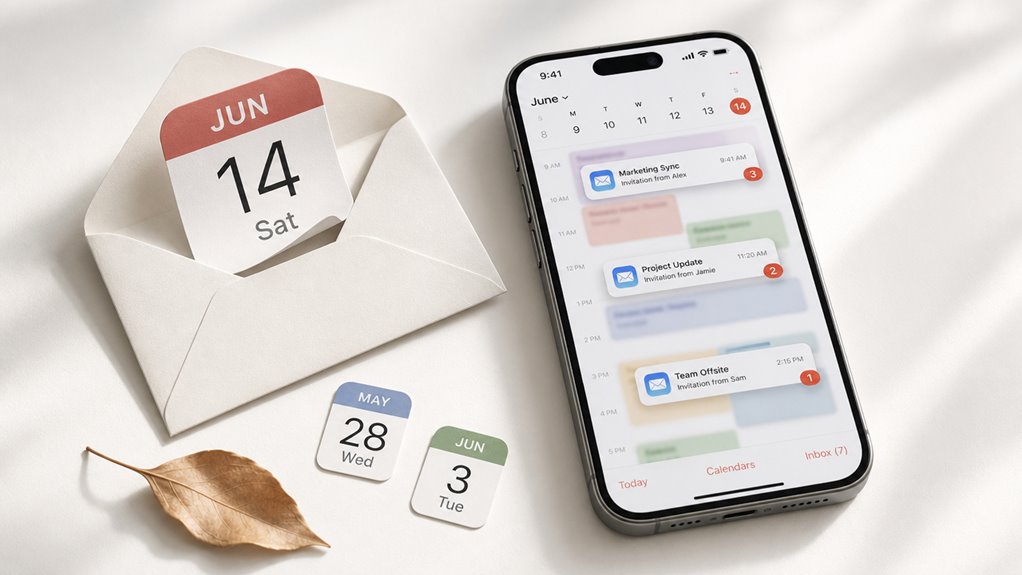
Dlaczego kalendarz zostaje zaśmiecony e-mailami z wydarzeniami? Gmail automatycznie skanuje przychodzące wiadomości w poszukiwaniu dat, godzin i lokalizacji. Gdy znajdzie te szczegóły, tworzy nowy wpis w kalendarzu bez pytania o zgodę. Dzieje się tak w przypadku potwierdzeń lotów, rezerwacji hoteli, biletów na koncerty, a nawet rezerwacji stolików w restauracjach. Również e-maile promocyjne, które wspominają o dacie, na przykład wyprzedaż rozpoczynająca się w piątek, są czasami traktowane jako wydarzenia. Rezultatem jest kalendarz wypełniony wieloma wpisami, których użytkownik nigdy nie zamierzał dodawać. Aby tego uniknąć, można regularnie przeglądać kalendarz i ręcznie usuwać niechciane wydarzenia. Jednak bardziej trwałym rozwiązaniem jest zmiana ustawień Gmaila, co zostanie wyjaśnione później. Na razie sama świadomość tego automatycznego procesu pomaga zrozumieć, dlaczego kalendarz staje się nieuporządkowany.
Wyłącz automatyczne wydarzenia kalendarza Gmail
Jak wyłączyć automatyczne wydarzenia w kalendarzu Gmail? Najpierw otwórz Gmail na komputerze i kliknij ikonę koła zębatego w prawym górnym rogu, a następnie wybierz „Zobacz wszystkie ustawienia”. Przejdź do zakładki „Ogólne” i przewiń w dół do sekcji „Wydarzenia z Gmaila”. Wybierz opcję „Nie dodawaj automatycznie wydarzeń” z menu rozwijanego. Następnie przewiń na dół i kliknij „Zapisz zmiany”. W aplikacji mobilnej stuknij menu z trzema liniami, przejdź do „Ustawienia”, wybierz swoje konto, a następnie „Wydarzenia z Gmaila” i wybierz „Nie dodawaj”. Aby nie przegapić ważnych wydarzeń, pamiętaj, że to ustawienie zapobiega tylko automatycznemu dodawaniu – ręczne tworzenie lub zaproszenia nadal będą widoczne. Sprawdź swój kalendarz po tygodniu, aby potwierdzić, że zmiana zadziałała.
Wyłącz automatyczne wydarzenia w Outlooku i Office 365
Gdzie można wyłączyć automatyczne tworzenie wydarzeń z wiadomości e-mail w programie Outlook i Office 365? Użytkownik musi wejść w ustawienia konta, a następnie w opcje kalendarza. W Outlooku na Windowsie otwiera się Plik > Opcje > Kalendarz, odznaczając opcję automatycznego tworzenia wydarzeń z wiadomości e-mail. W Office 365 online wchodzi się w Ustawienia > Poczta > Kalendarz i wyłącza suwak. Poniższa tabela podpowiada, co i gdzie zmienić:
| Produkt | Lokalizacja ustawień |
|---|---|
| Outlook 2016/2019/2021 | Plik > Opcje > Kalendarz > Automatyczne dodawanie |
| Outlook for Microsoft 365 | Plik > Opcje > Kalendarz > Automatyczne dodawanie |
| Outlook Web App | Ustawienia > Pokaż wszystkie ustawienia > Kalendarz |
| Outlook dla Androida/iOS | Ustawienia konta > Kalendarz > Automatyczne wydarzenia |
Po odznaczeniu (lub wyłączeniu suwaka) e-maile nie będą już generować zdarzeń w kalendarzu. Warto sprawdzić, czy zmiana została zapisana – restart programu czasem pomaga.
Zatrzymaj dodawanie wydarzeń przez Apple Mail do iCloud
Jakie ustawienia kontrolują automatyczne dodawanie zdarzeń e-mail do iCloud Kalendarz? W aplikacji Apple Mail ta funkcja nosi nazwę „Sugestie Siri” – skanuje wiadomości w poszukiwaniu dat i godzin, a następnie tworzy zdarzenia w kalendarzu iCloud bez pytania. Aby to zatrzymać, otwórz aplikację Ustawienia na iPhonie lub iPadzie, stuknij w Kalendarz, a następnie znajdź przełącznik Pokaż sugestie Siri. Wyłącz go. Spowoduje to wyłączenie automatycznego tworzenia zdarzeń ze wszystkich kont pocztowych zsynchronizowanych z iCloud. Na Macu przejdź do Ustawień systemowych, wybierz Siri i Spotlight, przewiń do Sugestie Siri i prywatność, wybierz Kalendarz z listy i odznacz Pokaż sugestie Siri. Po tych krokach Apple Mail nie będzie już interpretować szczegółów e-maili jako wpisów w kalendarzu. Pamiętaj, aby ponownie uruchomić urządzenie, aby upewnić się, że zmiana zacznie obowiązywać.
Zapobiegaj synchronizacji wydarzeń z Yahoo Mail
Po wyłączeniu podobnej funkcji w Apple Mail, warto przyjrzeć się ustawieniom Yahoo Mail, ponieważ ta usługa także może automatycznie synchronizować zdarzenia z wiadomości e-mail do kalendarza. Aby to zmienić, wykonaj kolejne kroki:
- Zaloguj się na konto Yahoo Mail w przeglądarce.
- Kliknij ikonę koła zębatego w prawym górnym rogu, a następnie wybierz „Ustawienia”.
- Przejdź do zakładki „Kalendarz” w menu po lewej stronie.
- Znajdź opcję „Automatyczne dodawanie wydarzeń z e-maili” i odznacz ją.
- Kliknij „Zapisz”, aby potwierdzić zmiany.
Od tej pory Yahoo Mail nie będzie samodzielnie tworzyć wpisów w kalendarzu na podstawie treści wiadomości. Zaleca się sprawdzenie, czy zmiana została zastosowana, poprzez wysłanie testowego e-maila z datą i obserwację kalendarza.
Wyłącz automatyczne dodawanie w innych usługach e-mail (ProtonMail, Zoho)
Jak wyłączyć automatyczne dodawanie wydarzeń w innych usługach pocztowych, takich jak ProtonMail i Zoho?
W ProtonMail otwórz Ustawienia, wybierz „Kalendarz”, a następnie odznacz opcję „Automatycznie dodawaj wydarzenia z wiadomości e-mail”. Zmiana zapisuje się od razu.
W Zoho przejdź do Ustawień konta, kliknij „Poczta”, potem „Kalendarz”. Znajdź sekcję „Import z e-maili” i wyłącz „Automatyczne tworzenie wydarzeń”. Kliknij „Zapisz”.
W obu serwisach chodzi o proste zaznaczenie lub odznaczenie pola – nie trzeba szukać zaawansowanych opcji. Dzięki temu żadne bilety czy przypomnienia z maila nie trafią same do kalendarza.
Masowe usuwanie istniejących automatycznie wygenerowanych zdarzeń
Aby usunąć wiele automatycznie dodanych zdarzeń naraz, należy najpierw zastosować filtr według zakresu dat, aby zawęzić listę do konkretnego okresu. Następnie, po wyświetleniu wyników, można zaznaczyć wszystkie pasujące wydarzenia za pomocą opcji „zaznacz wszystko” lub ręcznie, jeśli potrzeba. Ostatnim krokiem jest trwałe usunięcie wybranych pozycji, co zwykle wykonuje się przez kliknięcie przycisku „usuń” i potwierdzenie tej operacji.
Filtrowanie według zakresu dat
Kiedy trzeba usunąć wiele automatycznie dodanych wydarzeń na raz, najskuteczniejszym sposobem jest filtrowanie według zakresu dat. Dzięki temu można objąć tylko te zdarzenia, które powstały w określonym przedziale czasowym, a pominąć resztę kalendarza.
- Ustal datę początkową i końcową – wybierz pierwszy i ostatni dzień okresu, który chcesz wyczyścić. Na przykład, jeśli chcesz usunąć wydarzenia z marca 2024 r., wpisz 1 marca i 31 marca.
- Skorzystaj z wbudowanego filtra kalendarza – w wielu aplikacjach wystarczy kliknąć opcję „Filtruj według daty” i ręcznie wprowadzić zakres.
- Sprawdź, czy filtr obejmuje wszystkie typy wydarzeń – niektóre programy pokazują tylko zaplanowane zdarzenia; upewnij się, że widzisz również automatycznie dodane z maili.
- Potwierdź podgląd przed usunięciem – po zastosowaniu filtra szybko przejrzyj listę, aby nie pominąć żadnych ważnych terminów.
Wybieranie wszystkich pasujących zdarzeń
Po zastosowaniu filtra według zakresu dat i wyświetleniu tylko automatycznie dodanych wydarzeń z wybranego okresu, można przejść do zaznaczenia wszystkich tych wpisów i usunięcia ich jednym poleceniem. Aby to zrobić, należy:
- Kliknąć w pierwsze wydarzenie na liście, przytrzymać klawisz Shift i kliknąć w ostatnie – wtedy zaznaczy się wszystkie wpisy pomiędzy nimi.
- Jeśli wydarzenia nie są obok siebie, użyj klawisza Ctrl (Cmd na Macu) i klikaj każde osobno.
- Alternatywnie, w widoku listy poszukaj opcji „Zaznacz wszystko” – często znajduje się w menu kontekstowym lub na pasku narzędzi.
Zaznaczenie wszystkich pasujących wpisów ułatwia zbiorcze działanie. Upewnij się, że widzisz tylko automatyczne wydarzenia – wtedy nie ryzykujesz przypadkowego usunięcia ważnych terminów.
Kroki trwałego usunięcia
Jak trwale usunąć wszystkie automatycznie dodane wydarzenia z kalendarza? Wykonaj poniższe kroki, aby na stałe pozbyć się niechcianych wpisów:
- Otwórz kalendarz i przejdź do widoku listy, który ułatwi zaznaczanie wielu pozycji na raz. Następnie kliknij w pierwsze wydarzenie, przytrzymaj klawisz Shift i kliknij w ostatnie – w ten sposób zaznaczysz wszystkie automatycznie dodane wpisy.
- Po zaznaczeniu grupy kliknij prawym przyciskiem myszy i wybierz opcję „Usuń”. Pojawi się okno z pytaniem o potwierdzenie – kliknij „Tak”, aby trwale usunąć wydarzenia bez możliwości ich odzyskania.
- Jeśli chcesz być pewien, że żadne nie zostanie pominięte, użyj opcji filtrowania – na przykład wpisz w wyszukiwarce kalendarza słowo kluczowe, jak „Spotkanie”, a następnie zaznacz wszystkie wyniki.
- Na koniec opróżnij Kosz swojego kalendarza, by zwolnić miejsce i upewnić się, że usunięte wydarzenia nie zostaną przywrócone.
Czego się spodziewać po wyłączeniu automatycznych wydarzeń
Powyłączeniu automatycznego dodawania wydarzeń, użytkownik będzie musiał ręcznie tworzyć każde nowe zdarzenie w kalendarzu, na przykład poprzez kliknięcie przycisku „Dodaj wydarzenie” i wpisanie daty oraz godziny. Należy również sprawdzić, czy synchronizacja kalendarza z innymi urządzeniami działa poprawnie, aby uniknąć braku nowo utworzonych wpisów na telefonie lub tablecie. W tym celu warto po kilku dniach porównać widok kalendarza na komputerze i na smartfonie, upewniając się, że wszystkie ręcznie dodane wydarzenia są widoczne w obu miejscach.
Manualne tworzenie wydarzeń
Dlaczego po wyłączeniu automatycznego dodawania wydarzeń z e-maili warto przejść na ręczne tworzenie wpisów w kalendarzu? Ręczne dodawanie daje pełną kontrolę nad tym, co trafia do kalendarza, eliminując przypadkowe błędy i zbędne zdarzenia.
- Sprawdzaj szczegóły spotkania – przed dodaniem skopiuj z e-maila datę, godzinę oraz adres, aby uniknąć pomyłek, na przykład wpisując wizytę u lekarza z poprawną lokalizacją.
- Dodawaj własne opisy i przypomnienia – ustaw dodatkowe 15‑minutowe powiadomienie i opisz, co zabrać, np. dokumenty na spotkanie w urzędzie.
- Grupuj podobne zdarzenia – utwórz osobne kategorie, jak „praca” czy „zakupy”, dzięki czemu szybko odróżnisz spotkanie służbowe od rodzinnego obiadu.
- Ustal priorytety – oznaczaj pilne zadania czerwoną flagą, by łatwiej dostrzec ważne terminy, np. deadline projektu.
Weryfikacja synchronizacji kalendarza
Wyłączenie automatycznego dodawania wydarzeń z e‑maili sprawia, że kalendarz przestaje samodzielnie tworzyć wpisy na podstawie treści wiadomości. Aby upewnić się, że zmiana zadziałała, wykonaj prostą weryfikację synchronizacji.
Krok 1: Sprawdź ustawienia kalendarza.
Otwórz aplikację kalendarza i wejdź w „Ustawienia”. Znajdź opcję „Automatyczne dodawanie wydarzeń” i upewnij się, że jest wyłączona – jeśli widzisz suwak, przesuń go w pozycję „Wyłączone”.
Krok 2: Przetestuj na przykładowej wiadomości.
Wyślij do siebie e‑mail z datą i godziną, np. „Spotkanie 15 marca o 10:00”. Po kilku minutach sprawdź kalendarz – nowe wydarzenie nie powinno się pojawić.
Krok 3: Sprawdź istniejące zdarzenia.****
Przejrzyć ostatnie wpisy w kalendarzu. Jeśli jakieś pochodzą z e‑maili, możesz je usunąć ręcznie, aby zachować porządek.
Dodatkowe ustawienia kalendarza, aby utrzymać go w czystości
Jakie inne ustawienia kalendarza pomogą utrzymać porządek? Po wyłączeniu automatycznego dodawania wydarzeń z maili warto dostroić kilka opcji.
- Usuń domyślne przypomnienia – wyłącz automatyczne powiadomienia dla nowych wydarzeń, aby uniknąć zbędnych alertów. Przykład: w ustawieniach kalendarza Google odznacz „Dodaj domyślne przypomnienie”.
- Wyłącz widok zadań – jeśli nie używasz listy zadań, usuń ją z widoku kalendarza, aby nie mieszała się z wydarzeniami.
- Ustaw automatyczne usuwanie starych wydarzeń – włącz opcję czyszczenia zdarzeń starszych niż rok, co zmniejszy bałagan.
- Zablokuj zaproszenia od nieznajomych – włącz filtr, który odrzuca zaproszenia od osób spoza kontaktów, aby kalendarz był tylko z ważnymi terminami.