 Marcin
 Po wymianie ekranu iPhone’a Face ID często przestaje działać. Najczęstszą przyczyną jest nieprawidłowe podłączenie taśm przedniego czujnika. Zanim oddasz telefon do serwisu, sprawdź trzy kluczowe złącza.
Dlaczego Face ID przestaje działać po wymianie ekranu w iPhonie
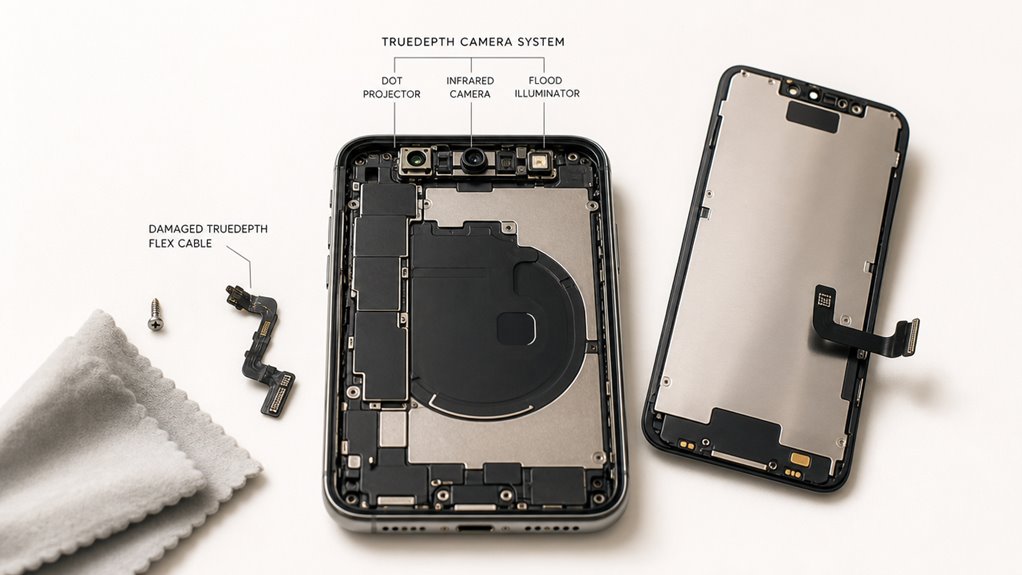
Dlaczego po wymianie ekranu iPhone’a Face ID przestaje działać? Podczas wymiany wyświetlacza delikatny kabel taśmowy łączący moduł TrueDepth z płytą główną może zostać uszkodzony. Nawet mikroskopijne pęknięcie lub przetarcie tego przewodu prowadzi do całkowitej utraty funkcji rozpoznawania twarzy. Dodatkowo, pył, kurz lub odciski palców na soczewkach projektora punktowego zakłócają działanie. Aby uniknąć tych problemów, przed przykręceniem nowego ekranu oczyść wszystkie elementy modułu suchym, niestrzępiącym się wacikiem. Sprawdź też, czy kabel jest idealnie wciśnięty w złączu do oporu. Jeśli po tym zabiegu Face ID nadal nie działa, oznacza to prawdopodobnie uszkodzenie mechaniczne lub zwarciowe. Wtedy konieczna jest wymiana całego zestawu TrueDepth.
Sprawdź najpierw połączenie kamery TrueDepth
Przede wszystkim należy sprawdzić taśmę łączącą moduł TrueDepth z płytą główną, ponieważ często ulega uszkodzeniu podczas wymiany ekranu. Następnie trzeba upewnić się, że złącze jest dobrze osadzone i zatrzaśnięte, bez luzów, które mogłyby przerwać komunikację. Na koniec warto skontrolować ułożenie elastycznego kabla, które musi być idealnie równe, aby nie powodować zwarć lub przerw w sygnale.
Sprawdź kabel taśmowy
Kiedy Face ID przestaje działać po wymianie ekranu, najczęstszą przyczyną jest nieprawidłowe podłączenie taśmy modułu TrueDepth. Należy dokładnie sprawdzić, czy elastyczna taśma nie jest uszkodzona, przetarta lub źle ułożona. Poniżej znajdują się trzy kluczowe kroki:
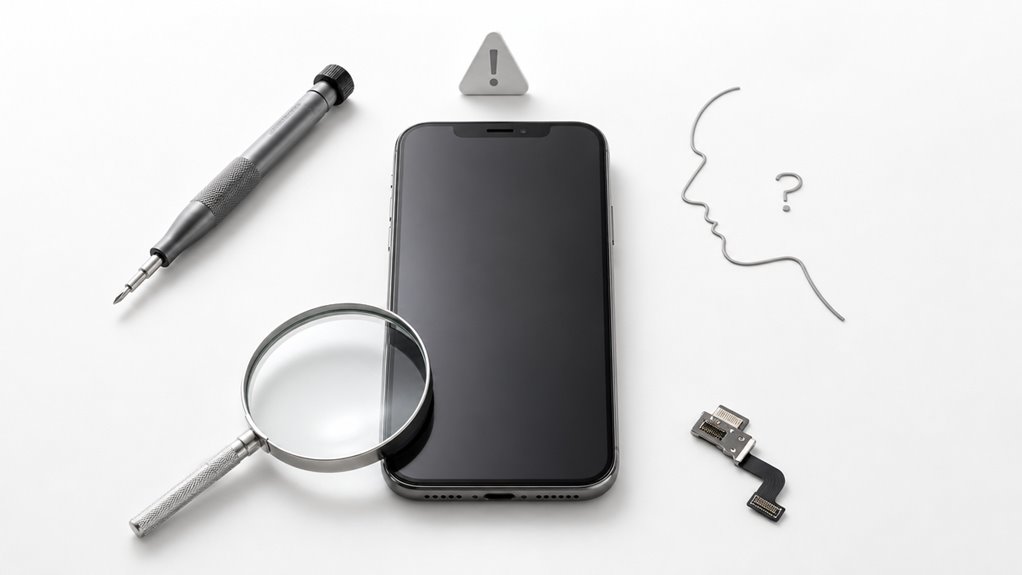
- Sprawdź widoczne uszkodzenia – Obejrzyj taśmę przez szkło powiększające. Szukaj przecięć, zagnieceń, pęknięć lub śladów przypalenia. Nawet drobne uszkodzenie przerwie sygnał.
- Upewnij się, że przewody są wyprostowane – Taśma musi leżeć płasko, bez zagięć. Jeśli jest skręcona, delikatnie wyprostuj ją pęsetą ceramiczną, uważając na delikatne ścieżki.
- Sprawdź pozycję w złączu – Krawędź taśmy powinna wchodzić prosto, a nie pod kątem. Zatrzaśnięcie pod złym kątem uniemożliwi kontakt.
Po tych krokach przejdź do weryfikacji gniazda złącza.
Sprawdź osadzenie złącza
Jak upewnić się, że złącze modułu TrueDepth jest prawidłowo osadzone? Po pierwsze, wyłącz urządzenie i odłącz kabel baterii, aby uniknąć zwarcia. Następnie delikatnie dociśnij złącze palcem – powinieneś usłyszeć lub poczuć subtelne kliknięcie, oznaczające pełne osadzenie. Sprawdź, czy metalowe zaczepy po bokach złącza są równo zablokowane, a taśma nie jest wygięta. Jeśli złącze wydaje się luźne, wyjmij je czystą pęsetą i włóż ponownie, trzymając prostopadle do gniazda. Pamiętaj, aby nie dotykać styków gołymi rękami – olej ze skóry może zakłócić sygnał. Na koniec upewnij się, że żaden pył ani resztki kleju nie blokują połączenia. Prawidłowo osadzone złącze powinno być równe z obudową, bez widocznych przerw. Dopiero po tym kroku możesz przystąpić do testowania Face ID.
Test wyrównania elastycznego kabla
Po sprawdzeniu, czy złącze modułu TrueDepth jest prawidłowo osadzone, kolejnym krokiem jest przetestowanie ułożenia elastycznej taśmy łączącej kamerę TrueDepth z płytą główną. Nawet niewielkie przesunięcie lub zagięcie może przerwać sygnał i uniemożliwić działanie Face ID.
- Sprawdź przebieg taśmy – upewnij się, że biegnie prosto, bez ostrych zgięć ani naprężeń. Zbyt mocne dociśnięcie taśmy do ekranu często powoduje mikrouszkodzenia.
- Oceń stan ekranu zastępczego – część zamienników ma nieprawidłowo ustawione zaczepy, które uciskają na taśmę. Przed montażem przyłóż nowy ekran luźno i sprawdź, czy taśma nie jest przygnieciona.
- Przytnij lub podklej taśmę – jeśli widać, że ekran naciska na taśmę, delikatnie podklej ją taśmą Kapton od spodu, aby unieść ją poza strefę nacisku. Unikaj używania metalowych narzędzi.
Włóż ponownie kable elastyczne, aby przywrócić Face ID
Dlaczego Face ID może przestać działać po wymianie ekranu? Często taśmy elastyczne łączące ekran z płytą główną poluzowują się lub zostają źle ustawione podczas naprawy. Aby przywrócić działanie Face ID, najpierw całkowicie wyłącz urządzenie. Następnie ostrożnie otwórz wyświetlacz i zlokalizuj trzy główne złącza taśm: przedni czujnik, digitizer oraz wyświetlacz. Używając nylonowej szpatułki, delikatnie odłącz każdą taśmę, a następnie mocno włóż je z powrotem, jedną po drugiej. Upewnij się, że każde złącze zatrzasnęło się całkowicie, bez żadnej szczeliny. Zwróć szczególną uwagę na taśmę przedniego czujnika, ponieważ nawet niewielkie przesunięcie może wyłączyć Face ID. Po ponownym podłączeniu wszystkich taśm zamknij wyświetlacz tymczasowo, bez całkowitego uszczelniania. Nie przechodź jeszcze do testowania – po prostu zabezpiecz złącza. Ten krok często rozwiązuje problem z Face ID spowodowany nieprawidłowym połączeniem, bez konieczności dalszej diagnostyki.
Jak przetestować Face ID krok po kroku
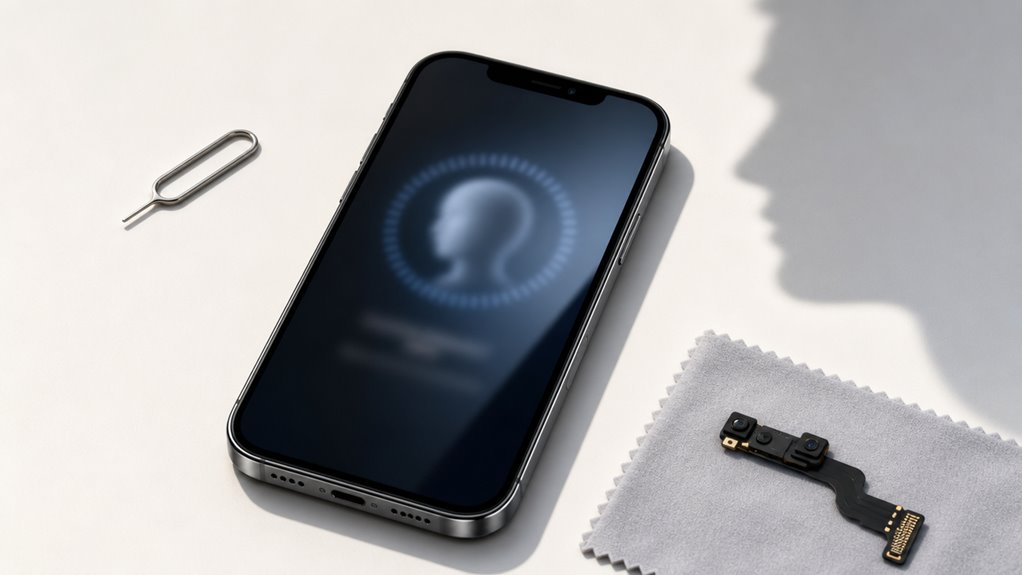
Aby sprawdzić, czy Face ID działa po wymianie ekranu, należy zacząć od sprawdzenia ustawień w menu „Face ID i kod”, aby upewnić się, że funkcja jest włączona. Następnie wykonuje się test sprzętowy, na przykład poprzez próbę odblokowania telefonu w dobrze oświetlonym pomieszczeniu, trzymając urządzenie w odległości około 25–50 cm od twarzy. Jeśli to nie pomoże, resetuje się Face ID, wybierając opcję „Resetuj Face ID” i konfigurując je od nowa, co często rozwiązuje problemy po serwisie.
Najpierw sprawdź ustawienia
Przed założeniem, że sama wymiana ekranu jest przyczyną niedziałającego Face ID, jakie kroki można podjąć, aby wykluczyć prosty problem z oprogramowaniem lub ustawieniami? Po pierwsze, sprawdź, czy Face ID jest włączone w ustawieniach – częste przeoczenie po naprawie. Po drugie, upewnij się, że nie oczekuje żadna aktualizacja oprogramowania, ponieważ nieaktualne iOS może zakłócać działanie kamery TrueDepth. Po trzecie, sprawdź, czy funkcje uwagi (Ustawienia > Face ID i kod) są włączone, ponieważ gdy są wyłączone, Face ID może wydawać się nie reagować.
- Sprawdź przełącznik Face ID – Przejdź do Ustawienia > Face ID i kod, a następnie potwierdź, że opcje „Użyj Face ID dla” są włączone. Jeśli któreś są wyłączone, włącz je i przetestuj ponownie.
- Zaktualizuj iOS – Otwórz Ustawienia > Ogólne > Aktualizacja oprogramowania. Zainstaluj wszystkie dostępne aktualizacje, ponieważ Apple często naprawia błędy związane z czujnikami.
- Resetuj Face ID – W tym samym menu dotknij „Resetuj Face ID”, a następnie przeprowadź nowe skanowanie. To usuwa uszkodzone ustawienia bez wpływu na dane.
Wykonaj test sprzętu
Jeśli poprzednie kontrole oprogramowania nie przywróciły funkcjonalności Face ID, kolejnym logicznym krokiem jest sprawdzenie, czy fizyczny sprzęt działa. Wejdź w tryb diagnostyczny, podłączając urządzenie do komputera i uruchamiając oficjalne narzędzie testowe Apple, Apple Diagnostics. Przejdź do sekwencji testu Face ID, która sprawdza system kamery TrueDepth.
Przeprowadź każdy test komponentu osobno: kamerę na podczerwień, projektor punktowy i oświetlacz zalewowy. Na przykład test projektora punktowego wyświetla siatkę punktów na twarzy użytkownika; jeśli siatka nie pojawia się, moduł prawdopodobnie wymaga wymiany. Zanotuj wszelkie kody błędów wyświetlane na ekranie. Kody te wskazują konkretne usterki – takie jak źle ustawiony elastyczny kabel lub uszkodzony czujnik. Nie kontynuuj resetowania funkcji; skup się wyłącznie na weryfikacji sprzętu na razie.
Zresetuj Face ID
Procedura resetowania Face ID jest zalecanym testem po zweryfikowaniu działania sprzętu. Ten krok sprawdza, czy oprogramowanie może rozpoznać nowy ekran. Aby zresetować, wykonaj te trzy kroki:
- Otwórz Ustawienia i przejdź do Face ID – Dotknij ikony Ustawienia, a następnie wybierz Face ID i kod. Wprowadź swój kod, aby uzyskać dostęp do menu.
- Wybierz Resetuj Face ID – Dotknij przycisku „Resetuj Face ID”. Spowoduje to usunięcie wszystkich zapisanych danych twarzy, przygotowując czujnik do nowego skanowania.
- Skonfiguruj Face ID ponownie – Postępuj zgodnie z instrukcjami na ekranie, aby zeskanować twarz. Trzymaj telefon na wysokości oczu i powoli obracaj głowę. Jeśli konfiguracja się zakończy, Face ID działa. Jeśli nie, sprzęt może być uszkodzony.
Pomyślna konfiguracja oznacza, że czujnik działa prawidłowo. Jeśli się nie powiedzie, prawdopodobnie występuje problem sprzętowy. Sprawdź połączenia.
Spróbuj ponownie skalibrować Face ID w Ustawieniach
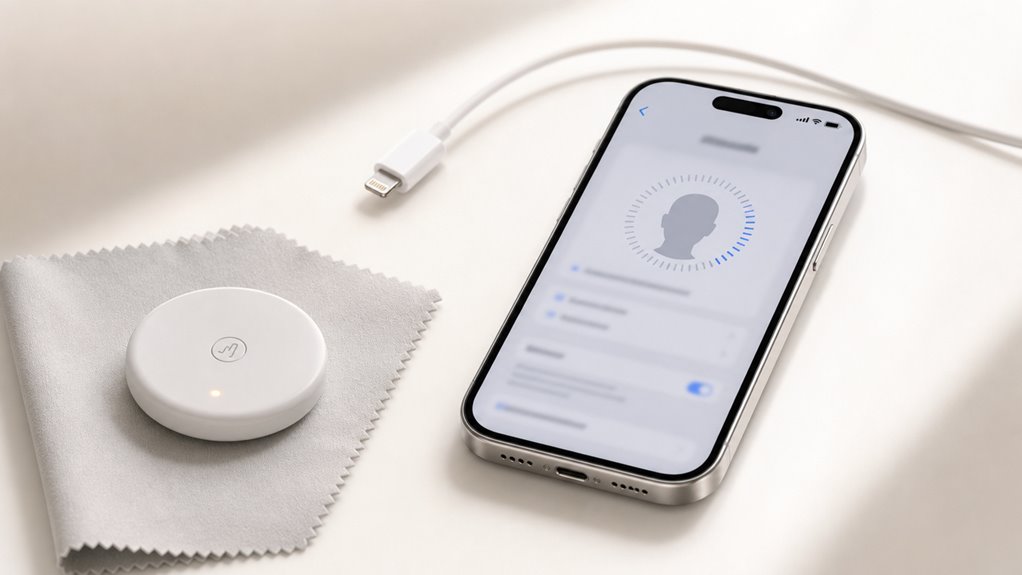
Dlaczego Face ID przestaje działać po wymianie ekranu? Czasami nowy wyświetlacz nie idealnie pasuje do modułu kamery TrueDepth. To niedopasowanie może dezorientować system. Aby to skorygować, spróbuj ponownie skalibrować Face ID w ustawieniach urządzenia.
Krok 1: Dostęp do ustawień Face ID
Otwórz aplikację Ustawienia, a następnie stuknij w Face ID i kod. Wprowadź kod dostępu urządzenia.
Krok 2: Reset i ponowna kalibracja
Stuknij w Resetuj Face ID. Spowoduje to usunięcie wszystkich zapisanych danych twarzy. Następnie wybierz Skonfiguruj Face ID ponownie. Podczas konfiguracji powoli obróć głowę w kółko dwa razy. Taki proces pozwala telefonowi odświeżyć mapę głębi przy użyciu nowego ekranu.
Krok 3: Potwierdzenie działania
Po konfiguracji natychmiast przetestuj Face ID, blokując ekran i odblokowując go. Jeśli problem nadal występuje, kalibracja nie skompensowała zmian sprzętowych. W takim przypadku przejdź do następnego kroku rozwiązywania problemów.
Co zrobić, gdy ekran innej firmy blokuje Face ID
Po nieudanej próbie recalibracji Face ID w ustawieniach, warto sprawdzić, czy problemu nie powoduje zastosowanie nieoryginalnego wyświetlacza. Niektóre zamienniki ekranów, pozbawione odpowiednich certyfikatów Apple, mogą blokować działanie kamery TrueDepth. Aby uniknąć tego kłopotu, należy postępować zgodnie z poniższymi krokami.
- Wybierz autoryzowany serwis – Tylko oryginalne części Apple gwarantują prawidłową współpracę Face ID po wymianie.
- Sprawdź kompatybilność zamiennika – Poproś serwisanta o potwierdzenie, że użyta część jest zgodna z systemem i nie zakłóca działania modułu kamery.
- Zażądaj ponownej kalibracji sprzętowej – W profesjonalnym serwisie można przeprogramować ekran, aby Face ID działał poprawnie, np. przez diagnostyczne narzędzia Apple.
Wymuś ponowne uruchomienie iPhone’a, aby usunąć usterki oprogramowania
Jak czasami drobne błędy oprogramowania mogą zakłócać działanie Face ID, warto przed przejściem do bardziej zaawansowanych rozwiązań wypróbować wymuszone ponowne uruchomienie (force restart) iPhone’a. Ta procedura czyści pamięć podręczną systemu, nie usuwając danych użytkownika.
Aby wykonać force restart na iPhonie z Face ID:
- Naciśnij i szybko zwolnij przycisk zwiększania głośności.
- Następnie naciśnij i szybko zwolnij przycisk zmniejszania głośności.
- Przytrzymaj boczny przycisk (włączania/wyłączania), aż zobaczysz logo Apple.
Po restarcie sprawdź, czy Face ID działa poprawnie. Jeśli problem wynikał z chwilowego błędu, powinien zostać rozwiązany. Ta metoda jest bezpieczna i zalecana jako pierwszy krok diagnostyki.
Nadal zepsute? Co naprawa w Apple może zdziałać
Kiedy wymuszone ponowne uruchomienie nie przywraca działania Face ID, pozostaje wizyta w autoryzowanym serwisie Apple, który przeprowadza profesjonalną naprawę. Specjaliści mają dostęp do oryginalnych części i oprogramowania diagnostycznego, co pozwala precyzyjnie rozwiązać problem.
- Precyzyjna diagnostyka sprzętu – Serwis sprawdza, czy kabel taśmowy TrueDepth Camera został uszkodzony podczas wymiany ekranu, oraz testuje każdy czujnik osobno.
- Kalibracja po wymianie – Apple posiada narzędzia do ponownego skalibrowania systemu Face ID, co jest niemożliwe w domowych warunkach.
- Wymiana uszkodzonych podzespołów – Jeśli moduł kamery lub projektor punktowy uległ awarii, serwis wymieni go na oryginalną część, przywracając pełną funkcjonalność.
Używaj kodu dostępu, dopóki nie otrzymasz stałego rozwiązania
Dlaczego warto na razie korzystać z kodu dostępu zamiast martwić się brakiem Face ID? Ponieważ tymczasowe rozwiązanie jest bezpieczne i proste w obsłudze. Kod dostępu działa niezależnie od uszkodzonego modułu Face ID, chroniąc dane przed niepowołanym dostępem.
Jak tymczasowo korzystać z kodu?
- Ustaw kod liczbowy lub alfanumeryczny w Ustawieniach > Face ID i kod.
- Podczas odblokowywania urządzenia wpisuj go ręcznie – to zajmie kilka sekund.
- Pamiętaj, że kod działa tylko lokalnie, więc nie musisz martwić się o bezpieczeństwo w chmurze.
Gdy już znajdziesz trwałe rozwiązanie (np. wymiana całego modułu w autoryzowanym serwisie), kod posłuży jako tymczasowa bariera. Nie zapomnij go jednak zmienić na nowe, silne hasło natychmiast po naprawie, aby uniknąć nieporozumień.