
 Marcin
 Gdy iPhone wyświetla komunikat „iPhone niedostępny” po wielokrotnym wpisaniu błędnego kodu, kluczowe jest natychmiastowe zaprzestanie prób. Należy sprawdzić, czy urządzenie jest połączone ze znaną siecią Wi-Fi i czy funkcja „Znajdź mój iPhone” jest włączona. Kolejne kroki zależą od tego, czy telefon był wcześniej synchronizowany z komputerem.
Pierwsze kroki, gdy zobaczysz „iPhone niedostępny”
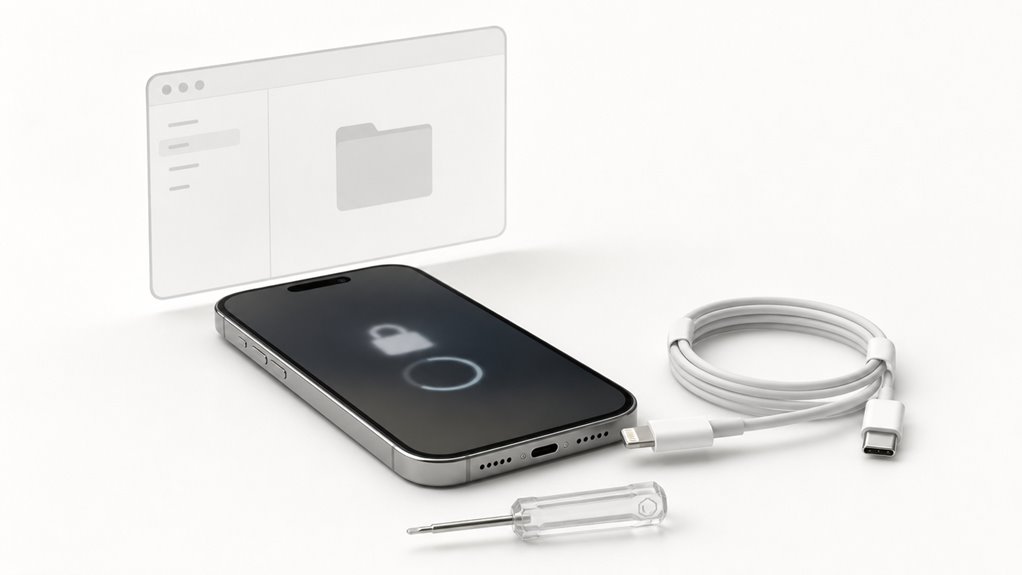
Co powinien zrobić użytkownik, gdy ekran nagle wyświetli komunikat „iPhone Unavailable”? Pierwszym krokiem jest zaprzestanie wprowadzania dalszych kodów. Każda nieprawidłowa próba wydłuża czas blokady zabezpieczającej, który może wzrosnąć z jednej minuty do kilku godzin, a nawet trwałego unieruchomienia urządzenia. Następnie użytkownik powinien sprawdzić, czy iPhone jest podłączony do znanej sieci Wi-Fi lub komórkowej, ponieważ umożliwia to synchronizację urządzenia z serwerami Apple. Kolejnym krokiem jest upewnienie się, że funkcja Znajdź mój iPhone jest włączona na urządzeniu, co jest niezbędne do późniejszych opcji odzyskiwania. Na koniec użytkownik powinien zanotować dokładny komunikat wyświetlony na ekranie, np. „iPhone Unavailable” lub „Security Lockout”, oraz pozostały czas przed następną próbą. Informacje te pomagają określić odpowiednie dalsze działanie, takie jak oczekiwanie lub skorzystanie z trybu odzyskiwania.
Odblokuj swojego iPhone’a za pomocą zsynchronizowanego komputera
Jeśli poprzednia metoda oczekiwania na odblokowanie nie zadziała, użytkownik może odblokować iPhone’a za pomocą komputera, który wcześniej synchronizował się z urządzeniem.
Krok 1: Podłącz iPhone’a do komputera
Użyj oryginalnego kabla Lightning lub USB‑C. Komputer musi rozpoznać telefon – jeśli wcześniej sparowano go przez iTunes lub Finder, system automatycznie wykryje urządzenie.
Krok 2: Otwórz program do zarządzania
Na komputerze z macOS Catalina lub nowszym użyj Findera. Na starszym macOS lub Windows uruchom iTunes. Program poprosi o wpisanie kodu – w tym momencie wybierz opcję „Odblokuj bez kodu” (jeśli dostępna).
Krok 3: Postępuj zgodnie z instrukcjami
Program przeprowadzi przez proces odblokowania, który wymaga potwierdzenia na ekranie iPhone’a. Po kilku sekundach urządzenie zostanie odblokowane bez utraty danych.
Pamiętaj: ta metoda działa tylko, jeśli komputer był już autoryzowany do synchronizacji z tym iPhone’em. W przeciwnym razie konieczne będzie skorzystanie z trybu odzyskiwania.
Wymaż i przywróć zablokowanego iPhone’a z iCloud
Gdy iPhone jest zablokowany, a użytkownik nie ma dostępu do komputera, który wcześniej synchronizował się z urządzeniem, można go wymazać i przywrócić za pomocą usługi iCloud. Aby to zrobić, należy wejść na stronę iCloud.com z innego urządzenia, na przykład z komputera lub tabletu. Następnie trzeba zalogować się na swoje konto Apple ID, używając tego samego loginu i hasła, które były skonfigurowane na zablokowanym iPhonie.
Po zalogowaniu należy kliknąć opcję „Znajdź iPhone’a”. Z listy urządzeń trzeba wybrać zablokowany model. Następnie pojawi się przycisk „Wymaż iPhone’a”. Kliknięcie go spowoduje usunięcie wszystkich danych, w tym kodu blokady. Po zakończeniu procesu iPhone uruchomi się ponownie i będzie można go skonfigurować od nowa, przywracając dane z kopii zapasowej iCloud. Ważne: ta metoda działa tylko, gdy iPhone jest połączony z internetem.
Użyj trybu odzyskiwania, aby naprawić „iPhone niedostępny”
Kiedy iPhone wyświetla komunikat „iPhone niedostępny” i nie reaguje na próby odblokowania, tryb odzyskiwania stanowi skuteczną metodę przywrócenia urządzenia do działania. Procedura wymaga komputera z najnowszą wersją iTunes lub Findera (macOS Catalina i nowsze). Poniższa tabela przedstawia kroki dla różnych modeli iPhone’a.
| Model iPhone’a | Kombinacja przycisków do wejścia w tryb odzyskiwania |
|---|---|
| iPhone 8 i nowsze | Szybko naciśnij i zwolnij: przycisk zwiększania głośności, potem zmniejszania głośności, następnie przytrzymaj przycisk boczny, aż pojawi się ekran trybu odzyskiwania. |
| iPhone 7, 7 Plus | Przytrzymaj jednocześnie przycisk boczny i przycisk zmniejszania głośności przez około 10 sekund. |
| iPhone 6s i starsze | Przytrzymaj przycisk boczny i przycisk „Home” równocześnie przez około 10 sekund. |
| Wszystkie modele | Po pojawieniu się ekranu trybu odzyskiwania podłącz iPhone do komputera. |
| iTunes/Finder | Wybierz opcję „Przywróć”, aby skasować dane i zainstalować najnowsze oprogramowanie. |
Po przywróceniu iPhone uruchomi się ponownie, a użytkownik będzie mógł skonfigurować go jako nowy lub z kopii zapasowej.
Nadal zablokowany? Skontaktuj się z pomocą Apple
Po wyczerpaniu metod opisanych w poprzedniej części, czyli próbie przywrócenia iPhone’a za pomocą trybu odzyskiwania, może się zdarzyć, że urządzenie nadal pozostaje zablokowane. W takiej sytuacji jedynym skutecznym rozwiązaniem jest kontakt z oficjalnym wsparciem Apple. Specjaliści mają dostęp do narzędzi serwisowych, które mogą pomóc odblokować telefon bez utraty danych, jeśli jest to możliwe.
- Zadzwoń na infolinię Apple – wybierz numer dla swojego kraju, przygotuj numer seryjny iPhone’a (znajdziesz go na pudełku lub w ustawieniach iCloud).
- Umów wizytę w Apple Store – zarezerwuj termin przez stronę getsupport.apple.com, aby technik mógł fizycznie sprawdzić urządzenie.
- Przygotuj dowód zakupu – paragon lub faktura potwierdza, że telefon należy do Ciebie, co przyspiesza proces odblokowania.
- Opisz dokładnie problem – podaj, ile razy wpisano zły kod i jakie komunikaty pojawiały się na ekranie, aby wsparcie mogło szybciej podjąć decyzję.