 Marcin
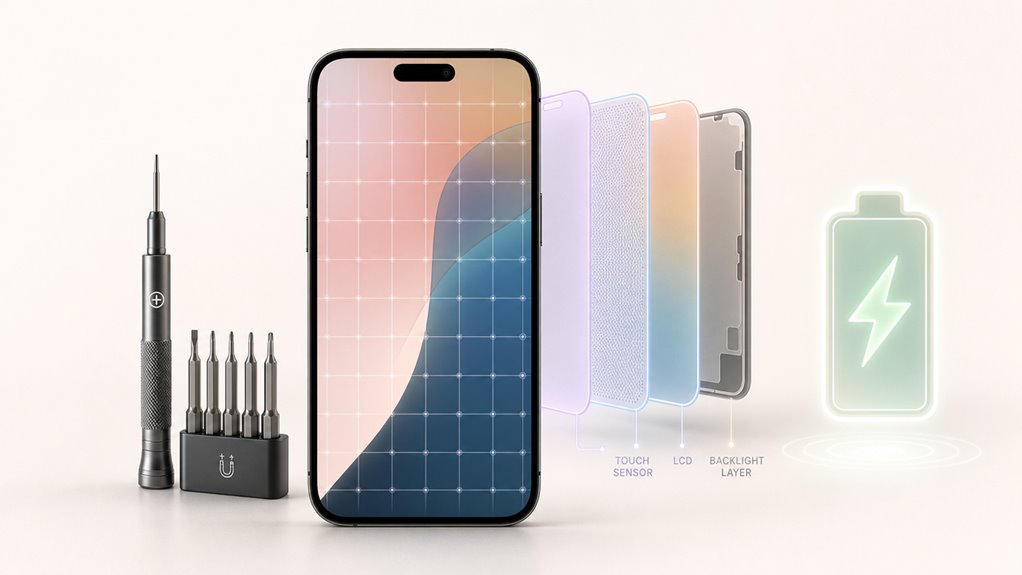
 Gdy ekran iPhone’a przestaje reagować, wymuszony restart dostosowany do modelu często usuwa zawieszenie. Czyszczenie szkła ściereczką z mikrofibry poprawia wykrywanie dotyku, a aktualizacja iOS lub pełny reset ustawień naprawia leżące u podstaw konflikty oprogramowania. Następnie przeprowadza się fizyczną inspekcję pod kątem pęknięć, wilgoci lub poluzowanych złączy wyświetlacza. Jeden przeoczony szczegół może jednak zaprzepaścić cały postęp.
Wymuś restart iPhone’a, gdy ekran się zawiesi
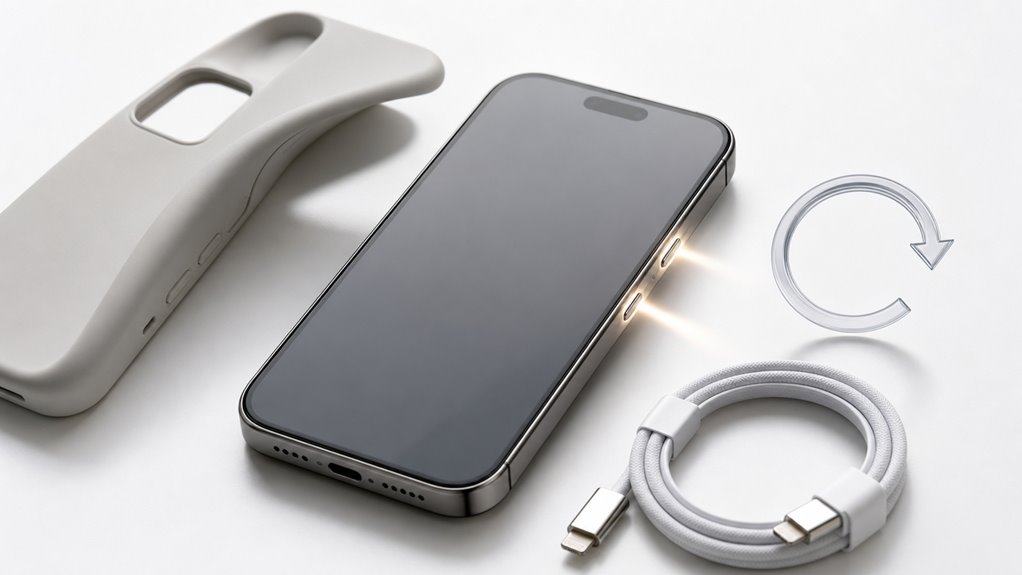
Gdy ekran dotykowy iPhone’a przestaje reagować, wymuszone ponowne uruchomienie często rozwiązuje problem, nie wpływając na zapisane dane. Metoda różni się w zależności od modelu, dlatego ważne jest użycie odpowiedniej kombinacji przycisków. W przypadku iPhone’a 8 i nowszych, w tym SE (2. generacji i nowsze), szybko naciśnij i zwolnij przycisk zwiększania głośności, następnie przycisk zmniejszania głośności, a potem naciśnij i przytrzymaj przycisk boczny, aż pojawi się logo Apple. W przypadku iPhone’a 7 i 7 Plus naciśnij i przytrzymaj jednocześnie przycisk boczny i przycisk zmniejszania głośności, aż pojawi się logo. W przypadku iPhone’a 6s i starszych naciśnij i przytrzymaj przyciski Home i górny (lub boczny), aż pojawi się logo Apple. Ten prosty proces wymusza ponowne uruchomienie bez usuwania jakichkolwiek danych osobistych.
Wyczyść szkło, aby dotyk był prawidłowo rejestrowany
Ekran dotykowy, który pozostaje nieczuły mimo włączenia, często cierpi z powodu warstwy brudu, tłuszczu lub wilgoci, która zakłóca sygnały elektryczne z palca. Aby przywrócić czułość, należy usunąć wszelkie zanieczyszczenia z powierzchni ekranu. Oto jak to zrobić krok po kroku:
- Wyłącz telefon, aby uniknąć przypadkowych aktywacji i zminimalizować ryzyko porażenia.
- Użyj czystej ściereczki z mikrofibry, suchej do lekkich zabrudzeń.
- Dla tłustych plam zwilż ściereczkę niewielką ilością wody destylowanej, nie spryskuj ekranu bezpośrednio.
- Przetrzyj delikatnie cały ekran okrężnymi ruchami, zwracając uwagę na krawędzie.
- Osusz ekran suchą stroną ściereczki, aż cała wilgoć zniknie.
- Unikaj detergentów i alkoholu, chyba że używasz specjalnych preparatów do ekranów.
Jeśli problem utrzymuje się, sprawdź stan folii ochronnej – pęcherze powietrza lub rysy mogą fałszować sygnał. Wymień ją, jeśli jest uszkodzona.
Zaktualizuj iOS, aby naprawić usterki ekranu dotykowego
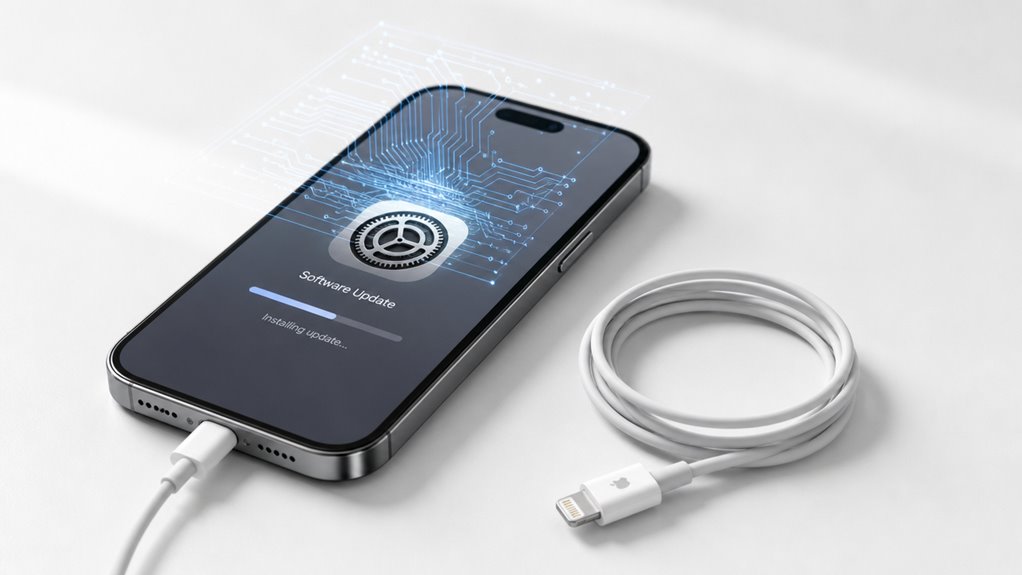
Problemy z ekranem dotykowym, które utrzymują się mimo dokładnego oczyszczenia i wymiany folii ochronnej, często mają źródło w oprogramowaniu, a nie w fizycznym uszkodzeniu. Nieprawidłowe działanie dotyku może wynikać z błędów w systemie iOS, które powodują opóźnioną reakcję lub całkowity brak odpowiedzi na gesty. W takim przypadku aktualizacja systemu usuwa usterki i przywraca prawidłową komunikację między warstwą dotykową a procesorem. Aby to przeprowadzić, należy podłączyć urządzenie do stabilnej sieci Wi-Fi i przejść do Ustawień, a następnie wykonać następujące kroki:
- Wybrać opcję „Ogólne”, a potem „Uaktualnienia”, gdzie system sprawdzi dostępność nowej wersji iOS — jeśli się pojawi, ikona będzie widoczna.
- Dotknąć „Pobierz i zainstaluj” i wprowadzić kod dostępu, a urządzenie po pobraniu plików samo uruchomi proces instalacji z restartem.
- Po zakończeniu, gdy iPhone włączy się ponownie, przetestować dotyk w różnych aplikacjach, aby sprawdzić, czy usterki zniknęły.
Zresetuj wszystkie ustawienia, gdy nic innego nie działa
Dlaczego ekran dotykowy iPhone’a nadal działa nieprawidłowo pomimo czyszczenia i aktualizacji? Czasami problem leży w głębokich konfliktach konfiguracji, których nie usuwa czyszczenie ani aktualizacja. Reset wszystkich ustawień przywraca fabryczne konfiguracje sieci, prywatności, klawiatury i połączeń Bluetooth, bez utraty danych.
Resetowanie wszystkich ustawień nie usuwa aplikacji ani multimediów, dlatego jest bezpieczną metodą diagnostyczną. Proces wygląda następująco:
| Krok | Czynność |
|---|---|
| 1. Uruchom Ustawienia | Stuknij ikonę szarej zębatki. |
| 2. Otwórz Ogólne | Przewiń w dół i wybierz „Ogólne”. |
| 3. Przejdź do resetu | Na dole wybierz „Przenieś lub zresetuj iPhone’a”. |
| 4. Wykonaj reset | Stuknij „Resetuj wszystkie ustawienia”, potwierdź kodem. |
Na przykład ekran dotykowy odzyskuje płynność, gdy konflikt ustawień blokował gesty. Uwaga: po resecie trzeba ponownie wprowadzić hasła Wi‑Fi i skonfigurować Apple Pay.
Sprawdź, czy nie ma pęknięć, śladów zalania lub poluzowanych połączeń
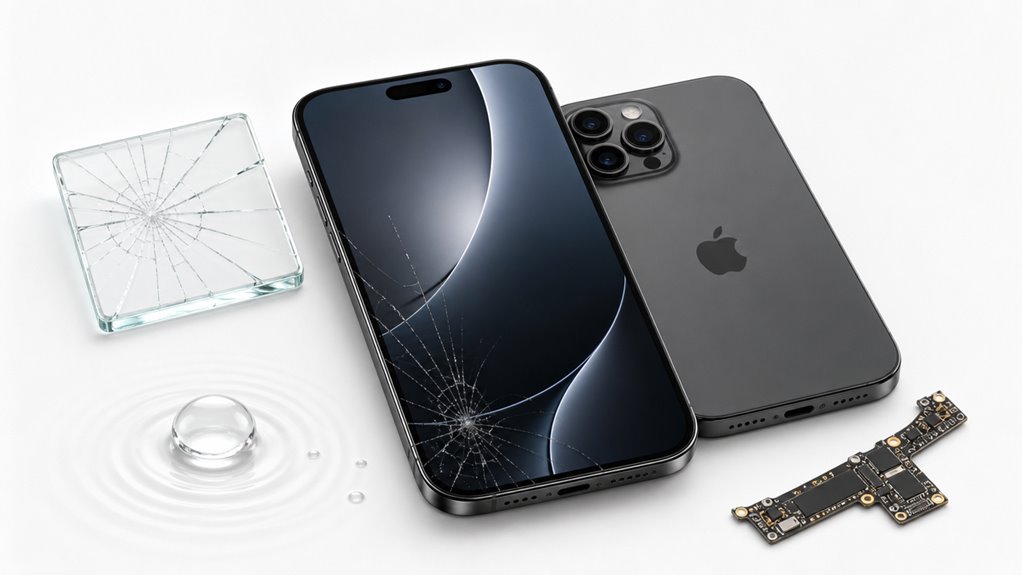
Kiedy ekran dotykowy iPhone’a pozostaje nieczuły po oczyszczeniu i aktualizacji oprogramowania, warto dokładnie sprawdzić fizyczny stan urządzenia – pęknięcia, zalania oraz luźne połączenia potrafią zakłócić pracę digitizera nawet bez widocznych objawów. Kontrola tych elementów pozwala wykluczyć ukryte uszkodzenia mechaniczne, które często imitują awarię systemową. Poniżej opisano trzy typowe problemy i ich diagnostykę.
- Szukaj mikropęknięć: Drobne rysy na szkle, szczególnie w rogach ekranu, mogą odcinać sygnał dotyku. Oglądaj powierzchnię pod ostrym światłem, przechylając telefon – nawet włoskowata szczelina przy przycisku Home potrafi być przyczyną martwej strefy.
- Weryfikuj wskaźniki zalania: W tackach SIM modeli bez wodoodporności znajdziesz białą naklejkę LCI, która czerwienieje od wilgoci, sygnalizując kontakt z płynem i potencjalną korozję złącza ekranu.
- Sprawdź dopasowanie modułu: Po upadku łączówka taśmy wyświetlacza może się lekko wysunąć z gniazda, wywołując duchy dotyku. Dla pewności zleć serwisowi delikatne dociśnięcie złącza, bo samodzielna próba grozi dalszymi uszkodzeniami.