 Marcin
 Gdy aplikacje na iPhonie nagle się zamykają, oznacza to problem z pamięcią, systemem lub samą aplikacją. Zamiast panikować, należy działać metodycznie. Poniższy poradnik przedstawia sprawdzone kroki – od prostego restartu po reset ustawień – które przywrócą stabilność urządzenia. Każda rada jest poparta praktycznym przykładem, abyś od razu mógł ją zastosować.
Wymuś zamknięcie i uruchom ponownie aplikację iPhone’a
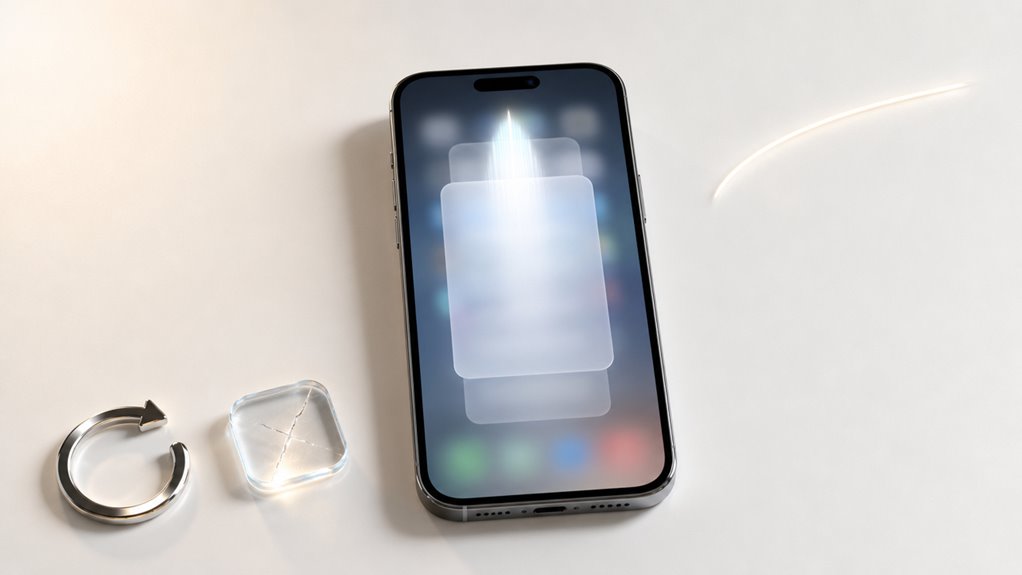
Czy zdarza się, że aplikacja na iPhonie nagle przestaje działać i zamyka się bez ostrzeżenia? W takiej sytuacji pierwszym krokiem jest wymuszenie zamknięcia aplikacji i jej ponowne uruchomienie.
Jak wymusić zamknięcie aplikacji?
- Na iPhonie bez przycisku Home: przesuń palcem od dołu ekranu do góry i przytrzymaj na środku, aż pojawi się lista ostatnio używanych aplikacji.
- Na iPhonie z przyciskiem Home: kliknij go dwukrotnie.
- Następnie znajdź zakłóconą aplikację, przesuń jej miniaturkę w górę ekranu, aby ją zamknąć.
Po zamknięciu ponownie dotknij ikony tej aplikacji na ekranie głównym. To odświeża jej działanie i często rozwiązuje problem nagłego zamykania. Jeśli aplikacja nadal się wyłącza, warto sprawdzić dostępność aktualizacji w App Store. Prosta czynność – wymuszenie zamknięcia – przywraca stabilność bez utraty danych.
Wyłącz odświeżanie aplikacji w tle dla określonych aplikacji
Dlaczego aplikacje na iPhonie wciąż się zamykają, nawet po wymuszeniu zamknięcia i ponownym uruchomieniu? Przyczyną może być nadmierne odświeżanie treści w tle, które obciąża pamięć RAM. Aby to sprawdzić, wykonaj poniższe kroki.
Wyłącz odświeżanie dla wybranych aplikacji:
- Otwórz Ustawienia i wejdź w Ogólne.
- Wybierz Odświeżanie aplikacji w tle.
- Zobaczysz listę aplikacji – przesuń suwak przy tych, które nie muszą działać w tle, np. przy grach lub aplikacjach pogodowych.
Przykład: Jeśli aplikacja map często się zamyka, wyłącz jej odświeżanie – dane będą pobierane tylko po ręcznym otwarciu. To zmniejszy obciążenie systemu i zapobiegnie nieoczekiwanym zamknięciom. Pamiętaj, że zmiana dotyczy tylko wybranych programów, a nie całego iPhone’a.
Zwolnij miejsce w pamięci, aby zatrzymać zamykanie aplikacji na iPhonie
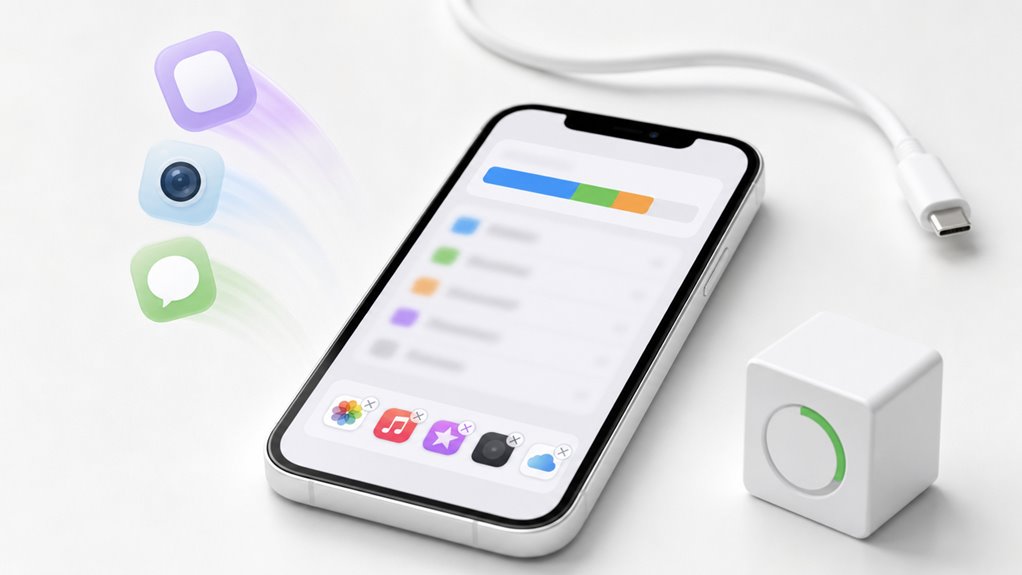
Jak brak wystarczającej ilości wolnego miejsca w pamięci iPhone’a wpływa na działanie aplikacji? Gdy pamięć jest prawie pełna, system nie ma gdzie przechowywać danych tymczasowych, co zmusza go do zamykania aplikacji w tle – nawet tych, które właśnie używasz. Regularne zwalnianie miejsca zapobiega tym problemom.
- Usuń niepotrzebne zdjęcia i filmy – przenieś je do komputera lub chmury, na przykład iCloud, aby odzyskać gigabajty.
- Wyczyść historię przeglądarki Safari – przejdź do Ustawienia > Safari > Wyczyść historię i dane stron, co usunie pliki cookies i cache.
- Odinstaluj rzadko używane aplikacje – w Ustawieniach > Ogólne > Pamięć iPhone sprawdź, które zajmują najwięcej, i usuń je.
- Wyłącz automatyczne pobieranie – w App Store wyłącz pobieranie aktualizacji, aby nie zapełniać pamięci niepotrzebnymi plikami.
Zaktualizuj iOS i aplikacje, aby naprawić błędy powodujące awarie
Kiedy aplikacje na iPhonie zamykają się bez ostrzeżenia, często winowajcą są nieaktualne wersje systemu lub samych programów, które zawierają błędy powodujące niestabilność. Aby rozwiązać ten problem, należy regularnie aktualizować iOS – wystarczy przejść do Ustawienia, wybrać Ogólne, a następnie Uaktualnienie oprogramowania. Jeśli dostępna jest nowa wersja systemu, pobierz ją i zainstaluj, co usunie znane usterki i poprawi działanie urządzenia. Równie istotne jest aktualizowanie aplikacji: otwórz App Store, kliknij ikonę swojego profilu, a potem przycisk Aktualizuj wszystko obok listy zaległych poprawek. Deweloperzy regularnie wydają łatki na problemy z awariami, więc instalowanie ich zapobiega nieoczekiwanym zamknięciom. Pamiętaj, aby przed aktualizacją połączyć się z Wi-Fi i upewnić się, że bateria ma co najmniej 50% – zapobiegnie to przerwaniu procesu.
Zainstaluj ponownie problematyczną aplikację, aby uzyskać czysty start
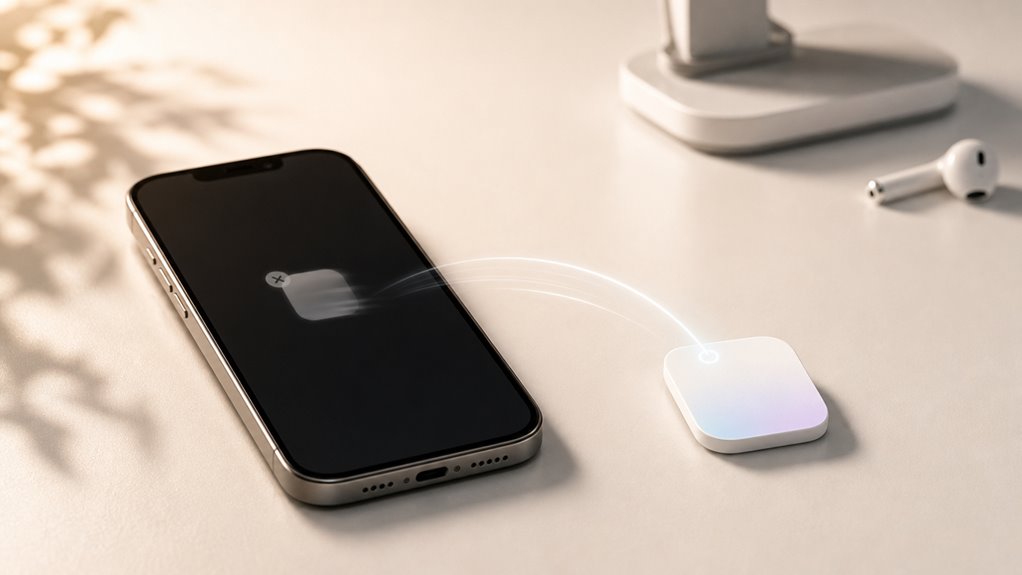
Co zrobić, gdy ponowna instalacja konkretnej aplikacji staje się konieczna, by pozbyć się problemu z jej zamykaniem? Wtedy najlepszym rozwiązaniem jest całkowite usunięcie i ponowne zainstalowanie tej aplikacji. Proces ten odświeża jej pliki konfiguracyjne i czyści tymczasowe dane, które mogły ulec uszkodzeniu.
- Usuń aplikację: Przytrzymaj ikonę programu na ekranie głównym, aż zacznie się poruszać, a następnie dotknij przycisku „Usuń aplikację”. To zlikwiduje wszystkie jej lokalne dane.
- Wyłącz iPhone’a: Wyłącz całkowicie urządzenie na około 30 sekund, co wyczyści pamięć systemową i ułatwi świeży start.
- Pobierz ponownie: Otwórz App Store, wyszukaj tę samą aplikację i dotknij ikony chmurki, aby ją pobrać.
- Zaloguj się i przetestuj: Po instalacji zaloguj się na swoje konto w aplikacji i sprawdź, czy działa stabilnie bez zamykania.
Ten proces przywraca aplikację do stanu fabrycznego.
Zresetuj ustawienia iPhone’a bez utraty danych
Czy warto resetować ustawienia iPhone’a bez utraty danych osobowych, takich jak zdjęcia, kontakty czy wiadomości? Tak, ponieważ ta operacja usuwa tylko ustawienia systemowe, np. sieci Wi-Fi, hasła Bluetooth, układ ekranu głównego czy preferencje powiadomień, ale nie kasuje zdjęć, kontaktów, wiadomości ani aplikacji. Oto instrukcja krok po kroku:
- Otwórz Ustawienia, a następnie stuknij w Ogólne.
- Przewiń w dół i wybierz opcję Przenieś lub zresetuj iPhone’a.
- Kliknij Resetuj i wybierz Resetuj wszystkie ustawienia.
- Wprowadź kod (jeśli wymagany) i potwierdź.
iPhone uruchomi się ponownie z domyślnymi ustawieniami, ale Twoje pliki pozostaną nietknięte. To skuteczny sposób na rozwiązanie problemu samoczynnego zamykania się aplikacji bez ryzyka utraty prywatnych danych.
Zapobiegaj przyszłym awariom, zamykając codziennie nieużywane aplikacje
Regularne zamykanie nieużywanych aplikacji to prosty sposób na zapobieganie problemom z wydajnością iPhone’a, ponieważ każda otwarta aplikacja zajmuje pamięć RAM i procesor, co z czasem może prowadzić do spowolnienia lub samoczynnego zamykania się programów.
- Przesuń palcem w górę od dołu ekranu, aby otworzyć przełącznik aplikacji, a następnie przesuwaj w bok, aby zamknąć każdą niepotrzebną kartę.
- Zamykaj aplikacje systematycznie, na przykład wieczorem przed snem, co uwalnia zasoby i pozwala systemowi działać płynniej przez kolejny dzień.
- Unikaj pozostawiania otwartych gier lub aplikacji multimedialnych, bo one szczególnie mocno obciążają procesor i szybciej wyczerpują baterię.
- Sprawdzaj, czy aplikacje działają w tle, w Ustawieniach → Ogólne → Odświeżanie w tle, i wyłącz tę opcję dla tych, których nie używasz codziennie.
Dlaczego aplikacje iPhone’a ciągle się zawieszają? Najczęstsze przyczyny
Częstymi przyczynami zamykania się aplikacji na iPhonie są przestarzała wersja aplikacji, mało wolnego miejsca w pamięci oraz konflikty między działającymi w tle programami. Pierwszy problem wynika z braku aktualizacji, które usuwają błędy, drugi z przepełnienia pamięci uniemożliwiającej płynną pracę, a trzeci z przeciążenia systemu przez wiele otwartych aplikacji. Rozpoznanie tych trzech przeszkód to pierwszy krok do skutecznego rozwiązania problemu.
Nieaktualna wersja aplikacji
Dlaczego przestarzała wersja aplikacji powoduje jej zamykanie? Starsze wersje często nie są zgodne z najnowszym systemem iOS, co prowadzi do błędów i awarii. Aby temu zapobiec, należy regularnie aktualizować aplikacje.
- Sprawdź dostępność aktualizacji w App Store. Otwórz App Store, kliknij swoją ikonę profilu, a następnie przewiń w dół do listy aplikacji. Każda z nich może mieć przycisk „Aktualizuj”.
- Włącz automatyczne aktualizacje. W Ustawieniach > App Store włącz opcję „Aktualizacje aplikacji”. Telefon sam pobierze nowe wersje, gdy będą dostępne.
- Usuń i zainstaluj ponownie aplikację. Jeśli aktualizacja nie pomaga, usuń aplikację, pobierz ją na nowo – to często usuwa błędy starej wersji.
- Sprawdź wymagania systemowe. Przed aktualizacją upewnij się, że twoje iOS jest wspierane przez nową wersję aplikacji – nieaktualny system może uniemożliwić działanie.
Mało dostępnego miejsca
Co sprawia, że przy niskiej ilości wolnego miejsca aplikacje na iPhonie nagle się zamykają? System iOS potrzebuje wolnej przestrzeni do działania, zwłaszcza w pamięci tymczasowej. Gdy zabraknie miejsca, system wymusza zamykanie aplikacji, by nie ulec awarii.
Jak sprawdzić ilość wolnego miejsca?
- Otwórz Ustawienia, a następnie Ogólne.
- Wybierz Pamięć iPhone’a.
- Na górze ekranu zobaczysz pasek pokazujący zajętą i wolną przestrzeń.
Co zrobić, gdy brakuje miejsca?
- Usuń nieużywane aplikacje – przejdź do listy w Pamięć iPhone’a i wybierz aplikację, której nie używasz od miesięcy. Potwierdź usunięcie.
- Wyczyść pamięć podręczną – w aplikacjach takich jak Safari przejdź do Ustawienia > Safari > Wyczyść historię i dane witryn.
- Przenieś zdjęcia do komputera – podłącz iPhone do Maca lub PC i skopiuj zdjęcia, potem usuń je z telefonu.
Po zwolnieniu co najmniej 1-2 GB aplikacje powinny działać stabilnie.
Konflikty aplikacji w tle
Gdy na iPhonie działa jednocześnie zbyt wiele aplikacji w tle, system iOS może zamykać niektóre z nich nagle, aby zwolnić pamięć RAM i uniknąć przeciążenia procesora. Konflikty między aplikacjami, zwłaszcza tymi intensywnie korzystającymi z sieci lub lokalizacji, również prowadzą do awarii.
Oto najczęstsze przyczyny i rozwiązania:
- Ogranicz odświeżanie w tle: Wyłącz tę funkcję dla aplikacji, które nie muszą być aktualizowane stale. *Przykład: aplikacja pogodowa może działać bez ciągłego odświeżania w tle.*
- Zaktualizuj wszystkie aplikacje: Nowe wersje często poprawiają błędy w zarządzaniu pamięcią. *Przykład: po aktualizacji Messengera często znika problem samoczynnego zamykania.*
- Sprawdź uprawnienia do lokalizacji: Aplikacje nadużywające GPS mogą przeciążać procesor. *Przykład: wyłącz precyzyjną lokalizację w aplikacjach nie-nawigacyjnych.*
- Zresetuj ustawienia sieciowe: Konflikty sieciowe blokują stabilność aplikacji. *Przykład: po resecie aplikacje streamingowe rzadziej się zawieszają.*