 Marcin
 Gdy iPhone ciągle traci połączenie Wi‑Fi, przyczyną często jest zakłócenie sygnału, przeciążenie routera lub błędy iOS. Zacznij od wyłączenia i włączenia Wi‑Fi, a następnie zapomnij o sieci i połącz się ponownie. Jeśli to nie pomoże, zresetuj ustawienia sieciowe lub wyłącz VPN. Może być jednak konieczne dostosowanie po stronie routera – np. rozdzielenie pasm 2,4 i 5 GHz.
Dlaczego Wi-Fi w iPhonie ciągle się rozłącza? Najczęstsze przyczyny
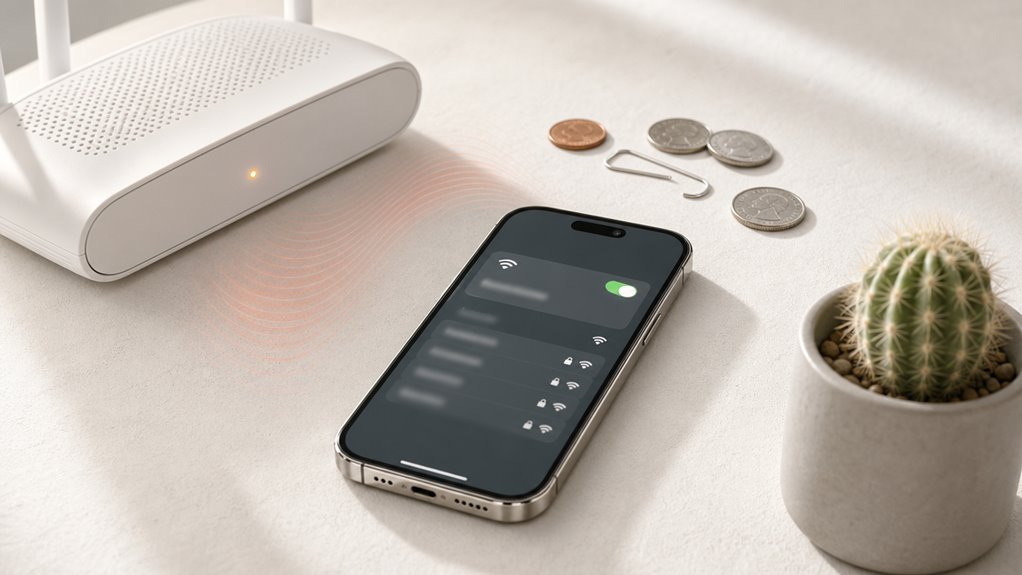
Dlaczego iPhone ciągle traci połączenie Wi-Fi? Kilka typowych przyczyn prowadzi do tego problemu. Po pierwsze, zakłócenia pochodzące od innych urządzeń elektronicznych, takich jak kuchenki mikrofalowe czy nianie elektroniczne, mogą zakłócać pasmo 2,4 GHz. Po drugie, nieaktualne oprogramowanie routera lub nieprawidłowe ustawienia, na przykład zatłoczony kanał, powodują częste rozłączenia. Po trzecie, słaby sygnał spowodowany odległością od routera lub grubymi ścianami sprawia, że połączenie jest niestabilne. Po czwarte, błędy oprogramowania w iOS, takie jak usterka po niedawnej aktualizacji, mogą resetować połączenie. Po piąte, zbyt wiele urządzeń podłączonych do tej samej sieci przeciąża router, wyrzucając iPhone’a z sieci. Wreszcie, zapisane profile sieci Wi-Fi z nieprawidłowymi hasłami lub nieaktualnymi ustawieniami zabezpieczeń powodują automatyczne rozłączanie. Każda z tych kwestii wymaga konkretnego sprawdzenia, aby zidentyfikować winowajcę.
5 Szybkich Poprawek, Aby Przywrócić Połączenie Wi-Fi w iPhonie
Po zidentyfikowaniu typowych przyczyn, takich jak zakłócenia sygnału czy przeciążenie sieci, można przejść do szybkich działań naprawczych. Poniższe metody są proste i często skuteczne.
| Krok | Jak wykonać |
|---|---|
| 1. Wyłącz i włącz Wi-Fi | Otwórz Ustawienia, wybierz Wi-Fi, przesuń suwak w lewo, odczekaj 10 sekund, włącz ponownie. |
| 2. Zapomnij sieć | W Ustawieniach Wi-Fi kliknij „i” obok nazwy sieci, wybierz „Zapomnij tę sieć”, połącz się od nowa. |
| 3. Zresetuj ustawienia sieci | Przejdź do Ustawienia > Ogólne > Resetuj > Resetuj ustawienia sieciowe. Hasła Wi-Fi zostaną usunięte. |
| 4. Wyłącz VPN | W Ustawieniach > Ogólne > VPN i zarządzanie urządzeniem wyłącz VPN, które może blokować połączenie. |
| 5. Zrestartuj iPhone’a | Przytrzymaj przycisk boczny i przycisk głośności, przeciągnij suwak, włącz ponownie po 30 sekundach. |
Te czynności przywracają stabilność połączenia bez ingerencji w router.
Czy Twój router powoduje zrywanie Wi-Fi w iPhonie? Sprawdź te ustawienia
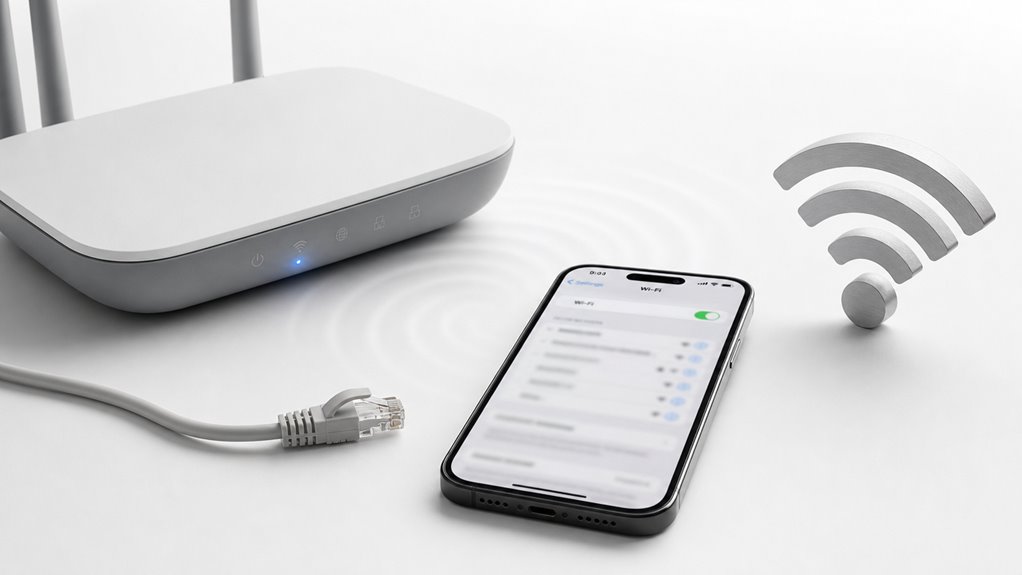
Czy to możliwe, że problem z Wi-Fi leży po stronie routera, a nie iPhone’a? Zacznij od sprawdzenia ustawień pasma. Jeśli router używa trybu mieszanego 2,4 GHz i 5 GHz, iPhone może mieć trudności z utrzymaniem stabilnego połączenia. Rozdziel pasma w ustawieniach routera – nadaj im różne nazwy (SSID). Połącz iPhone’a tylko z pasmem 5 GHz, które jest mniej podatne na zakłócenia. Następnie sprawdź kanał Wi-Fi. Gdy wiele sieci w okolicy korzysta z tego samego kanału, powstają zakłócenia. W panelu routera wybierz kanał automatyczny lub ręcznie ustaw mniej zatłoczony, np. 1, 6 lub 11 dla 2,4 GHz. Na koniec wyłącz funkcje takie jak „WMM” czy „Airtime Fairness” – mogą one niepotrzebnie ograniczać przepustowość dla urządzeń Apple. Po tych zmianach uruchom router ponownie.
Czy resetowanie ustawień sieciowych naprawi problem z częstym rozłączaniem się Wi-Fi w iPhonie?
Zresetowanie ustawień sieciowych na iPhonie może rozwiązać problemy z ciągłym zrywaniem Wi-Fi poprzez wyczyszczenie zapisanych sieci, haseł i konfiguracji VPN. Ta opcja jest najlepsza, gdy inne rozwiązania, takie jak restart routera lub zapomnienie sieci, zawiodły. Nie usuwa danych osobistych, takich jak zdjęcia czy kontakty, co czyni ją bezpiecznym krokiem przed bardziej radykalnymi działaniami.
Co to resetuje
Co dokładnie zostaje usunięte podczas resetowania ustawień sieciowych? Resetowanie usuwa wszystkie zapisane sieci Wi-Fi wraz z hasłami, co oznacza, że po restarcie telefon nie połączy się automatycznie z żadną z nich. Kasowane są także pary Bluetooth – wszystkie słuchawki, głośniki czy smartwatche trzeba sparować od nowa. Dodatkowo znikają ustawienia VPN oraz APN, czyli konfiguracje dostępu do internetu komórkowego i sieci prywatnych. Reset nie usuwa zdjęć, kontaktów ani aplikacji – nie ma wpływu na dane osobiste. Aby przywrócić funkcjonowanie, po resecie należy:
- ponownie wpisać hasła do Wi-Fi,
- sparować urządzenia Bluetooth od zera,
- skonfigurować VPN, jeśli był używany.
To szybka, bezpieczna metoda, która często rozwiązuje problem z rozłączaniem.
Kiedy używać
Kiedy więc warto sięgnąć po reset ustawień sieciowych?
Najlepiej zrobić to, gdy iPhone regularnie traci połączenie Wi-Fi, mimo że inne urządzenia działają bez zarzutu. Jeśli problem pojawia się po zmianie routera, przeprowadzce lub aktualizacji iOS, reset przywraca poprawne skonfigurowanie sieci.
Krok po kroku:
- Sprawdź, czy błąd występuje tylko w jednej sieci Wi-Fi. Jeśli tak, reset może nie pomóc – problem leży po stronie routera.
- Jeśli zapomniałeś hasła do Wi-Fi, przygotuj je wcześniej, bo reset usunie wszystkie zapisane sieci.
- Wybierz kolejno: Ustawienia > Ogólne > Resetuj > Resetuj ustawienia sieciowe.
Po resecie telefon uruchomi się ponownie – wpisz hasło i przetestuj stabilność połączenia. Jeśli nadal nie działa, skontaktuj się z dostawcą internetu.
Czy powinieneś pozostawić Asystenta Wi-Fi włączonego czy wyłączonego?
Wi-Fi Assist automatycznie przełącza się ze słabej sieci Wi-Fi na dane komórkowe, aby utrzymać stabilne połączenie z internetem, ale ta funkcja ma zarówno zalety, jak i wady. Główną korzyścią jest to, że zapobiega przerwom podczas takich czynności jak strumieniowanie czy przeglądanie, natomiast wadą jest to, że może zużywać więcej danych mobilnych i szybciej rozładowywać baterię. Aby zdecydować, czy pozostawić ją włączoną, czy wyłączoną, użytkownik powinien wziąć pod uwagę limit swojego pakietu danych oraz to, jak często w codziennym życiu doświadcza słabego sygnału Wi-Fi.
Zalety Wi-Fi Assist
Dlaczego użytkownik chciałby pozostawić Wi-Fi Assist włączoną? Ta funkcja automatycznie przełącza iPhone’a na dane komórkowe, gdy sygnał Wi-Fi jest słaby, zapobiegając frustrującym rozłączeniom podczas krytycznych zadań. Jest szczególnie przydatna w sytuacjach takich jak nawigacja na żywo czy połączenia wideo.
| Sytuacja | Korzyść z Wi-Fi Assist |
|---|---|
| Streaming wideo w autobusie | Natychmiastowe przełączenie na 4G/5G, unikanie buforowania |
| Wysyłanie dużego załącznika e-mail | Kończy przesyłanie nawet przy słabym sygnale Wi-Fi |
| Korzystanie z aplikacji map do nawigacji | Utrzymuje aktualizacje GPS w czasie rzeczywistym bez przerw |
Aby włączyć Wi-Fi Assist, przejdź do Ustawienia → Komórkowe → Wi-Fi Assist i włącz suwak. Zapewnia to płynne przełączanie sieci, co czyni go niezawodnym wyborem dla użytkowników, którzy cenią sobie nieprzerwaną łączność.
Wady Wi-Fi Assist
Mimo zalet, Wi-Fi Assist ma również wady, które mogą wpłynąć na decyzję o jego wyłączeniu.
Główna wada: nieoczekiwane zużycie danych
Funkcja automatycznie przełącza się na komórkową transmisję danych, gdy Wi-Fi jest słabe. To oznacza, że użytkownik może nieświadomie wykorzystać limit danych w tle, na przykład podczas pobierania dużego pliku lub oglądania filmu.
Problemy z jakością połączenia
Czasami Wi-Fi Assist uruchamia się, mimo że sygnał Wi-Fi wciąż jest wystarczający. Skutkuje to niestabilnym połączeniem, np. podczas rozmowy wideo na Spotify – dźwięk się zacina, a aplikacja działa wolniej.
Brak kontroli nad aplikacjami
Funkcja działa dla wszystkich aplikacji bez wyjątku. Użytkownik nie może wyłączyć jej tylko dla wybranych, np. dla nawigacji, co może generować niepotrzebne koszty roamingu.
Zalecenie: Sprawdź miesięczny raport danych w Ustawieniach – jeśli zużycie gwałtownie wzrosło, rozważ wyłączenie Wi-Fi Assist.
Wpływ baterii
Czy włączenie Wi‑Fi Assist wpływa na baterię iPhone’a? Tak, ponieważ funkcja ta aktywuje transmisję danych komórkowych, gdy sygnał Wi‑Fi jest słaby, co zwiększa pobór energii. Aby zminimalizować wpływ na baterię, warto przeanalizować konkretne sytuacje i zastosować odpowiednie ustawienia.
- Wyłącz Wi‑Fi Assist, gdy korzystasz z limitowanego planu danych – unikniesz niepotrzebnego zużycia baterii i dodatkowych kosztów, np. podczas streamingu filmów w słabej sieci domowej.
- Włączaj Wi‑Fi Assist tylko przy kluczowych aplikacjach – oszczędzasz energię, a jednocześnie zapewniasz stabilne połączenie, np. w mapach podczas nawigacji.
- Sprawdzaj, które aplikacje mają dostęp do danych komórkowych – w Ustawieniach > Komórkowe możesz wyłączyć funkcję dla mało ważnych programów, co zmniejszy obciążenie baterii.
- Wyłącz Wi‑Fi Assist całkowicie, gdy bateria szybko się wyczerpuje – to proste rozwiązanie zwiększy czas pracy iPhone’a, zwłaszcza podczas długiego dnia poza domem.
Kiedy należy skontaktować się z pomocą techniczną Apple w sprawie problemów z Wi-Fi?
Kiedy użytkownik wyczerpie wszystkie podstawowe metody naprawy Wi-Fi, takie jak resetowanie ustawień sieciowych, aktualizacja oprogramowania lub ponowne uruchomienie urządzenia, a problem nadal występuje, warto rozważyć kontakt z pomocą techniczną Apple.
Należy to zrobić, gdy:
- Błąd dotyczy sprzętu – na przykład po upadku iPhone’a Wi-Fi przestaje działać, a ikona jest wyszarzona.
- Inne urządzenia łączą się bez problemu – to sugeruje usterkę samego telefonu.
- Problem pojawia się tylko w jednej sieci – wtedy Apple może sprawdzić konfigurację oprogramowania.
Przed kontaktem warto przygotować: numer seryjny iPhone’a, wersję iOS oraz opis, kiedy dokładnie występuje rozłączenie. Specjalista przeprowadzi zdalną diagnostykę i zaproponuje naprawę lub wymianę urządzenia.