 Marcin
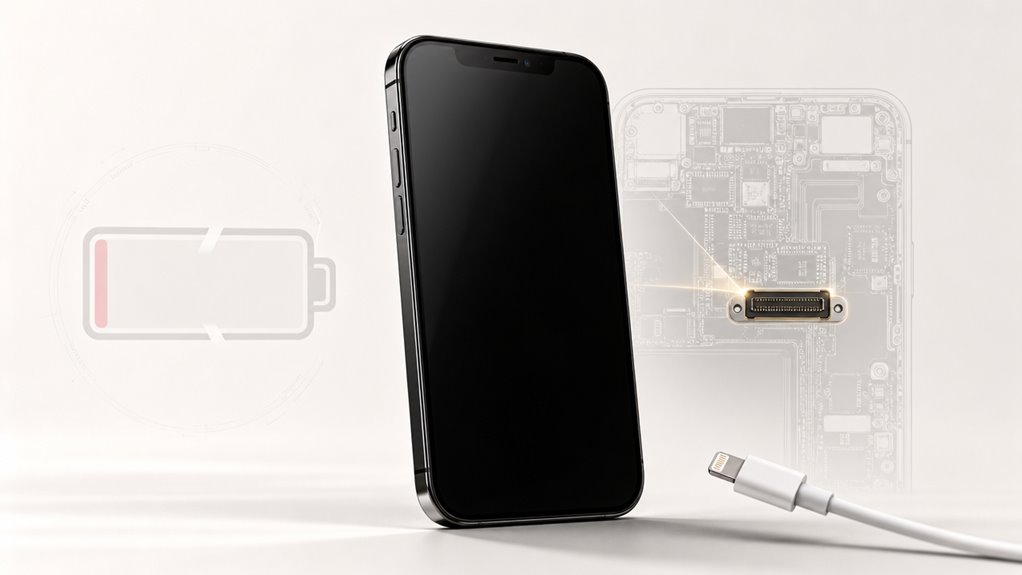
 Czarny ekran rzadko zwiastuje martwego iPhone’a, nie dając wcześniej kilku ostrzeżeń, dlatego rozwiązywanie problemów należy zawsze zaczynać od najprostszych, najczęściej pomijanych przyczyn. Sprawdzenie ładowarki i kabla, a następnie wykonanie odpowiedniej sekwencji wymuszonego restartu dla danego modelu często rozwiązuje problem, który wydaje się poważną awarią, jednak jeden kluczowy czynnik często jest ignorowany, aż będzie za późno.
Sprawdź swoją ładowarkę i kabel, gdy Twój iPhone się nie włącza
Sprawdzanie ładowarki i kabla
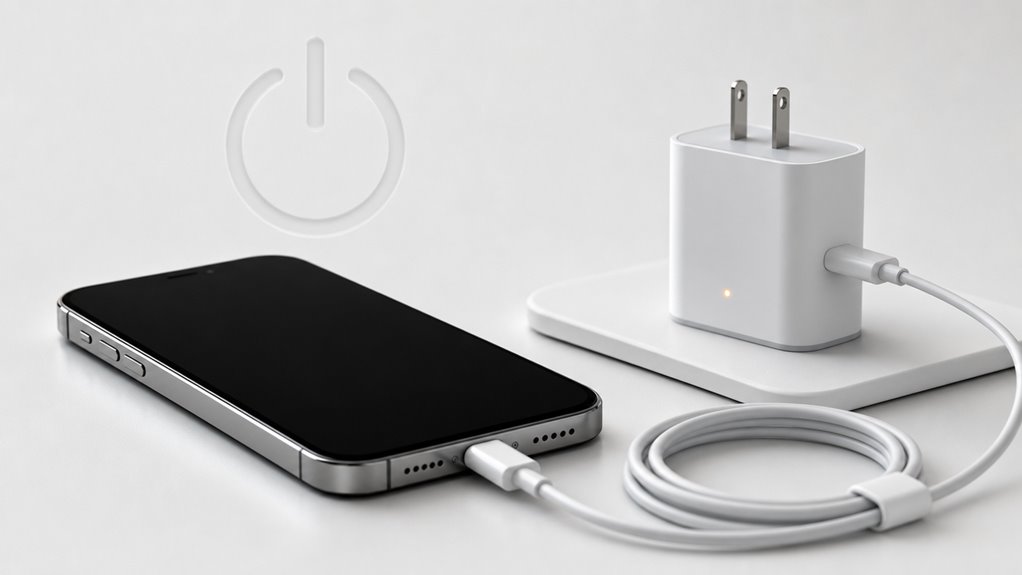
Dlaczego pozornie martwy iPhone może ożyć po prostu po wymianie kabla? Uszkodzony kabel często przerywa przepływ prądu, sprawiając, że urządzenie wydaje się całkowicie nie reagować. Przed udaniem się do serwisu należy metodycznie sprawdzić akcesoria do ładowania. Najpierw obejrzyj kabel pod kątem przetarć, zagięć lub rozdartej izolacji, szczególnie w pobliżu wtyczek. Na przykład przetarte miejsce odsłaniające wewnętrzne przewody oznacza konieczność wymiany. Następnie przetestuj go z innym kablem z certyfikatem Apple, ponieważ nieoryginalne mogą nie dostarczać wystarczającego prądu. Jeśli iPhone pokaże wtedy ikonę ładowania, oryginalny kabel jest uszkodzony. Ta prosta wymiana często rozwiązuje problem czarnego ekranu. Wyczyść również delikatnie port Lightning drewnianą wykałaczką, aby usunąć kurz i kłaczki, które blokują połączenie. Zbyt mocne dociskanie może uszkodzić styki. Jeśli to możliwe, wymień zasilacz.
Wymuś ponowne uruchomienie iPhone’a, który się nie włącza
Jeśli ekran pozostaje czarny mimo sprawdzonej ładowarki i kabla, wymuszony restart często usuwa tymczasowe zawieszenie oprogramowania, które imituje martwe urządzenie. Procedura różni się w zależności od modelu, dlatego należy wykonać odpowiednie kroki szybko i pewnie.
iPhone 8 i nowsze:
- Naciśnij i szybko zwolnij przycisk zwiększania głośności.
- Naciśnij i szybko zwolnij przycisk zmniejszania głośności.
- Przytrzymaj boczny przycisk, aż pojawi się logo Apple, co potwierdza skuteczność restartu.
iPhone 7 i 7 Plus:
– Przytrzymaj jednocześnie boczny przycisk i przycisk zmniejszania głośności przez około 10 sekund, ignorując ewentualny suwak wyłączenia.
iPhone 6s i starsze:
– Przytrzymaj jednocześnie przycisk Home i górny (lub boczny) przycisk, aż ekran się rozjaśni, co oznacza wyjście z zawieszenia.
Pozwól głęboko rozładowanej baterii ładować się wystarczająco długo
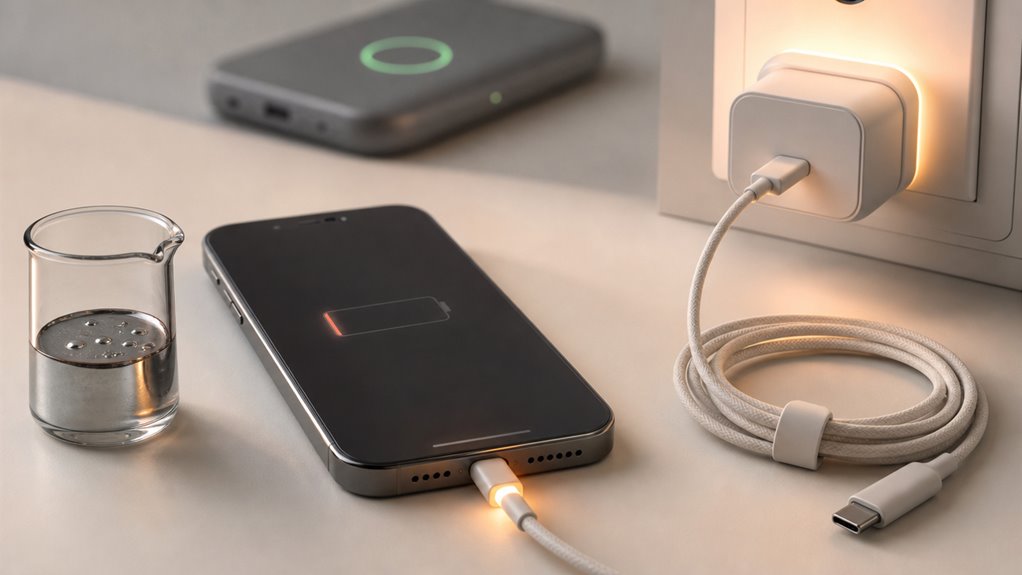
Dlaczego nawet długie podłączenie do zasilania nie zawsze od razu budzi iPhone’a z całkowicie wyczerpaną baterią, która weszła w stan głębokiego rozładowania, to efekt tego, że minimalne napięcie potrzebne do włączenia ekranu kontrolnego ładowania musi zostać najpierw powoli nagromadzone. Gdy napięcie jest zbyt niskie, iPhone nie wyświetli nawet ikony baterii. Należy podłączyć iPhone’a do ładowarki sieciowej i cierpliwie czekać 30–60 minut, nie naciskając przycisków. Port USB w komputerze daje za mało prądu. Poniższa tabela wskazuje kolejne kroki.
| Objaw | Działanie |
|---|---|
| Czarny ekran po 30 min | Odczekaj kolejne 30 min |
| Pasek ładowania widoczny | Pozwól naładować do 5% |
| Po godzinie bez zmian | Sprawdź kabel i zasilacz |
| Logo Apple i wyłączenie | Ładuj 2 godziny, potem wymuś restart |
| Nadal brak reakcji | Skontaktuj się z serwisem |
To zwykle rozwiązuje problem.
Natychmiast sprawdź, czy nie ma uszkodzeń fizycznych lub zalania
Aby sprawdzić, czy nie doszło do uszkodzenia fizycznego lub zalania, najpierw obejrzyj port ładowania i gniazdo słuchawkowe pod kątem wygiętych styków, zanieczyszczeń lub wilgoci. Następnie sprawdź wskaźnik kontaktu z cieczą (LCI) znajdujący się wewnątrz slotu na kartę SIM – czerwony lub różowy znak oznacza kontakt z wodą. Te oględziny dostarczają natychmiastowych wskazówek, dlaczego ekran pozostaje czarny bez konieczności włączania urządzenia.
Sprawdź porty połączeń
Jak najszybciej przejść do kontroli portów połączeniowych, gdy iPhone ma czarny ekran? Należy odłączyć wszystkie akcesoria, w tym przewody ładujące i słuchawki, a następnie przyjrzeć się portowi ładowania pod kątem zanieczyszczeń. Kurz, kłaczki czy inne drobiny mogą blokować styki, uniemożliwiając prawidłowe ładowanie, co sprawia wrażenie całkowitej awarii urządzenia. Kolejnym krokiem jest delikatne oczyszczenie gniazda za pomocą drewnianej wykałaczki albo sprężonego powietrza, zawsze z ostrożnością, by nie uszkodzić pinów. Jeśli w porcie widoczne są ślady korozji lub zielonkawego nalotu, mogło dojść do zalania – wtedy nie wolno podłączać telefonu do ładowania. Zamiast tego trzeba jak najszybciej oddać sprzęt do profesjonalnego serwisu, gdzie zostanie wykonane czyszczenie z użyciem specjalistycznego sprzętu i diagnostyka.
Zidentyfikuj znaki wskaźników ekranowych
Gdyby ekran nadal pozostaje czarny mimo sprawdzenia portów, kolejną czynnością jest weryfikacja wskaźników fizycznego uszkodzenia, ponieważ nawet niewielkie ślady wilgoci lub wgniecenia mogą wyjaśnić przyczynę awarii. Należy dokładnie obejrzeć obudowę pod kątem pęknięć, a zwłaszcza wskaźniki kontaktu z cieczą (LCI) w szufladzie karty SIM. Zmiana ich koloru z białego na czerwony oznacza zalanie. Sprawdza się także ekran — zarysowania czy ciemne plamy pod powierzchnią sugerują uszkodzenie matrycy lub podzespołów, a nie problem z baterią. Na przykład pęknięcie w rogu wyświetlacza często prowadzi do zwarcia podświetlenia, choć telefon może pozornie reagować. Wykrycie takich znaków pozwala skierować naprawę na wymianę ekranu zamiast niepotrzebnych działań.
Osusz mokrego iPhone’a przed włączeniem go

Dlaczego wilgoć wewnątrz iPhone’a stanowi tak poważne zagrożenie po przypadkowym kontakcie z wodą? Wilgoć wewnątrz obudowy wywołuje zwarcia, które niszczą delikatne układy na płycie głównej, jeśli telefon wygląda na suchy. Natychmiastowe osuszenie to kluczowy krok, by uniknąć trwałej awarii. Z tego powodu każda minuta zwłoki zwiększa ryzyko korozji i nieodwracalnych uszkodzeń.
- Wyłącz urządzenie, przytrzymując przycisk zasilania, nie uruchamiaj go ponownie.
- Wyjmij tackę karty SIM i pozostaw gniazdo otwarte, aby ułatwić parowanie.
- Delikatnie osusz obudowę ściereczką z mikrofibry, unikając pocierania, by nie wtłoczyć płynu głębiej.
- Umieść telefon w pozycji portem Lightning skierowanym w dół, co pomoże grawitacji odprowadzić wodę.
- Włóż iPhone’a do szczelnego pojemnika z saszetkami żelu krzemionkowego, które skutecznie pochłaniają wilgoć, i odczekaj co najmniej 48 godzin.
Wykluczenie awarii wyświetlacza lub płyty logicznej
Rozróżnienie między uszkodzonym wyświetlaczem a problemem z płytą główną wymaga dwóch prostych testów, które ujawnią, gdzie leży usterka. Po pierwsze, przełącz przełącznik trybu cichego na boku iPhone’a i poczuj charakterystyczne wibracje, co potwierdza, że płyta główna wciąż się uruchamia i wykonuje podstawowe funkcje. Po drugie, podłącz iPhone’a do komputera z iTunes lub Finderem, a jeśli urządzenie zostanie rozpoznane, zdecydowanie wskazuje to, że płyta główna działa, a ekran pozostaje prawdopodobną przyczyną.
Kontrola wibracji
Cichy iPhone z czarnym ekranem może wskazywać na dwie bardzo różne usterki: uszkodzony wyświetlacz lub awarię płyty głównej. Test wibracji pozwala szybko je rozróżnić, ponieważ Taptic Engine jest sterowany przez płytę główną.
- Przesuń przełącznik wyciszenia, znajdujący się nad przyciskami głośności, w pozycję wyciszenia; sprawny telefon wyemituje krótki, ostry wibracyjny sygnał.
- Jeśli poczujesz wibrację, płyta główna i układy zasilania są aktywne, co wskazuje, że winę ponosi prawdopodobnie wyświetlacz lub jego taśma flex.
- Brak wibracji przy czarnym ekranie zdecydowanie sugeruje awarię płyty głównej, zalanie wodą lub całkowicie rozładowaną baterię.
- Kilkakrotnie przełącz wyciszenie, nasłuchując haptycznego kliknięcia, ponieważ zablokowany przełącznik może imitować martwy telefon.
Test wyświetlacza zewnętrznego
Gdy test wibracji wykazuje reagujący Taptic Engine, płyta logiczna aktywnie próbuje się uruchomić, a uwaga skupia się na zespole wyświetlacza jako prawdopodobnej przyczynie. Następnym krokiem jest test z monitorem zewnętrznym, który pozwoli odróżnić awarię wyświetlacza od usterki płyty. Podłącz iPhone’a do zasilania, a potem do monitora przez przejściówkę HDMI.
| Krok | Działanie | Interpretacja |
|---|---|---|
| 1 | Podłącz ładowarkę i adapter HDMI. | Zewnętrzny obraz potwierdza działanie telefonu. |
| 2 | Włącz monitor, wybierz wejście. | Obraz = sprawna płyta główna. |
| 3 | Uruchom iPhone’a. | Logo Apple na monitorze = awaria ekranu. |
| 4 | Sprawdź stabilność obrazu. | Migotanie = problem taśmy. |
| 5 | Gdy brak obrazu, testuj kable. | Usterka płyty, serwis. |
Jeśli test wykaże obraz, wymiana ekranu rozwiąże problem, w przeciwnym razie konieczna naprawa płyty w serwisie. Użyj sprawdzonej przejściówki.
Użyj trybu odzyskiwania, aby naprawić awarię oprogramowania
Kiedy iPhone uparcie tkwi na czarnym ekranie po awarii, tryb odzyskiwania zapewnia ostateczne rozwiązanie programowe, które pozwala uniknąć wizyty w serwisie.
- Podłącz iPhone’a do komputera z najnowszą wersją iTunes lub Finderem, używając oryginalnego kabla USB, co zapewnia stabilne połączenie i zapobiega błędom.
- Wymuś restart, następnie wejdź w tryb odzyskiwania: w iPhone 8 i nowszych naciśnij szybko głośność w górę, w dół, potem przytrzymaj boczny przycisk.
- Na ekranie komputera pojawi się komunikat, wybierz opcję „Uaktualnij”, aby ponownie zainstalować system iOS bez usuwania danych, co często rozwiązuje problem zawieszenia.
- Jeśli uaktualnienie nie pomoże, przywróć ustawienia fabryczne, co usuwa wszystkie dane, dlatego najpierw wykonaj kopię zapasową w iCloud lub na komputerze, by potem odtworzyć informacje.
Pamiętaj, że przywracanie ustawień fabrycznych wymaga wcześniejszego backupu, aby nie stracić danych.
Wciąż nic? Dlaczego Twój iPhone w ogóle nie chce się włączyć
Gdy tryb odzyskiwania zawodzi, problem najprawdopodobniej wynika z głębokiego rozładowania lub awarii płyty głównej. W przypadku głęboko rozładowanej baterii podłącz telefon do ładowarki o natężeniu co najmniej 1 ampera, na przykład do zasilacza od iPada, i odczekaj pełną godzinę, nie dotykając urządzenia, aby ładowanie podtrzymujące ożywiło układ zarządzania energią. Jeśli po tym czasie wciąż nie ma reakcji, przyczyną może być awaria płyty głównej, która wymaga profesjonalnej diagnostyki w celu sprawdzenia zwarć lub uszkodzonych komponentów na głównym obwodzie drukowanym.
Dylemat głębokiego rozładowania
Głęboko rozładowana bateria stanowi szczególne wyzwanie, gdy iPhone wydaje się całkowicie martwy, nie reagując nawet po podłączeniu do ładowarki na krótki czas.
- Pozostaw iPhone’a na ładowarce przez co najmniej 30 minut, ponieważ głęboko rozładowana bateria potrzebuje czasu, aby zgromadzić minimalny ładunek, a pośpiech może prowadzić do błędnych wniosków.
- Wymień kabel i zasilacz, ponieważ wadliwe akcesoria często powodują awarie dostarczania zasilania, a także sprawdź gniazdko za pomocą innego urządzenia, aby wyeliminować wątpliwości co do źródła zasilania.
- Wymuś ponowne uruchomienie, naciskając przycisk zwiększania głośności, następnie zmniejszania głośności, a potem przytrzymując przycisk boczny, co może usunąć problemy z oprogramowaniem uniemożliwiające uruchomienie telefonu.
- Sprawdź oznaki ładowania, na przykład delikatne ciepło z tyłu obudowy lub wykrycie urządzenia przez komputer, co potwierdza, że bateria przyjmuje zasilanie pomimo czarnego ekranu.
Awaria płyty logicznej
Dlaczego iPhone czasem pozostaje całkowicie nieczuły po każdej próbie ładowania i wymuszonego restartu? Przyczyną może być uszkodzenie płyty głównej, zwane awarią płyty logicznej. Taka usterka pojawia się nagle, często po upadku, zalaniu lub przegrzaniu, i blokuje wszystkie funkcje. Wewnętrzne obwody przestają przewodzić prąd, a układ zarządzania energią ulega zwarciu. Bez specjalistycznych narzędzi nie da się potwierdzić diagnozy, dlatego poniższa tabela zestawia charakterystyczne symptomy z prawdopodobnymi przyczynami i zalecanymi krokami.
| Objaw | Możliwa przyczyna | Zalecane działanie |
|---|---|---|
| Całkowity brak reakcji, czarny ekran | Przepięcie układu scalonego | Diagnostyka napięć w serwisie |
| iPhone mocno się nagrzewa | Uszkodzony kontroler ładowania | Wymiana układu U2 |
| Cykliczne restarty, logo gaśnie | Zimne luty pod procesorem | Reballing lub wymiana płyty |
| Brak dotyku, dźwięku lub obrazu | Uszkodzony układ peryferyjny | Naprawa komponentowa |
Kroki wstępne:
- Podłącz do ładowarki na 30 min.
- Wykonaj wymuszone uruchomienie.
- Oczyść złącze Lightning.
Jeśli to nie pomoże, konieczna jest wizyta w serwisie, gdzie technik za pomocą multimetru sprawdzi napięcia. Pamiętaj, że samodzielne próby naprawy mogą pogłębić uszkodzenia, jeśli nie masz doświadczenia. Przy potwierdzonej awarii jedynym skutecznym rozwiązaniem jest wymiana płyty głównej lub jej podzespołów.
Zdecyduj między naprawą DIY a Apple Store
Decyzja między naprawą samodzielną a wizytą w Apple Store zależy od starannego rozważenia statusu gwarancji telefonu, złożoności podejrzewanego problemu oraz kosztu narzędzi lub części, ponieważ jeden zły ruch może unieważnić ochronę lub spowodować nieodwracalne szkody. Użytkownik najpierw sprawdza zakres gwarancji na stronie Apple, a następnie ocenia powagę usterki – proste poprawki, takie jak przywrócenie oprogramowania, są do opanowania w domu, podczas gdy awarie sprzętowe wymagają wiedzy specjalistycznej. W przypadku urządzeń objętych AppleCare+, oficjalna naprawa zachowuje ochronę, ale dla iPhone’ów po wygaśnięciu gwarancji z prostymi problemami, zestawy do samodzielnej naprawy oferują oszczędności, jeśli są używane ostrożnie. Zły wybór grozi trwałym uszkodzeniem wyświetlacza lub zwarciami na płycie logicznej.
- Zawsze sprawdzaj gwarancję przed jakąkolwiek naprawą – otwarcie obudowy iPhone’a objętego gwarancją ograniczoną może unieważnić plan, a AppleCare+ wymaga oficjalnego serwisu, aby skorzystać z bezpłatnych lub tańszych napraw.
- Użyj listy kontrolnej kosztów i korzyści dla części i narzędzi – samodzielna wymiana ekranu może kosztować 90 zł za części, ale nieudana instalacja może złamać złącze, wymuszając droższą, profesjonalną naprawę za 200 zł.
- Dopasuj usterkę do poziomu umiejętności – awarię oprogramowania można łatwo naprawić, restartując telefon z użyciem komputera, ale problem z niedziałającą płytą główną często wymaga mikrolutowania dostępnego tylko w centrum serwisowym.
- Śledzenie historii napraw pomaga – jeśli domowa wymiana baterii już unieważniła gwarancję, kolejna próba samodzielnej naprawy wiąże się z niskim ryzykiem, ale w przypadku nienaruszonego telefonu objętego ochroną, oficjalny serwis jest rozsądniejszy.
Kiedy warto oddać iPhone’a, który się nie włącza, do profesjonalnej naprawy
Rozpoznanie granic domowej naprawy często zaczyna się, gdy wiele kroków rozwiązywania problemów nie daje oznak życia, ponieważ uporczywy czarny ekran po wymuszonych restartach, sprawdzeniu kabli i testach ze znaną dobrą ładowarką sygnalizuje głębsze uszkodzenia wymagające specjalistycznych narzędzi.
W takiej sytuacji warto skorzystać z serwisu, który dysponuje odpowiednimi narzędziami do diagnozy układów elektronicznych. Samodzielne próby naprawy, jak wymiana baterii, mogą pogorszyć usterkę i unieważnić gwarancję. Specjalista podłączy telefon do testera poboru prądu, sprawdzi napięcia na płycie głównej i oceni, czy problem leży w wyświetlaczu, baterii czy głębiej w procesorze. Na przykład, gdy urządzenie nie reaguje na ładowarkę i komputer, a nie było zalane, wadliwy jest układ zarządzania baterią, co wymaga lutowania. Profesjonalna diagnoza oszczędza czas i pieniądze, a naprawy wykonuje się z gwarancją na części.