 Marcin
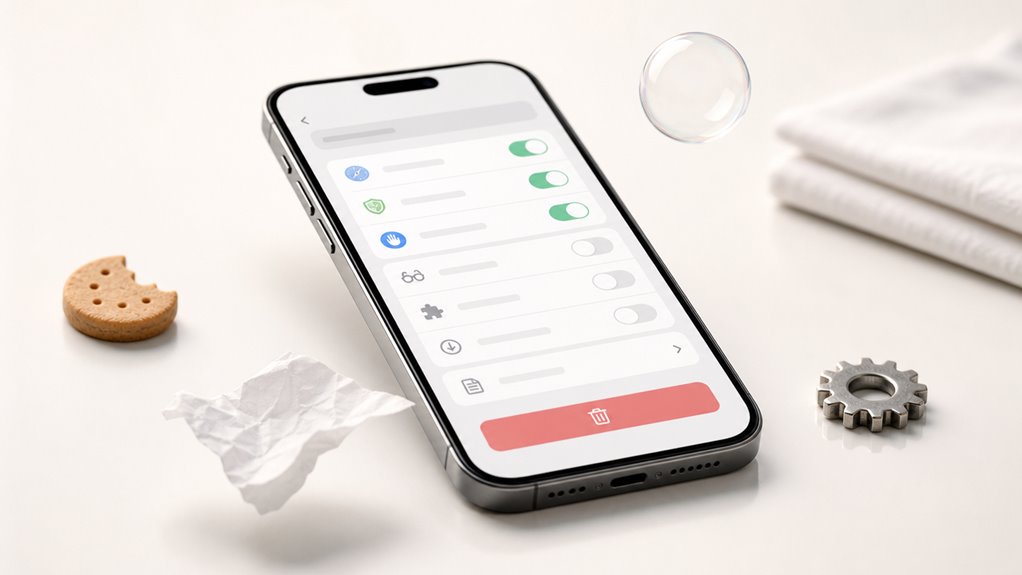
 Czyszczenie pamięci podręcznej Safari na iPhonie usuwa zapisane dane stron internetowych, przyspieszając działanie przeglądarki. Dokładne kroki zależą od tego, czy chcesz wykonać pełny reset, czy ukierunkowane czyszczenie. Zrozumienie różnicy między pamięcią podręczną a plikami cookie jest niezbędne przed przystąpieniem do działania.
Wyczyść pamięć podręczną i ciasteczka Safari w iOS 18

Aby wyczyścić cache i pliki cookies w Safari na iPhonie z systemem iOS 18, należy uruchomić aplikację Ustawienia, a następnie przewinąć w dół i stuknąć w opcję „Aplikacje” (w nowszych wersjach systemu znajduje się ona osobno, a nie bezpośrednio w menu głównym). Następnie wybiera się Safari z listy aplikacji. Później przewija się w dół do sekcji „Historia i dane witryn”. Stuknięcie w nią pokazuje przycisk „Wyczyść historię i dane witryn”. Dotknięcie go i potwierdzenie usuwa wszystkie pliki cache i ciasteczka. Czynność jest nieodwracalna, więc zaleca się wcześniejsze zapisanie ważnych haseł. W iOS 18 proces ten jest uproszczony, ale wymaga kilku kliknięć. Nie ma możliwości wyboru okresu – kasuje wszystko. Dla pojedynczej witryny istnieje inna metoda (opisana osobno). Regularne czyszczenie zwiększa prywatność i przyspiesza działanie przeglądarki.
Jakwyczyścić pamięć podręczną Safari tylko dla jednej strony internetowej
Jeśli nie chcesz usuwać całej historii i wszystkich ciasteczek, możesz wyczyścić cache tylko dla jednej wybranej witryny w Safari na iPhonie z systemem iOS 18. Ta opcja pozwala usunąć przechowywane dane strony, nie naruszając innych witryn ani ustawień automatycznego wypełniania.
- Otwórz Safari i przejdź do strony, której cache chcesz wyczyścić.
- Stuknij ikonę aA (lub symbol wielkości liter) w pasku adresu, aby otworzyć menu.
- Wybierz „Ustawienia witryny” – zobaczysz opcje dla tej konkretnej strony.
- Znajdź i stuknij „Wyczyść dane” – usuniesz cache oraz inne zapisane pliki dla wybranej witryny.
Po zatwierdzeniu strona załaduje się od nowa, pobierając świeże dane z internetu.
Zachowaj bezpieczeństwo Autouzupełniania podczas czyszczenia historii Safari
Jak ochronić dane autofill podczas czyszczenia historii przeglądania w Safari? Aby nie stracić zapisanych haseł, danych kart czy kontaktów, należy przed wyczyszczeniem historii odznaczyć w ustawieniach opcję dotyczącą autofill. W przeciwnym razie Safari usunie także te informacje.
Poniższa tabela pokazuje, które czynności chronią autofill, a które go usuwają.
| Krok | Działanie | Efekt dla autofill |
|---|---|---|
| 1 | Wejdź w Ustawienia > Safari | Bez zmian |
| 2 | Kliknij „Wyczyść historię i dane witryn” | Usuwa historię, ale autofill pozostaje |
| 3 | Jeśli odznaczysz „Autofill” przed czyszczeniem | Autofill jest bezpieczne |
| 4 | Użyj osobnej opcji „Wyczyść historię” bez danych | Tylko historia usunięta, autofill nienaruszone |
| 5 | Zawsze sprawdzaj zaznaczenie przed potwierdzeniem | Unikasz przypadkowej utraty |
Zaleca się regularne, selektywne czyszczenie – wtedy autofill pozostaje nienaruszone, a przeglądarka działa szybciej.
Cache vs. Cookies: Co wyczyścić na iPhonie?
Które dane lepiej wyczyścić – cache czy cookies? W zależności od celu, warto wiedzieć, co usuwać, aby nie tracić zbędnych informacji. Poniżej znajdują się praktyczne wskazówki.
- Cache – przechowuje kopie stron, aby ładowały się szybciej. Czyść go, gdy strony działają wolno lub wyglądają nieaktualnie, np. po zmianach na stronie.
- Cookies – zapamiętują loginy, preferencje i koszyki zakupowe. Usuwaj je tylko, gdy chcesz wylogować się ze wszystkich kont lub rozwiązać problem z logowaniem.
- Zalecenie ogólne – najpierw wyczyść cache, bo to nie wpływa na Twoje dane logowania. Cookies czyść tylko w razie potrzeby, gdy np. strona nie reaguje poprawnie.
- Częstotliwość – cache czyść co kilka tygodni, cookies tylko przy konkretnym problemie, np. gdy sklep pokazuje błędy koszyka.
Czy wyczyszczenie pamięci podręcznej wyloguje Cię z Twoich kont?
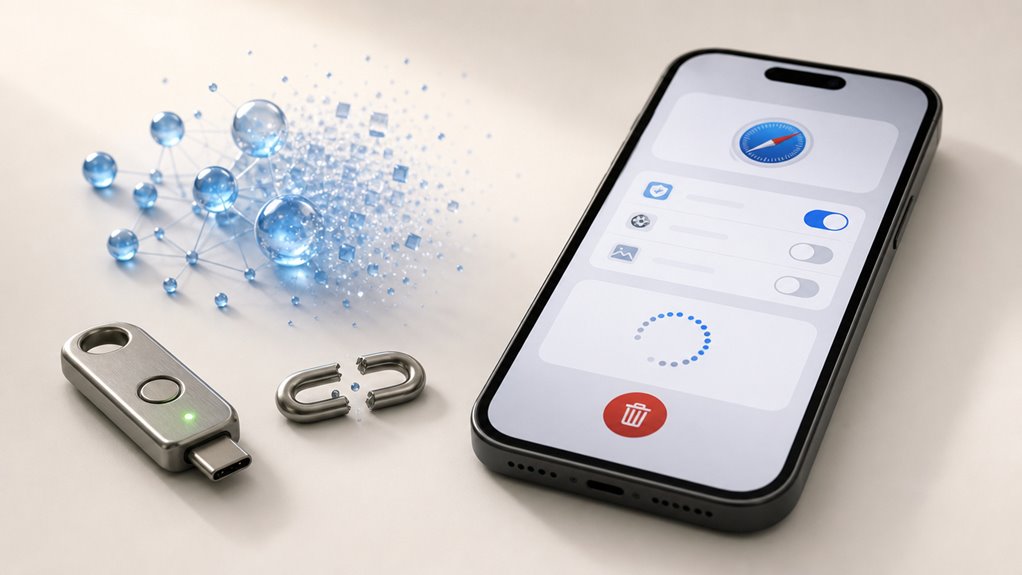
Czyszczenie cache najczęściej nie wylogowuje użytkownika z kont, ponieważ dane potrzebne do logowania są zwykle przechowywane w osobnych plikach cookies. Cache przechowuje tymczasowe kopie stron, takie jak obrazy czy skrypty, aby przyspieszyć ładowanie. Usunięcie cache może jednak spowodować, że strony będą ładować się wolniej przy pierwszym wejściu, ale to jedynie tymczasowy efekt. Aby uniknąć niepotrzebnego wylogowania, przed czyszczeniem cache warto:
- Sprawdź, czy jesteś zalogowany – Upewnij się, że masz zapamiętane hasła w Menedżerze haseł.
- Zrób kopię zapasową – Eksportuj ważne dane, jeśli strona wymaga ponownej autoryzacji.
Jeśli jednak usuwasz również pliki cookies, wtedy nastąpi wylogowanie z większości serwisów. W praktyce samo czyszczenie cache nie wpływa na sesje logowania.
Safari nadal działa wolno? Co sprawdzić po wyczyszczeniu pamięci podręcznej
Dlaczego Safari wciąż działa wolno, nawet po wyczyszczeniu cache? Przyczyn może być kilka, a samo usunięcie pamięci podręcznej nie rozwiązuje wszystkich problemów z wydajnością. Aby przyspieszyć działanie przeglądarki, warto sprawdzić poniższe elementy.
- Zbyt wiele otwartych kart – Każda karta zajmuje pamięć RAM. Zamknij zbędne karty, przesuwając je w lewo lub prawo w widoku kart.
- Nieaktualna wersja iOS – Starsze systemy mogą spowalniać Safari. Sprawdź w Ustawieniach, Ogólne, Uaktualnienia, czy dostępna jest nowsza wersja.
- Duża ilość rozszerzeń – Rozszerzenia do blokowania reklam lub menedżery haseł mogą obciążać przeglądarkę. Wyłącz je tymczasowo: Ustawienia, Safari, Rozszerzenia.
- Słabe połączenie internetowe – Wolne ładowanie stron często wynika z niskiej prędkości Wi-Fi lub sieci komórkowej. Sprawdź to w Ustawieniach, Sieć.
Co robić, gdy Safari nie usuwa pamięci podręcznej ani plików cookie
Gdy Safari nie chce wyczyścić cache ani ciasteczek, problem zwykle leży w ustawieniach lub błędzie samej przeglądarki. Najpierw sprawdź, czy przypadkiem nie włączono ograniczeń czasu przed ekranem, które blokują tę funkcję. Wyłącz je w Ustawieniach > Czas przed ekranem > Treść i prywatność. Potem zrestartuj iPhone’a – to często rozwiązuje drobne błędy. Jeśli to nie pomoże, wypróbuj kroki z poniższej tabeli.
| Problem | Przyczyna | Rozwiązanie |
|---|---|---|
| Przycisk „Wyczyść” nie reaguje | Zacięta aplikacja Safari | Przymusowo zamknij Safari (przeciągnij w dół w przełączniku aplikacji) |
| Dane nadal widoczne | Cache zapisany w plikach tymczasowych | Wyłącz i włącz Safari w Ustawieniach > Safari > Zaawansowane |
| Ciasteczka nie znikają | Błąd synchronizacji iCloud | Wyłącz i włącz synchronizację Safari w iCloud |
| Komunikat „Nie można wyczyścić” | Brak miejsca na urządzeniu | Usuń niepotrzebne pliki (np. zdjęcia, aplikacje) |
| Opcja wyszarzona | Ograniczenia w Czasie przed ekranem | Odblokuj w Ustawieniach > Czas przed ekranem > Treść i prywatność |
Wykonanie tych czynności krok po kroku powinno przywrócić działanie opcji czyszczenia.
Ustaw Safari na automatyczne czyszczenie pamięci podręcznej zgodnie z harmonogramem
Aby ustawić automatyczne czyszczenie cache w Safari, najpierw włącz tę funkcję w ustawieniach przeglądarki. Następnie wybierz odpowiednią częstotliwość, na przykład codziennie lub co tydzień, w zależności od potrzeb. Na koniec określ, które typy cache mają być usuwane, na przykład tylko obrazy lub całe dane stron.
Włącz automatyczne rozliczanie
Czy istnieje sposób, aby Safari na iPhonie automatycznie czyściło pamięć podręczną według ustalonego harmonogramu? Nie, system iOS nie oferuje wbudowanej opcji harmonogramu. Aby osiągnąć automatyczne czyszczenie, należy skonfigurować skróty (Skróty Apple) lub aplikacje zewnętrzne, które wykonają tę czynność w tle.
- Użyj automatyzacji w aplikacji Skróty – Utwórz skrót, który czyści historię i dane witryn. Następnie ustaw go jako automatyzację, na przykład codziennie o 8:00.
- Włącz wyczyszczanie przy zamykaniu Safari – W ustawieniach Safari nie ma takiej opcji, ale w Skrótach możesz dodać krok zamykania i ponownego otwierania przeglądarki po czyszczeniu.
- Skorzystaj z aplikacji innej firmy – Narzędzia jak *Cache Clearer* potrafią czyścić dane Safari na żądanie, choć nie zapewniają pełnej automatyzacji bez Skrótów.
- Sprawdź funkcję „Zarządzanie pamięcią” – W Ustawieniach > Ogólne > Pamięć iPhone’a możesz ręcznie usunąć dane Safari, ale to nie jest automat.
Wybierz częstotliwość czyszczenia
Ustawienie częstotliwości czyszczenia pamięci podręcznej w Safari na iPhonie pozwala dostosować harmonogram automatycznego usuwania danych do indywidualnych potrzeb użytkownika, co zapobiega gromadzeniu się zbędnych plików i poprawia działanie przeglądarki.
Wybór interwału
Po włączeniu automatycznego czyszczenia użytkownik może wybrać, jak często dane mają być usuwane. Dostępne opcje to: codziennie, co tydzień lub co miesiąc.
Praktyczne wskazówki
- Codziennie – polecane osobom, które często odwiedzają wiele stron, np. przy codziennym przeglądaniu newsów.
- Co tydzień – dobre dla użytkowników o przeciętnym ruchu, np. sprawdzających pocztę i media społecznościowe.
- Co miesiąc – wystarcza przy rzadkim korzystaniu z internetu, na przykład podczas sporadycznego sprawdzania pogody.
Aby zmienić częstotliwość, należy wejść w Ustawienia > Safari > Zaawansowane > Automatyczne czyszczenie i wybrać preferowaną opcję z listy.
Wybierz typy pamięci podręcznej
Które typy danych przeglądarki Safari powinny być automatycznie usuwane, aby zachować równowagę między wydajnością a wygodą użytkowania? Najlepiej skonfigurować czyszczenie tylko tych elementów, które nie są niezbędne do codziennego korzystania z Internetu. Poniżej znajdują się cztery kluczowe kategorie do automatycznego usuwania.
- Pliki cookie i dane witryn – usuwanie ich co tydzień zapobiega śledzeniu, ale może wymagać ponownego logowania na stronach.
- Obrazy i pliki w pamięci podręcznej – czyszczenie co 7 dni zwalnia miejsce bez utraty zapisanych haseł.
- Historia przeglądania – automatyczne usuwanie po 30 dniach chroni prywatność, nie wpływając na działanie stron.
- Dane offline – usuwanie ich raz w miesiącu pomaga, gdy aplikacje internetowe przestają działać poprawnie.
3 Powody, dla których Safari pozostaje wolne nawet po wyczyszczeniu pamięci podręcznej
Dlaczego Safari wciąż działa wolno, mimo że pamięć podręczna została wyczyszczona? Istnieją trzy główne powody.
- Duża liczba otwartych kart. Każda karta zajmuje pamięć RAM. Aby przyspieszyć działanie, zamknij nieużywane karty, przytrzymując ikonę zakładek i wybierając „Zamknij wszystkie”.
- Wyłączony JavaScript lub blokowanie treści. Niektóre strony działają wolniej, gdy skrypty są blokowane. Sprawdź w Ustawieniach > Safari, czy „JavaScript” jest włączony, a blokery treści nie są zbyt restrykcyjne.
- Stare rozszerzenia Safari. Rozszerzenia, jak blokery reklam, mogą zwalniać przeglądarkę. Przejdź do Ustawień > Safari > Rozszerzenia, wyłącz wszystkie, a następnie włączaj je pojedynczo, testując prędkość.
Utrzymuj Safari szybkie bez czyszczenia pamięci podręcznej co tydzień
Jakutrzymać szybkie działanie Safari bez cotygodniowego czyszczenia pamięci podręcznej? Oto cztery praktyczne metody, które pomogą utrzymać płynność przeglądarki.
- Ogranicz liczbę otwartych kart – im więcej kart, tym więcej danych w pamięci. Przykład: regularnie zamykaj karty, których już nie potrzebujesz, na przykład przez przytrzymanie ikony „karty” i wybranie „Zamknij wszystkie”.
- Wyłącz automatyczne pobieranie treści – w ustawieniach Safari odznacz opcję „Wstępne ładowanie Top Hit”, aby przeglądarka nie pobierała stron z wyprzedzeniem, co obciąża cache.
- Regularnie aktualizuj iOS – nowe wersje systemu optymalizują zarządzanie pamięcią. Przykład: sprawdź w Ustawieniach > Ogólne > Aktualizacja oprogramowania i zainstaluj dostępną poprawkę.
- Używaj trybu czytnika – przy stronach z dużą ilością reklam aktywuj tryb czytnika (ikona obok paska adresu), co redukuje ładowanie zbędnych elementów i przyspiesza działanie.