 Marcin
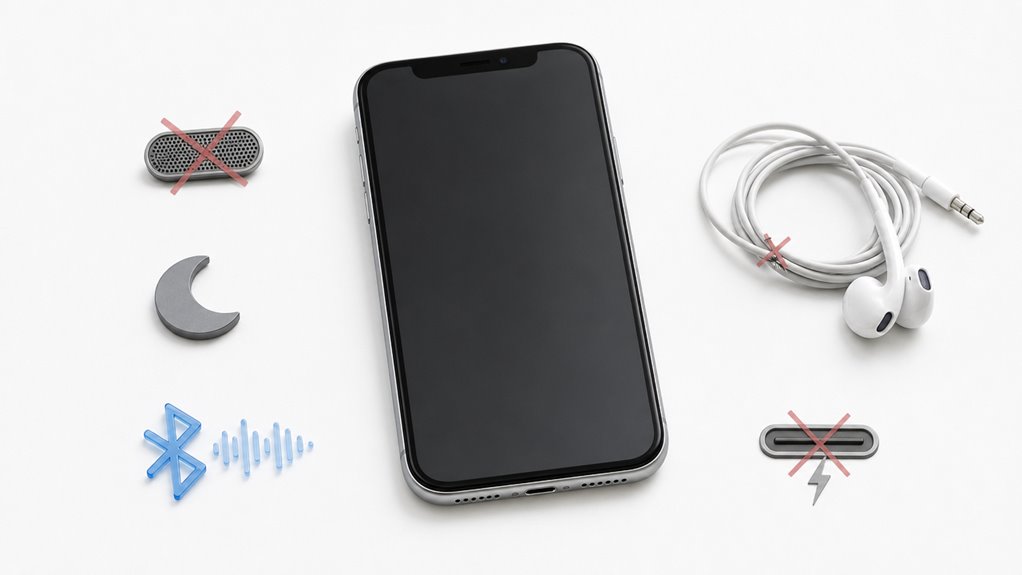
 Gdy iPhone nie wydaje dźwięku podczas połączeń, problem często wynika z jednej z kilku prostych przyczyn: niskiego poziomu głośności, nieprawidłowego kierowania dźwięku, zakłóceń Bluetooth lub zatkanego głośnika. Sprawdzenie każdego ustawienia krok po kroku zwykle szybko rozwiązuje problem. Co jednak, jeśli żadne z tych rozwiązań nie działa? Następne możliwości mogą Cię zaskoczyć.
Czy głośność iPhone’a jest podgłośniona na rozmowy?
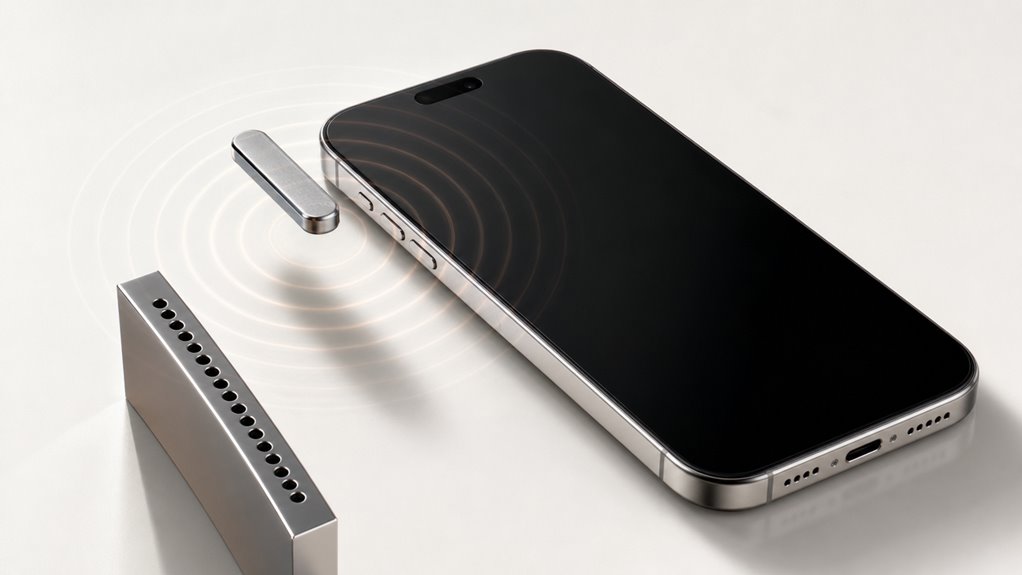
Dlaczego to najbardziej oczywista przyczyna jest często pomijana, gdy iPhone nie wydaje dźwięku podczas rozmów? Wielu użytkowników wpada w panikę i zakłada awarię sprzętu, a tymczasem przyciski głośności po bokach urządzenia mogą być po prostu ustawione zbyt nisko. Podczas aktywnej rozmowy kilkakrotnie naciśnij górny przycisk głośności, aby zwiększyć głośność słuchawki. Wizualny wskaźnik na ekranie pokaże bieżący poziom. Jeśli suwak znajduje się blisko dołu, dźwięk będzie prawie niesłyszalny. Ta regulacja jest pierwszym krokiem przed zagłębianiem się w dalsze ustawienia. Zawsze testuj po każdym naciśnięciu, rozmawiając z osobą po drugiej stronie. Szybkie sprawdzenie oszczędza czas i pozwala uniknąć niepotrzebnego zmartwienia. Zbyt niska głośność to częsty winowajca, który można naprawić w kilka sekund.
Czy routing audio jest ustawiony na niewłaściwy głośnik?
Podczas rozmowy na iPhonie dźwięk może być przekierowany do niewłaściwego głośnika, co powoduje ciszę, jeśli słuchawka nie jest zamierzonym wyjściem. Użytkownik powinien najpierw sprawdzić Wybór głośnika, szukając ikony głośnika podczas rozmowy; jeśli jest podświetlona, oznacza to, że dźwięk jest kierowany do głośnika zewnętrznego zamiast do słuchawki. Aby to naprawić, wystarczy dotknąć ikony raz, aby ją odznaczyć, co przekieruje dźwięk z powrotem do małego głośnika słuchawki do prywatnego słuchania.
Sprawdzenie wyboru głośnika
Jaksprawdzić, czy dźwięk w iPhone podczas rozmowy nie trafia do niewłaściwego głośnika?
Sprawdź ikonę głośnika na ekranie rozmowy.
Podczas połączenia, na ekranie widoczna jest ikona głośnika (z trzema falami). Jeśli jest podświetlona na niebiesko, oznacza to, że dźwięk jest kierowany do głośnika zewnętrznego, a nie do słuchawki przy uchu. Aby to zmienić, dotknij ikony głośnika – jej podświetlenie zniknie, a dźwięk wróci do głośnika rozmowy.
Sprawdź ustawienia w Centrum sterowania.
Podczas połączenia otwórz Centrum sterowania (przesuń palcem w dół z prawego górnego rogu). Znajdź przycisk z symbolem głośnika. Upewnij się, że nie jest aktywny tryb „Głośnik” (czasem ikona wygląda jak głośnik z plusem). Jeśli jest aktywny, dotknij go, aby wyłączyć.
Testuj różne opcje.
Jeśli nadal nie słyszysz rozmowy, spróbuj przełączyć dźwięk na słuchawkę Bluetooth lub przewodową. Czasem system zapamiętuje ostatnie urządzenie audio.
Słuchawka vs Głośnik
Czy dźwięk podczas rozmowy może trafiać do niewłaściwego głośnika? Tak, to częsty problem. iPhone ma dwa głośniki: słuchawkowy (przy uchu) i głośnomówiący (na dole). Podczas rozmowy sprawdź ikonę głośnika na ekranie – jeśli jest podświetlona, dźwięk idzie przez głośnik zewnętrzny. Kliknij ikonę, aby wrócić do słuchawki. Jeśli problem nie ustąpi, może być zatkany głośnik słuchawkowy. Wyczyść go miękką szczoteczką. Sprawdź też ustawienia dostępności, gdzie możesz zmienić kierunek dźwięku. Dodatkowo, upewnij się, że etui nie zakrywa głośnika słuchawkowego. Aby przetestować, zadzwoń do kogoś i sprawdź, czy słyszysz rozmówcę przy uchu. Jeżeli nadal jest problem, wyreguluj głośność przyciskami bocznymi. Postępuj według tych kroków, a szybko odzyskasz prawidłowe działanie.
Czy parowanie Bluetooth wycisza Twoje połączenia na iPhonie?
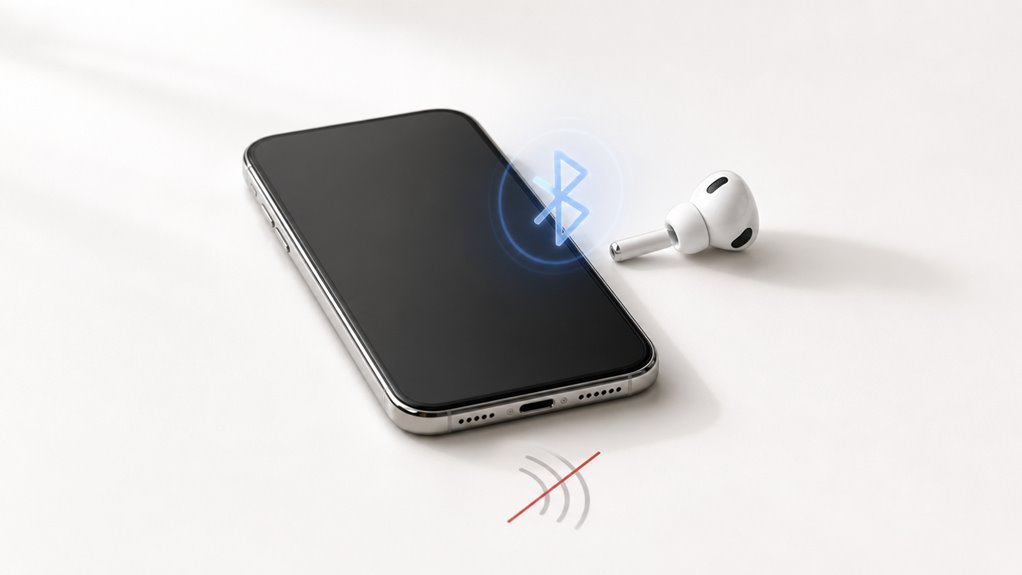
Dlaczego sparowane urządzenie Bluetooth może powodować brak dźwięku podczas rozmów na iPhonie? Podłączony zestaw słuchawkowy Bluetooth lub zestaw samochodowy często przejmuje dźwięk rozmowy, pozostawiając własny głośnik i słuchawkę iPhone’a wyciszone. Dzieje się tak, ponieważ iPhone automatycznie kieruje dźwięk do ostatniego sparowanego urządzenia.
Sprawdź aktywne źródło dźwięku podczas rozmowy
– Stuknij przycisk Audio (ikona głośnika) na ekranie połączenia.
Jeśli pojawi się urządzenie Bluetooth, wybierz iPhone, aby przełączyć dźwięk z powrotem na telefon. Przykład: nic nie słyszysz, dopóki nie przełączysz z „Samochód Jana” na „iPhone”.
Wyłącz Bluetooth tymczasowo
– Otwórz Ustawienia → Bluetooth i wyłącz go.
To zmusza iPhone’a do korzystania z wbudowanego głośnika lub słuchawki. Przypomnienie: zapomniana słuchawka Bluetooth wciąż może się łączyć i wyciszać rozmowy.
Zapomnij nieużywane urządzenia Bluetooth
– Przejdź do Ustawienia → Bluetooth, stuknij w „i” obok urządzenia i wybierz Zapomnij to urządzenie.
Zapobiega automatycznemu ponownemu łączeniu. Przykład: stary zestaw słuchawkowy w torbie może przejąć dźwięk rozmowy, nawet tego nie zauważając.
Czy przypadkowo włączyłeś tryb Nie przeszkadzać?
Co jeśli przypadkowo włączony tryb Nie przeszkadzać jest powodem braku dźwięku podczas połączeń? Ta funkcja wycisza przychodzące połączenia i powiadomienia, tłumiąc dzwonki i alerty. Aby to sprawdzić, przesuń palcem w dół z prawego górnego rogu, aby otworzyć Centrum sterowania – poszukaj ikony półksiężyca. Jeśli jest podświetlona, tryb Nie przeszkadzać jest aktywny. Dotknij jej, aby go wyłączyć. Alternatywnie, przejdź do Ustawienia > Skupienie > Nie przeszkadzać i wyłącz go. Poniżej znajduje się krótki przewodnik:
| Krok | Opis |
|---|---|
| 1 | Otwórz Centrum sterowania (przesuń w dół z prawego górnego rogu). |
| 2 | Sprawdź, czy widzisz podświetloną ikonę księżyca. |
| 3 | Jeśli tak, dotknij jej, aby wyłączyć tryb Nie przeszkadzać. |
| 4 | Możesz też wejść w Ustawienia > Skupienie > Nie przeszkadzać. |
| 5 | Wyłącz przełącznik obok opcji, aby przywrócić dźwięk podczas połączeń. |
Jeśli ikona księżyca nie jest podświetlona, problem leży gdzie indziej.
Czy usterka oprogramowania może wyciszać Twoje połączenia?
Awarie oprogramowania mogą czasami powodować wyciszanie połączeń na iPhonie, nawet gdy głośność jest podniesiona. Aby to naprawić, najpierw sprawdź ustawienia dźwięku, aby upewnić się, że nic nie zostało przypadkowo wyłączone, a następnie zresetuj ustawienia sieciowe, aby usunąć tymczasowe błędy. Jeśli problem nadal występuje, aktualizacja systemu iOS do najnowszej wersji często rozwiązuje tego typu usterki poprzez instalację niezbędnych poprawek.
Sprawdzenie ustawień
Na koniec sprawdź Telefon > Wycisz nieznane połączenia. Jeśli ta opcja jest włączona, połączenia z nieznanych numerów będą wyciszone. Wyłącz ją, aby przywrócić dźwięk. Proste przełączenie tych przełączników często rozwiązuje problem bez konieczności restartowania urządzenia.
Reset sieci
Dlaczego zresetowanie ustawień sieciowych może przywrócić dźwięk podczas rozmów? Ponieważ czasami konfiguracja sieci komórkowej, na przykład APN lub ustawienia VoLTE, ulega uszkodzeniu przez błąd oprogramowania. Reset sieci usuwa te nieprawidłowe dane, nie kasując kontaktów ani zdjęć.
Jak to zrobić?
- Otwórz Ustawienia, dotknij Ogólne.
- Wybierz Przenieś lub Resetuj iPhone’a, a następnie Resetuj ustawienia sieciowe.
- Potwierdź kodem ekranu. Po restarcie telefon samodzielnie pobierze poprawne ustawienia od operatora.
Przykład: Gdy podczas rozmowy słychać ciszę, a głośnik działa przy muzyce, reset sieci często przywraca dźwięk. Warto spróbować przed wizytą w serwisie.
Aktualizuj iOS
Jeśli reset sieci nie przyniósł poprawy, warto sprawdzić, czy problemem jest błąd w oprogramowaniu systemu iOS. Aktualizacja do najnowszej wersji może usunąć ukryte usterki powodujące wyciszanie dźwięku podczas rozmów. Apple regularnie wydaje poprawki rozwiązujące takie problemy, więc ich instalacja jest kluczowa.
- Sprawdź dostępność aktualizacji: Przejdź do Ustawienia > Ogólne > Aktualizacja oprogramowania. Jeśli widzisz nową wersję, stuknij „Pobierz i zainstaluj”, aby usunąć potencjalne błędy systemowe.
- Wykonaj kopię zapasową: Przed aktualizacją podłącz iPhone’a do Wi-Fi i zasilania, a w iCloud lub na komputerze zapisz dane. Zabezpieczy to pliki przed ewentualnymi problemami.
- Zrestartuj po instalacji: Po zakończeniu aktualizacji urządzenie samo się zrestartuje. Upewnij się, że proces przebiegł pomyślnie, a następnie przetestuj dźwięk w trakcie połączenia.
Czy słaby sygnał komórkowy zabija jakość dźwięku połączeń?
Dlaczego słaby sygnał komórkowy często powoduje przytłumiony, zniekształcony lub całkowicie utracony dźwięk podczas rozmów? Telefon ma trudności z utrzymaniem stabilnego połączenia, co zmusza sprzęt do kompresji danych audio. Ta kompresja usuwa subtelne detale dźwiękowe, przez co mowa staje się niewyraźna. Dodatkowo urządzenie może zmniejszyć moc nadawania lub przełączyć się na niższej jakości kodek, aby podtrzymać połączenie, co jeszcze bardziej pogarsza klarowność.
| Objaw | Co czujesz |
|---|---|
| Głos urywa się w połowie zdania | Frustracja, że nie możesz dokończyć rozmowy |
| Dźwięk jest metaliczny i płaski | Niepokój, że coś popsute w słuchawce |
| Słyszysz tylko szum lub ciszę | Gniew, bo druga osoba myśli, że się rozłączyłeś |
| Kolega mówi, że brzmisz jak robot | Zażenowanie, że rozmowa jest nienaturalna |
Aby temu zaradzić, wejdź w tryb samolotowy na 10 sekund, a potem go wyłącz – to wymusi ponowne szukanie lepszej sieci. Jeśli problem nie znika, zadzwoń w miejscu z większą ilością kresek sygnału.
Czy twoja kratka głośnika jest zablokowana lub brudna?
Czy kiedykolwiek zdarzyło ci się, że podczas rozmowy dźwięk nagle stał się cichy, stłumiony lub jakby dochodził z daleka? Częstą przyczyną jest zabrudzona lub zablokowana kratka głośnika w iPhonie. Kurz, brud czy resztki z kieszeni mogą gromadzić się w tym miejscu, blokując przepływ dźwięku.
- Sprawdź kratkę głośnika pod kątem widocznych zanieczyszczeń: Użyj latarki i lupy, aby dokładnie obejrzeć wąską szczelinę przy dolnej krawędzi telefonu. Jeżeli widzisz drobinki kurzu lub paprochy, to one są winne.
- Oczyść kratkę miękką szczoteczką: Weź suchą, miękką szczoteczkę do zębów, najlepiej z drobnym włosiem. Delikatnie, bez dociskania, przeciągnij ją wzdłuż kratki kilka razy, aby usunąć luźny brud.
- Użyj taśmy klejącej do usunięcia uporczywego kurzu: Odetnij kawałek taśmy biurowej i przyklej go na kilka sekund do kratki, delikatnie ją dociskając. Oderwij taśmę – brud powinien się do niej przykleić, nie ryzykując uszkodzenia głośnika.
Czy aktualizacja iOS zepsuła dźwięk w rozmowach?
Niekiedy aktualizacja systemu iOS wprowadza nieoczekiwane zmiany w ustawieniach audio, co może skutkować brakiem dźwięku podczas rozmów. Aby sprawdzić, czy to wina aktualizacji, wykonaj następujące kroki.
- Sprawdź ustawienia dźwięku w rozmowie: Podczas połączenia naciśnij przycisk głośności. Upewnij się, że głośność nie jest wyciszona. Często po aktualizacji poziom głośności zostaje zresetowany.
- Wyłącz Bluetooth: Otwórz Ustawienia, następnie Bluetooth. Wyłącz go. Czasami iPhone próbuje połączyć się z urządzeniem Bluetooth, co blokuje dźwięk z głośnika.
- Zrestartuj iPhone’a: Przytrzymaj przycisk boczny i jeden z przycisków głośności, aż pojawi się suwak. Przesuń go, a po wyłączeniu włącz urządzenie ponownie. To często naprawia przejściowe problemy.
Jeśli to nie pomoże, problem może leżeć gdzie indziej.
Czy Twoja słuchawka lub odbiornik są fizycznie uszkodzone?
Jeśli poprzednie kroki, takie jak sprawdzenie ustawień po aktualizacji systemu iOS, wyłączenie Bluetooth czy restart iPhone’a, nie przywróciły dźwięku podczas rozmów, warto przyjrzeć się fizycznemu stanowi słuchawki (earpiece) lub głośnika do rozmów (receiver). Fizyczne uszkodzenia często powodują brak lub zniekształcenia dźwięku. Oto trzy rzeczy do sprawdzenia:
- Zanieczyszczenia w otworze słuchawki – kurz lub brud blokują dźwięk. Przejedź delikatnie miękką szczoteczką (np. do zębów) po siateczce słuchawki, aby usunąć zabrudzenia. Przykład: po czyszczeniu dźwięk może wrócić.
- Pęknięcie lub wgniecenie w obudowie – upadek może uszkodzić głośnik od wewnątrz. Obejrzyj dokładnie rant wokół słuchawki. Jeśli widzisz pęknięcie, prawdopodobnie potrzebna jest wymiana.
- Wilgoć w głośniku – kontakt z wodą (np. w łazience) może zakłócić działanie. Odstaw iPhone’a na kilka godzin w suchym miejscu z wentylacją – często wilgoć odparowuje, przywracając dźwięk.
Kiedy należy przywrócić lub naprawić iPhone’a?
Kiedy użytkownik powinien zdecydować się na przywrócenie ustawień fabrycznych, a kiedy na naprawę iPhone’a? Przywrócenie ustawień fabrycznych to pierwszy krok, jeśli problem z dźwiękiem pojawił się po aktualizacji oprogramowania lub instalacji nowej aplikacji. Należy wtedy wykonać kopię zapasową, a następnie przejść do Ustawienia > Ogólne > Resetuj > Wymaż zawartość i ustawienia. Jeśli po restarcie dźwięk wrócił, problem był programowy. Naprawa jest konieczna, gdy:
- Dźwięk nie działa po upadku lub zalaniu telefonu.
- Przywrócenie ustawień fabrycznych nie rozwiązuje problemu.
- Słychać trzaski lub dźwięk jest bardzo cichy, nawet przy maksymalnej głośności.
W takich przypadkach należy skontaktować się z serwisem Apple lub autoryzowanym punktem napraw, ponieważ uszkodzenie jest fizyczne i wymaga wymiany głośnika lub płyty głównej.