 Marcin
 Spamowe wydarzenia w kalendarzu na iPhonie nie są wirusami, ale złośliwymi zaproszeniami, które zaśmiecają twój harmonogram. Usunięcie ich wymaga szybkiego działania w aplikacji Kalendarz. Poniższe proste kroki pomogą ci usunąć niechciane wydarzenia i zapobiec przyszłemu spamowi. Ale najpierw zrozumienie, co powoduje te zaproszenia, jest kluczem do trwałego ich powstrzymania.
Jakie są przyczyny pojawiania się spamowych wydarzeń w kalendarzu na iPhonie?
Dlaczego niechciane wydarzenia kalendarza pojawiają się na iPhonie? Zazwyczaj przyczyną jest kliknięcie w podejrzany link, np. w fałszywej wiadomości e‑mail lub reklamie. Gdy otworzysz taki link, strona automatycznie dodaje subskrypcję kalendarza, która wysyła niechciane zdarzenia.
Główne źródła problemu:
- Fałszywe strony internetowe – po wejściu mogą dodać subskrypcję bez twojej zgody. Przykład: reklama obiecująca darmowe punkty w grze, a zamiast tego wrzuca wydarzenia o wygranej.
- Spamowe e‑maile z załącznikiem .ics – otwarcie załącznika dodaje wydarzenie do kalendarza. Zawsze sprawdzaj nadawcę przed kliknięciem.
- Zainfekowane aplikacje – niektóre programy proszą o dostęp do kalendarza i nadużywają go.
Aby uniknąć spamu, nie klikaj w podejrzane linki ani nie otwieraj nieznanych załączników. Na stałe usuwaj niechciane subskrypcje w ustawieniach kalendarza na iPhonie.
Usuń spamowe wydarzenie w kalendarzu w 10 sekund
Rozpoznanie spamowego wydarzenia w kalendarzu to pierwszy krok, więc szukaj dziwnych tytułów, nieznanych nadawców lub powtarzających się alertów, które nie pasują do żadnych rzeczywistych planów. Po zidentyfikowaniu możesz je szybko usunąć, dotykając wydarzenia, przewijając na dół i wybierając „Usuń wydarzenie” lub „Usuń” z opcji. Ta prosta czynność zajmuje tylko dziesięć sekund i powstrzymuje spam przed zaśmiecaniem kalendarza.
Zidentyfikuj zdarzenie spamowe
Jak użytkownik iPhone’a może szybko odróżnić normalne przypomnienie w kalendarzu od spamowego wydarzenia? Spamowe wydarzenia często mają podejrzane tytuły, takie jak „Gratulacje, wygrałeś!” lub „Zapłać teraz”, i zazwyczaj powtarzają się w nieskończoność, codziennie lub co godzinę. Normalne przypomnienia, na przykład wizyta u dentysty, zawierają konkretne szczegóły i występują jednorazowo. Aby zidentyfikować spam, użytkownik powinien dotknąć wydarzenia i sprawdzić jego opis: spam zawiera linki reklamowe lub nieznanych nadawców zapraszających do fałszywych subskrypcji. Ponadto czerwone ostrzeżenie o treści „To zaproszenie pochodzi od nieznanego nadawcy” jest wyraźnym sygnałem. Jeśli wydarzenie dodaje się samo bez pozwolenia, na pewno jest spamem. Odrzucenie lub usunięcie go zapobiega dalszym niechcianym powiadomieniom.
Szybkie usuwanie dotknięciem
Po zidentyfikowaniu zdarzenia spamowego użytkownik może je usunąć w około dziesięć sekund za pomocą metody szybkiego usuwania jednym dotknięciem. Najpierw użytkownik otwiera aplikację Kalendarz i dotyka niechcianego zdarzenia, co ujawnia jego szczegóły. Następnie użytkownik dotyka czerwonego przycisku „Usuń zdarzenie” na dole, a potem potwierdza, wybierając „Usuń zdarzenie” z wyskakującego menu. To natychmiast usuwa pojedynczy wpis spamowy. W przypadku powtarzającego się spamu użytkownik powinien szybko dotknąć „Usuń” dla każdego zdarzenia osobno. Aby przyspieszyć, użytkownik może również usuwać wiele zdarzeń jedno po drugim. Po usunięciu użytkownik sprawdza kalendarz pod kątem pozostałego spamu. Ta prosta sekwencja dotknięć powstrzymuje wirusopodobny spam kalendarzowy przed zaśmiecaniem harmonogramu, przywracając porządek w ciągu kilku sekund.
Zmień ustawienia, aby zatrzymać przyszłe zaproszenia spamowe
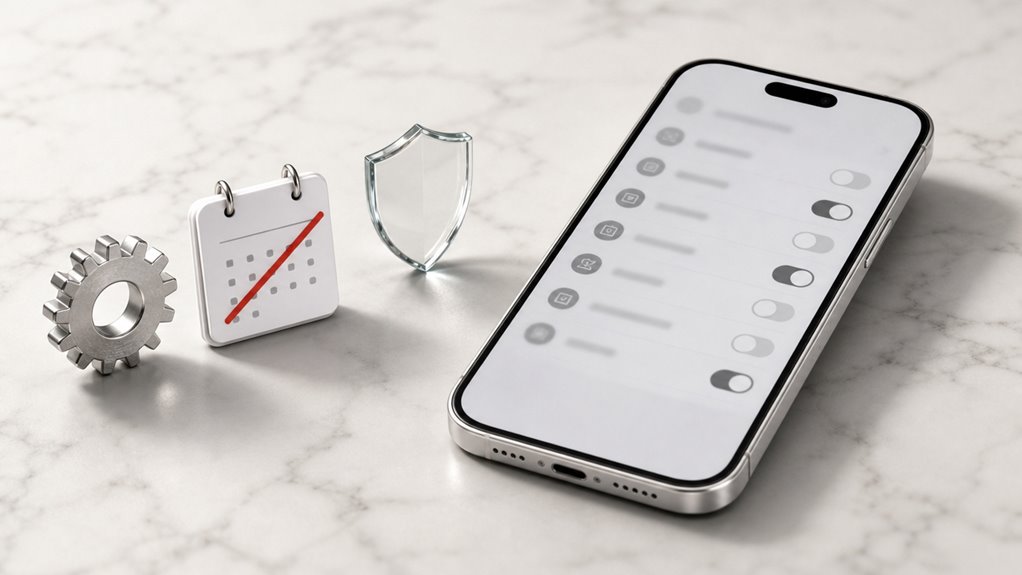
Dlaczego spamowe zaproszenia w kalendarzu pojawiają się na iPhonie nawet po ich usunięciu? Powodem jest to, że urządzenie jest nadal subskrybowane złośliwego kalendarza, który automatycznie dodaje nowe wydarzenia. Aby to zatrzymać, użytkownik musi zmienić konkretne ustawienia.
Najpierw otwórz aplikację Ustawienia i stuknij w „Kalendarz”. Następnie wybierz „Konta” i poszukaj podejrzanych subskrypcji, często nazwanych losowymi literami lub cyframi. Stuknij w taką subskrypcję i wybierz „Usuń konto”, aby trwale je usunąć. Ta czynność odcina źródło spamowych zaproszeń.
Następnie przejdź do „Ustawienia”, potem „Kalendarz” i wyłącz opcję „Pokaż odrzucone wydarzenia od zaproszonych”. Zapobiega to zaśmiecaniu widoku przyszłym spamem. Na koniec upewnij się, że „Poczta” i „Przypomnienia” nie synchronizują się z nieznanymi kalendarzami, sprawdzając przełączniki każdego konta. Te kroki blokują pojawianie się nowych zaproszeń.
Wypisz się ze złośliwego kalendarza iCloud
Co zrobić, aby skutecznie wypisać się ze złośliwego kalendarza iCloud? Najpierw otwórz aplikację Kalendarz na iPhonie i znajdź kalendarz, który wygląda podejrzanie – często ma dziwną nazwę lub kolor. Stuknij w „Kalendarze” u dołu ekranu, a następnie znajdź na liście ten niechciany. Kliknij czerwony przycisk „Usuń kalendarz” lub wybierz opcję „Usuń subskrypcję”. Potwierdź usunięcie. Jeśli kalendarz był subskrybowany przez internet, przejdź do Ustawień, wybierz „Kalendarz”, a potem „Konta”. Znajdź subskrypcję oznaczoną jako „Subskrybowany kalendarz” i stuknij w nią, by ją usunąć. Po wykonaniu tych kroków kalendarz zniknie, a niechciane zaproszenia nie będą już wyświetlane. Pamiętaj, aby od razu usunąć również wszelkie podejrzane wydarzenia z tego kalendarza, by uniknąć pomyłek.
Nie wirus: Dlaczego zaproszenia spamowe wciąż trafiają do Twojego kalendarza
Jak spamowe zaproszenia mogą wciąż pojawiać się w kalendarzu iPhone’a, mimo że nie jest to wirus? W rzeczywistości nie są one groźnym oprogramowaniem, lecz niechcianymi wiadomościami wysyłanymi za pomocą protokołu CalDAV lub przez iCloud. Atakujący często zdobywają adres e-mail użytkownika i wysyłają zaproszenia do fałszywych wydarzeń – np. rzekomej wygranej lub konieczności weryfikacji konta. Kalendarz traktuje je jak prawdziwe spotkania, ponieważ domyślnie automatycznie dodaje każde zaproszenie, nawet od nieznajomych. Aby temu zapobiec, warto zmienić ustawienia: w aplikacji Kalendarz, w sekcji „Konta”, wyłącz opcję automatycznego dodawania zdarzeń. Dzięki temu niechciane pozycje nie pojawią się bez Twojej zgody, a kalendarz pozostanie czysty.
Co robić, gdy spamowe wydarzenia w kalendarzu ciągle powracają
Aby zatrzymać powracające spamowe wydarzenia, należy usunąć wszystkie podejrzane pozycje, wyłączyć dostęp do nieznanych kalendarzy oraz zmienić ustawienia synchronizacji iCloud. Pierwszym krokiem jest ręczne usunięcie każdego spamowego zdarzenia, co wymaga dotknięcia go i wybrania opcji usunięcia. Następnie trzeba przejść do ustawień konta iCloud i odłączyć wszelkie nieautoryzowane kalendarze, a na koniec wyłączyć synchronizację kalendarza na chwilę, by przerwać pętle dodawania nowych zdarzeń.
Usuń wszystkie zdarzenia spamowe
Dlaczego spamowe wydarzenia w kalendarzu ciągle powracają, nawet po usunięciu? Aplikacja kalendarza często synchronizuje się z wieloma kontami, a spam może być przechowywany na zdalnym serwerze. Usuwanie jednego wydarzenia na raz jest nieefektywne, ponieważ nowe pojawiają się ponownie ze źródła. Aby to zatrzymać, usuń wszystkie wydarzenia naraz z danego konta kalendarza.
Najpierw otwórz aplikację Kalendarz i stuknij w „Kalendarze” na dole. Znajdź podejrzany kalendarz, często o dziwnej nazwie lub odznaczony. Stuknij w ikonę „i” obok niego, przewiń w dół i wybierz „Usuń kalendarz”. Potwierdź usunięcie. Spowoduje to usunięcie wszystkich wydarzeń powiązanych z tym kalendarzem, w tym przeszłych i przyszłych spamów. Alternatywnie przejdź do Ustawienia > Kalendarz > Konta, wybierz konto i tymczasowo wyłącz synchronizację kalendarza. Następnie ręcznie usuń wydarzenia z urządzenia. Na koniec włącz ponownie synchronizację tylko dla legalnych kalendarzy. Ta metoda zapewnia, że żaden pozostały spam nie zostanie.
Wyłącz podejrzany kalendarz
Jeśli spamowe wydarzenia wracają mimo usunięcia całego kalendarza, lepszym tymczasowym rozwiązaniem jest wyłączenie podejrzanego kalendarza zamiast jego trwałego usuwania.
Aby to zrobić, otwórz aplikację Ustawienia na iPhonie. Przejdź do opcji Kalendarz, a następnie Konta. Znajdź konto, z którym powiązane są spamowe kalendarze – często jest to konto subskrybowane lub nieznane. Wyłącz przełącznik przy opcji Kalendarze dla tego konta.
Alternatywnie, w aplikacji Kalendarz dotknij przycisku „Kalendarze” na dole ekranu. Znajdź podejrzany kalendarz na liście i odznacz go. Dzięki temu przestaną pojawiać się nowe zdarzenia, a stare zostaną ukryte.
Wyłączony kalendarz nie jest usunięty – możesz go włączyć ponownie, gdy problem zostanie rozwiązany. To bezpieczna tymczasowa ochrona przed dalszym spamem.
Zmień ustawienia synchronizacji iCloud
Gdy po wyłączeniu podejrzanego kalendarza spamowe wydarzenia wciąż powracają, warto zmienić ustawienia synchronizacji iCloud, ponieważ szkodliwe zdarzenia mogą być przechowywane w chmurze i automatycznie pobierane na każde połączone urządzenie.
Jak zmienić ustawienia synchronizacji iCloud?
- Otwórz Ustawienia, dotknij swojego imienia u góry, a następnie wybierz iCloud.
- Znajdź sekcję Kalendarz i wyłącz suwak synchronizacji – to zatrzyma pobieranie nowych spamowych wydarzeń.
- Teraz przejdź do aplikacji Kalendarz i usuń wszystkie podejrzane kalendarze (dotknij „Kalendarze” na dole, potem czerwony znak przy spamie).
- Wróć do Ustawień iCloud i włącz ponownie synchronizację – to odświeży dane bez starych wpisów.
- Sprawdź, czy po tej operacji nie pojawiają się nowe zdarzenia; jeśli tak, powtórz czynności.
Pamiętaj, że zmiana haseł do iCloud może dodatkowo zabezpieczyć konto. Dzięki temu kalendarz na iPhonie powinien wrócić do normy.
Zatrzymaj spam w kalendarzu raz na zawsze dzięki tym ustawieniom
By zmienić ustawienia kalendarza w telefonie, można trwale zablokować spam, który pojawia się w postaci niechcianych wydarzeń. Oto trzy kluczowe opcje, które warto włączyć:
- Wyłącz automatyczne dodawanie wydarzeń z maili: W ustawieniach kalendarza odznacz konta, z których nie chcesz otrzymywać zaproszeń, co uniemożliwi spamowi przedostanie się do widoku.
- Włącz filtrowanie nieznanych nadawców: W sekcji poczty aktywuj tę opcję, aby podejrzane zaproszenia trafiały do folderu spam, a nie do kalendarza.
- Usuń podejrzane subskrypcje kalendarzy: Przejdź do listy subskrybowanych kalendarzy i usuń te, które nie są przez ciebie rozpoznawane, ponieważ często właśnie stamtąd pochodzi spam.