 Marcin
 Gdy widżety na iPhonie przestają się odświeżać, szybkie sprawdzenie często rozwiązuje problem. Zacznij od wyłączenia trybu oszczędzania energii, a następnie włącz Odświeżanie aplikacji w tle dla każdej aplikacji z widżetem. Ponowne uruchomienie urządzenia lub usunięcie i ponowne dodanie widżetu może pomóc. Dalsze kroki mogą być potrzebne, jeśli te proste rozwiązania zawiodą.
Wyłącz tryb niskiego zużycia energii, aby widżety mogły się aktualizować
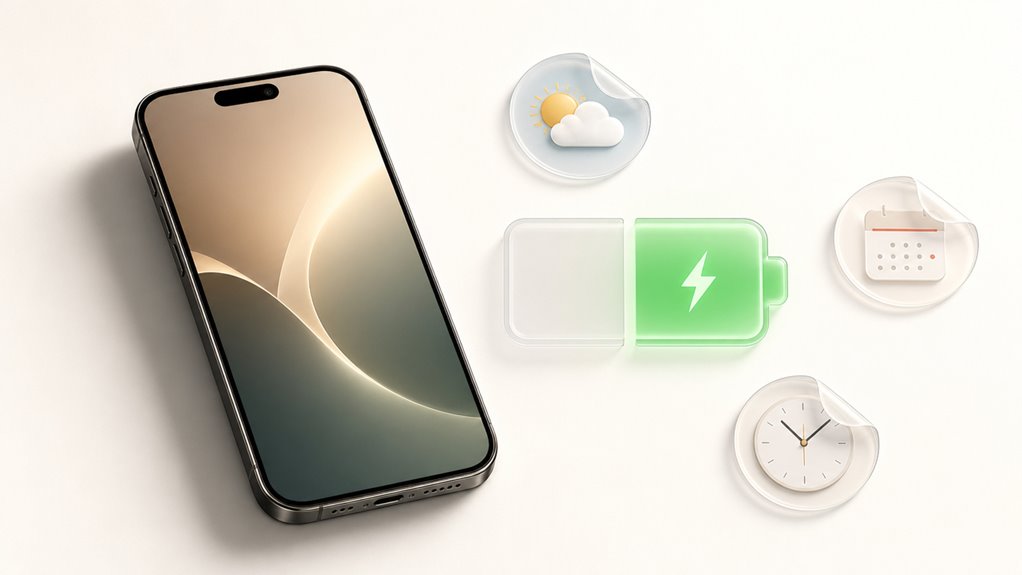
Dlaczego widgety na ekranie głównym iPhone’a czasami nie aktualizują swoich danych? Jedną z głównych przyczyn jest włączenie trybu oszczędzania energii. Gdy bateria spada poniżej 20%, iPhone automatycznie ogranicza działanie aplikacji w tle, aby oszczędzać energię, co blokuje odświeżanie widgetów.
Rozwiązanie: Wyłącz tryb oszczędzania energii
Aby przywrócić aktualizację widgetów, wykonaj następujące kroki:
- Otwórz Centrum sterowania: Przesuń palcem w dół z prawego górnego rogu ekranu.
- Sprawdź ikonę baterii: Jeśli jest żółta, tryb jest włączony.
- Wyłącz tryb: Stuknij ikonę baterii, aby zniknęła żółta poświata.
Po wyłączeniu tego trybu widgety na ekranie głównym powinny zacząć pobierać świeże dane, na przykład aktualną pogodę czy nowe nagłówki wiadomości. Działa to niezależnie od ustawień odświeżania w tle.
Włącz odświeżanie aplikacji w tle dla aplikacji widżetów
Aby widgets na iPhone działały i odświeżały się na bieżąco, należy upewnić się, że funkcja Odświeżanie aplikacji w tle jest włączona dla każdej zainstalowanej aplikacji widgetów. W tym celu trzeba przejść do Ustawień, wybrać opcję Ogólne, a następnie Odświeżanie aplikacji w tle i sprawdzić, czy suwak jest aktywny. Jeśli dana aplikacja jest wyłączona, wystarczy ją włączyć, a w razie problemów – przynajmniej raz wyłączyć i ponownie włączyć, co często przywraca prawidłowe działanie widgetów.
Sprawdź ustawienia
Jak sprawdzić, czy aplikacje odpowiedzialne za widżety mają włączone odświeżanie w tle? Najpierw otwórz Ustawienia, a następnie wybierz opcję Ogólne. Tam znajdź pozycję Odświeżanie aplikacji w tle i stuknij w nią. Zobaczysz dwa tryby: Wi-Fi oraz komórkowa transmisja danych albo tylko Wi-Fi. Wybierz ten pierwszy, jeśli zależy ci na częstym odświeżaniu – dotyczy to także danych komórkowych. Następnie przewiń listę aplikacji. Upewnij się, że dla każdej aplikacji, której widżet ma działać, przełącznik jest w pozycji zielonej (włączony). Przykład: jeśli widżet Pogody nie reaguje, sprawdź, czy aplikacja Pogoda ma włączone odświeżanie w tle. Bez tego widżet nie będzie aktualizował danych. Regularne sprawdzanie tego ustawienia rozwiązuje większość problemów z nieodświeżającymi się widżetami.
Przełącz aplikacje wyłącz/włącz
Co zrobić, gdy widżet wciąż się nie odświeża, mimo że odświeżanie w tle jest włączone? Wtedy warto wyłączyć i ponownie włączyć opcję odświeżania dla konkretnych aplikacji. Aby to zrobić, należy wejść w Ustawienia, wybrać Ogólne, a następnie Odświeżanie w tle. Na liście aplikacji znajdź tę, której widżet nie działa. Przesuń przełącznik w pozycję wyłączoną, odczekaj kilka sekund, a potem włącz go z powrotem. To działanie resetuje uprawnienia do odświeżania. Przykładowo, jeśli widżet pogody nie aktualizuje temperatury, wyłącz odświeżanie dla aplikacji Pogoda, odczekaj, włącz. Po tej czynności widżet powinien zacząć działać poprawnie.
Zrestartuj iPhone’a, aby odświeżyć nieaktualne widżety
Często prosty restart naprawia widżety, które przestały się aktualizować. Użytkownik powinien najpierw spróbować całkowitego wyłączenia poprzez przytrzymanie przycisku bocznego i przycisku głośności, a następnie przesunięcie suwaka, aby wyłączyć, lub zastosować wymuszony restart, naciskając kolejno przycisk zwiększania głośności, zmniejszania głośności, a następnie przytrzymując przycisk boczny, aż pojawi się logo Apple. Po ponownym włączeniu urządzenia warto sprawdzić, czy Odświeżanie aplikacji w tle pozostaje włączone dla każdej aplikacji z widżetem.
Wyłącz całkowicie
Pełne ponowne uruchomienie iPhone’a często rozwiązuje problemy z odświeżaniem widżetów poprzez usunięcie tymczasowych usterek systemowych. Pełny cykl wyłączenia, a nie zwykłe zablokowanie, zmusza system operacyjny do ponownego załadowania wszystkich procesów w tle, co może naprawić zablokowane widżety. Ta metoda jest dokładniejsza niż szybki restart.
- Naciśnij i przytrzymaj przycisk boczny oraz jeden z przycisków głośności aż pojawi się suwak wyłączania, następnie przeciągnij go, aby całkowicie wyłączyć urządzenie, co spowoduje zatrzymanie wszystkich aplikacji i usług.
- Odczekaj co najmniej 30 sekund po zgaśnięciu ekranu, aby pamięć systemowa całkowicie się wyczyściła, zapobiegając utrzymywaniu się pozostałych usterek.
- Naciśnij i przytrzymaj ponownie przycisk boczny aż pojawi się logo Apple, a następnie zwolnij go, aby iPhone uruchomił się od nowa, co często sprawia, że widżety aktualizują się poprawnie.
Kroki wymuszonego restartu
Co jeśli standardowy restart nie naprawi problemu z odświeżaniem widżetów? Wtedy wymuszony restart, zwany również twardym resetem, jest kolejnym krokiem. Ta czynność usuwa tymczasowe usterki systemowe bez usuwania żadnych danych.
Dla iPhone’ów z Face ID (iPhone X i nowsze), szybko naciśnij i zwolnij przycisk zwiększania głośności, następnie przycisk zmniejszania głośności, a następnie naciśnij i przytrzymaj przycisk boczny, aż pojawi się logo Apple. Dla iPhone’ów z przyciskiem Home (SE, 8, 7, 6s), naciśnij i przytrzymaj jednocześnie przycisk Home i boczny (lub górny) aż do pojawienia się logo. Dla iPhone 7 i 7 Plus, przytrzymaj przycisk zmniejszania głośności i przycisk boczny razem.
Poczekaj, aż urządzenie w pełni się uruchomi, a następnie sprawdź, czy widżety aktualizują się poprawnie. Ta metoda często rozwiązuje uporczywe problemy z odświeżaniem.
Sprawdź odświeżanie aplikacji w tle
Dlaczego widżety czasami pozostają zamrożone nawet po wymuszonym ponownym uruchomieniu? Problem często leży w ustawieniu Odświeżanie w tle, które kontroluje, czy aplikacje mogą aktualizować swoje dane w tle. Gdy ta opcja jest wyłączona dla konkretnej aplikacji, jej widżet nie może pobrać nowych informacji i pozostaje na starych treściach. Aby to rozwiązać, należy ręcznie sprawdzić i dostosować ustawienie, a następnie ponownie uruchomić urządzenie, aby zastosować zmianę.
- Otwórz Ustawienia i znajdź odpowiednie menu: Dotknij Ustawienia, następnie Ogólne, a na końcu Odświeżanie w tle. Zobaczysz listę aplikacji z przełącznikami obok nich.
- Włącz odświeżanie dla zablokowanego widżetu: Znajdź aplikację, która dostarcza zamrożony widżet, i przesuń jej przełącznik do pozycji zielonej (włączonej). Jeśli przełącznik był wyłączony, widżet będzie teraz mógł się aktualizować.
- Uruchom ponownie iPhone, aby wymusić odświeżenie: Przytrzymaj przycisk boczny i jeden z przycisków głośności, aż pojawi się suwak wyłączania, a następnie przesuń go, aby wyłączyć urządzenie. Po kilku sekundach ponownie naciśnij przycisk boczny, aby uruchomić iPhone’a. To usuwa tymczasowe usterki i sprawia, że widżet natychmiast ładuje swoje dane.
Usuń i ponownie dodaj widżet na ekranie głównym
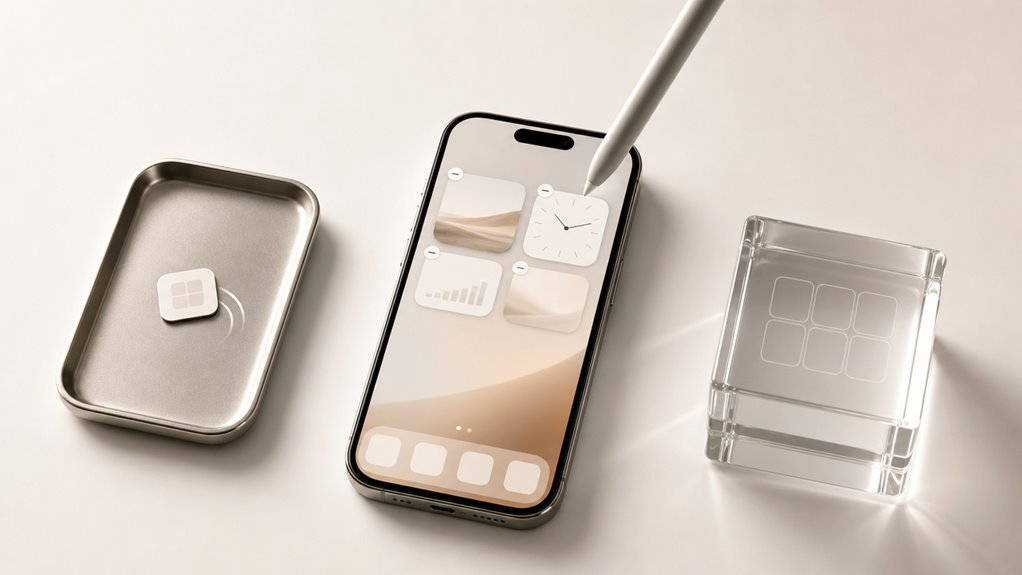
Jak skutecznie naprawić widżet, który nie chce się odświeżyć? Niezawodną metodą jest usunięcie problematycznego widżetu, a następnie dodanie go ponownie. Ta czynność wymusza na systemie całkowite przeładowanie widżetu, co często rozwiązuje uporczywe problemy z aktualizacją.
Usuń widżet
- Naciśnij i przytrzymaj widżet na ekranie głównym, aż pojawi się menu kontekstowe.
- Wybierz „Usuń widżet” z opcji, a następnie potwierdź, wybierając ponownie „Usuń”. Widżet zniknie natychmiast.
Dodaj widżet ponownie
- Wejdź w tryb edycji, naciskając i przytrzymując puste miejsce na ekranie, aż ikony zaczną się poruszać.
- Kliknij przycisk plus (+) w lewym górnym rogu.
- Wyszukaj aplikację, która udostępnia widżet, wybierz jego rozmiar, a następnie kliknij „Dodaj widżet”.
- Umieść go w wybranym miejscu, a następnie naciśnij przycisk Home, aby potwierdzić.
Ten reset eliminuje tymczasowe usterki w połączeniu danych widżetu.
Zaktualizuj do najnowszej wersji iOS, aby naprawić widżety
Aktualizacja systemu do najnowszej wersji iOS często rozwiązuje problem z odświeżaniem widżetów. Należy ręcznie sprawdzić dostępność aktualizacji, na przykład w Ustawieniach, w sekcji Ogólne a następnie Uaktualnienia. Po zakończeniu aktualizacji konieczne jest ponowne uruchomienie iPhone’a, aby nowe poprawki zaczęły działać poprawnie.
Sprawdź aktualizacje
Aby zagwarantować, że widżety odświeżają się poprawnie, należy najpierw sprawdzić, czy system operacyjny iPhone’a jest aktualny, ponieważ Apple regularnie wydaje aktualizacje iOS, które naprawiają błędy wpływające na widżety. Przejście do Ustawień, następnie Ogólne, a na końcu Aktualizacja oprogramowania ujawnia, czy czeka nowsza wersja. Gdy jest dostępna, pobranie i zainstalowanie jej może wyeliminować problem z widżetami.
- Otwórz Ustawienia – Stuknij ikonę Ustawienia, następnie przejdź do Ogólne i wybierz Aktualizacja oprogramowania. Oczekująca aktualizacja pojawi się z opisem poprawek, często zawierających ulepszenia widżetów.
- Pobierz aktualizację – Naciśnij „Pobierz i zainstaluj”, gdy jesteś podłączony do Wi-Fi i masz wystarczający poziom baterii. Zapewnia to, że system zastosuje wszystkie niezbędne łatki dla widżetów.
- Potwierdź instalację – Po pobraniu iPhone restartuje się automatycznie. Widżety działają wtedy na odświeżonym systemie operacyjnym, co zazwyczaj rozwiązuje problemy z odświeżaniem spowodowane nieaktualnym oprogramowaniem.
Zrestartuj po aktualizacji
Co należy zrobić natychmiast po zainstalowaniu najnowszej aktualizacji iOS, aby zagwarantować odświeżanie widżetów bez dalszych problemów? Odpowiedź jest prosta: zrestartować iPhone’a. Ponowne uruchomienie usuwa tymczasowe pliki systemowe, które mogą zakłócać odświeżanie widżetów. Aby to zrobić, naciśnij i przytrzymaj przycisk boczny oraz przycisk głośności, aż pojawi się suwak wyłączenia, a następnie przeciągnij go. Odczekaj 30 sekund, a następnie ponownie naciśnij przycisk boczny, aż pojawi się logo Apple. Po restarcie sprawdź, czy widżety aktualizują się prawidłowo. Jeśli nie, wymuś restart, naciskając kolejno przycisk głośności w górę, przycisk głośności w dół, a następnie przytrzymując przycisk boczny, aż pojawi się logo. Ten krok często rozwiązuje ukryte błędy powstałe w trakcie aktualizacji. Pamiętaj, że standardowy restart jest wystarczający w większości przypadków, ale wymuszony restart może naprawić uporczywe problemy. Zawsze testuj widżety po ponownym uruchomieniu.
Przełączanie między Wi-Fi a danymi komórkowymi dla widżetów
Przełączanie między Wi-Fi a danymi komórkowymi często może rozwiązać problemy z odświeżaniem widżetów na iPhonie. Ta prosta czynność zmusza urządzenie do nawiązania nowego połączenia sieciowego, usuwając tymczasowe usterki, które mogą blokować aktualizację danych. Szybka zmiana może przywrócić normalne działanie widżetów bez skomplikowanego rozwiązywania problemów.
- Otwórz Centrum sterowania i wyłącz Wi-Fi – przesuń palcem w dół z prawego górnego rogu (lub w górę z dołu na starszych modelach) i dotknij ikony Wi-Fi, aby rozłączyć. Odczekaj 10 sekund, a następnie ponownie dotknij ikony, aby ponownie połączyć. To resetuje połączenie sieciowe, skłaniając widżety do pobrania świeżych danych.
- Wyłącz dane komórkowe na chwilę – przejdź do Ustawień, stuknij Komórkowe i wyłącz Dane komórkowe. Po 15 sekundach włącz je ponownie. Ten krok czyści pamięć podręczną związaną z siecią komórkową, która może zakłócać aktualizacje widżetów, zwłaszcza jeśli korzystasz z danych mobilnych.
- Przełączaj się ręcznie między sieciami – jeśli Wi-Fi jest słabe lub przeciążone, wyłącz Wi-Fi, aby zmusić iPhone’a do korzystania z danych komórkowych (lub odwrotnie). Inna sieć często zapewnia szybsze i bardziej stabilne połączenie, umożliwiając prawidłowe odświeżanie widżetów.
Wyłącz tryb Nie przeszkadzać i tryby skupienia dla widżetów
Dlaczego widgety czasami przestają się odświeżać, gdy włączony jest Tryb Nie Przeszkadzać lub inny tryb skupienia? Ponieważ te tryby blokują aktywność w tle, co zatrzymuje aktualizacje danych przez widgety. Aby to naprawić, wykonaj poniższe czynności:
- Wyłącz konkretny tryb: Otwórz Ustawienia, wybierz opcję „Skupienie”, a następnie dany tryb, np. „Nie Przeszkadzać”. Wyłącz go całkowicie, przesuwając przełącznik.
- Dostosuj ustawienia trybu: Jeśli chcesz nadal używać trybu, ale pozwolić na odświeżanie widgetów, przejdź do listy dozwolonych aplikacji w tym trybie. Dodaj tam aplikacje powiązane z widgetami, np. Pogodę lub Kalendarz.
- Sprawdź harmonogram: Upewnij się, że tryb nie włącza się automatycznie w nieoczekiwanych porach. W przeciwnym razie widgety przestaną działać.
Zresetuj wszystkie ustawienia, jeśli widżety nadal się nie aktualizują
Kiedy poprzednie próby rozwiązania problemu nie przyniosły efektu, a widgety nadal nie odświeżają swoich danych, warto rozważyć resetowanie wszystkich ustawień telefonu. Ta czynność nie usuwa zdjęć ani kontaktów, ale przywraca domyślne ustawienia sieci, ekranu i powiadomień. Dzięki temu często rozwiązuje się ukryte konflikty, które blokują działanie widgetów. Poniżej trzy konkretne wskazówki:
- Wykonaj kopię zapasową – to proste, ale chroni przed utratą ważnych danych, które mogą przepaść przy błędzie podczas resetu.
- Przejdź do Ustawienia > Ogólne > Przenieś lub zresetuj iPhone’a > Resetuj > Resetuj wszystkie ustawienia – pamiętaj, że hasła Wi-Fi zostaną usunięte.
- Po resecie skonfiguruj ponownie ustawienia sieci i powiadomień – tylko wtedy widgety zyskają szansę na poprawne odświeżanie.
Emocja: zaskoczenie, że tak prosta czynność może przywrócić działanie widgetów, oraz satysfakcja z rozwiązania problemu bez trudnych kroków.
Sprawdź, czy dane komórkowe są dozwolone dla aplikacji widżetów
Jeśli resetowanie wszystkich ustawień nie pomogło, a widgety nadal nie odświeżają się w trybie offline, należy sprawdzić, czy aplikacje widgetów mają włączony dostęp do danych komórkowych. W systemie iOS każda aplikacja może być osobno blokowana przed korzystaniem z sieci komórkowej, co zatrzymuje aktualizacje widgetów poza Wi-Fi.
Aby to skontrolować, otwórz Ustawienia, a następnie wybierz Aplikacje. Znajdź na liście każdą aplikację, której widget używasz – na przykład Pogodę, Kalendarz lub Giełdę. Kliknij jej nazwę, a potem sprawdź przełącznik „Dane komórkowe”. Jeśli jest wyłączony, włącz go. Dla wielu widgetów, szczególnie tych pobierających bieżące informacje, dostęp do danych komórkowych jest niezbędny. Po włączeniu opuść ustawienia, odśwież ekran główny, przesuwając go w dół, i obserwuj, czy widgety zaczynają działać poprawnie bez Wi-Fi.
Skontaktuj się z Apple Support, gdy nic innego nie działa
Gdy wszystkie wcześniejsze metody zawiodą, a widgety na iPhonie nadal nie odświeżają się prawidłowo, należy skontaktować się z pomocą techniczną Apple. Specjaliści mają dostęp do narzędzi diagnostycznych, które wykryją ukryte błędy systemu lub problemy sprzętowe. Zanim jednak zadzwonisz, przygotuj numer seryjny urządzenia oraz listę wykonanych kroków – przyspieszy to proces wsparcia.
- Brak nadziei – Gdy samodzielne próby zawiodą, pojawia się frustracja. Kontakt z Apple daje realną szansę na rozwiązanie, np. zdalną naprawę systemu.
- Ulgę – Po męczących godzinach testów profesjonalna pomoc przynosi spokój. Wystarczy opisać problem, a Apple może przesłać aktualizację.
- Pewność – Nawet jeśli widgety nie działają z powodu rzadkiego błędu, Apple ma procedury, by to naprawić – bez ryzyka utraty danych.