 Marcin
 Gdy iPhone nagrywa wideo bez dźwięku, przyczyna często leży w prostych ustawieniach lub fizycznych przeszkodach. Zanim założysz awarię sprzętu, sprawdź przycisk wyciszenia, osłony mikrofonu i uprawnienia aplikacji. Te szybkie naprawy rozwiązują większość przypadków. Ale co się dzieje, gdy żadne z nich nie działa?
Dlaczego twój film na iPhonie nie ma dźwięku: Najczęstsze przyczyny
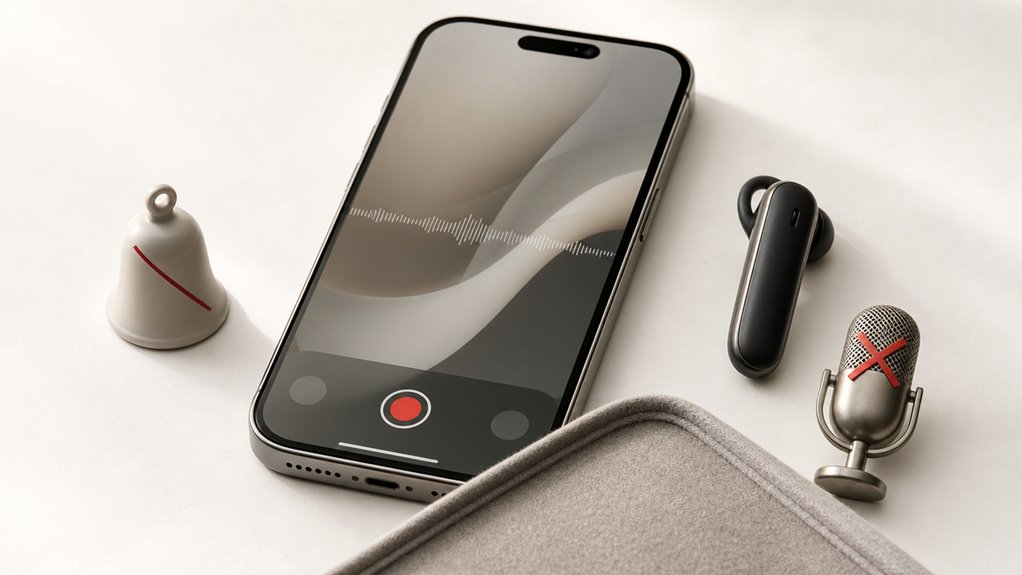
Dlaczego film nagrany iPhonem nie ma dźwięku? Najczęstszą przyczyną jest zablokowanie mikrofonu. Mikrofon główny znajduje się na dole urządzenia, obok portu ładowania. Jeśli obudowa lub palec go zasłania, dźwięk nie jest rejestrowany. Innym powodem bywa przypadkowe przełączenie w tryb zwolnionego tempa lub poklatkowy, które domyślnie wyłączają nagrywanie audio. W ustawieniach aparatu warto sprawdzić, czy opcja „Nagrywaj dźwięk” jest włączona. Czasem problem wynika z wilgoci w porcie Lightning lub z błędu aplikacji. Wtedy pomaga restart iPhone’a. Jeśli nic nie działa, sprawdź, czy mikrofon działa w innych aplikacjach, np. w Dyktafonie. Gdy tam też nie ma dźwięku, może to oznaczać usterkę sprzętową.
Sprawdź przełącznik wyciszenia i głośność przed nagrywaniem wideo
Zanim użytkownik rozpocznie nagrywanie wideo, warto sprawdzić dwa podstawowe elementy: przełącznik wyciszenia (tzw. mute switch) oraz poziom głośności. Przełącznik wyciszenia znajduje się na lewej krawędzi iPhone’a. Gdy jest widoczny pomarańczowy pasek, oznacza to wyciszenie dźwięku. Należy go przesunąć w stronę ekranu, aby wyłączyć wyciszenie. Następnie warto sprawdzić głośność multimedialną. W trakcie nagrywania wideo można regulować ją przyciskami bocznymi. Jeśli głośność jest ustawiona na zero, nie będzie słychać odtwarzanego dźwięku. Użytkownik powinien też upewnić się, że w ustawieniach dźwięku nie jest włączony tryb cichy. Proste sprawdzenie tych dwóch rzeczy często rozwiązuje problem. Nagrywanie testowe, zaraz po zmianach, potwierdzi, czy dźwięk działa.
Czy mikrofon Twojego iPhone’a jest zablokowany przez etui lub zanieczyszczenia?
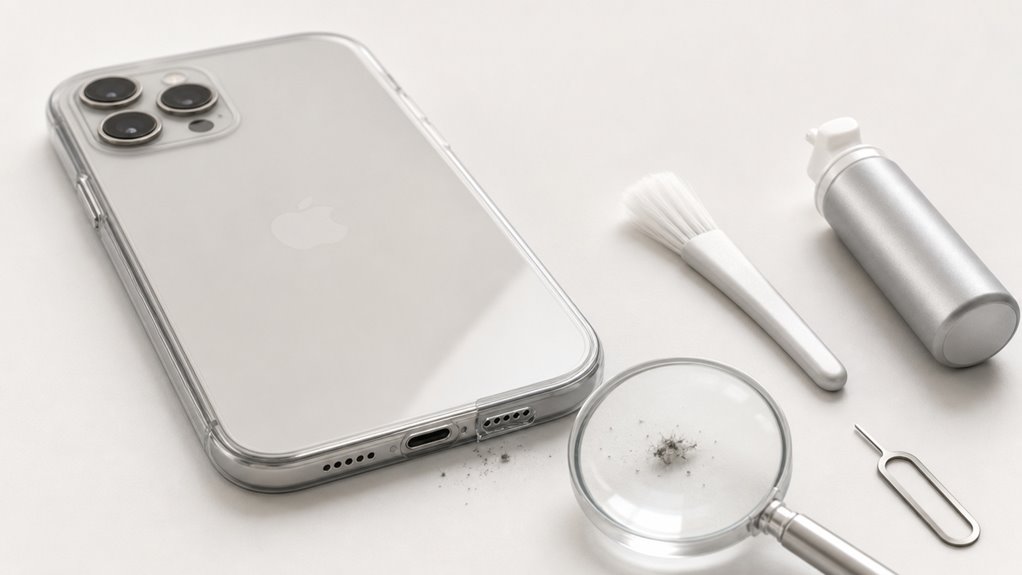
Etui na telefon może blokować mikrofon, jeśli jego wycięcia są nieprawidłowo ustawione lub zbyt małe, dlatego pierwszym krokiem jest zdjęcie etui i ponowne przetestowanie nagrywania wideo. Jeśli dźwięk powróci, problemem jest etui i należy użyć innego modelu z odpowiednimi otworami. Jeśli nie, sprawdź porty mikrofonu na dole i z tyłu iPhone’a pod kątem kurzu lub włókien, a następnie delikatnie wyczyść je miękką, suchą szczoteczką.
Sprawdź wycięcia obudowy
Czy podczas nagrywania wideo na iPhonie brakuje dźwięku, mimo że obraz jest wyraźny? Przyczyną może być etui, które zasłania mikrofony. Sprawdź, czy wycięcia w obudowie pokrywają się z otworami w telefonie. Poniższa tabela pokazuje typowe sytuacje.
| Rodzaj etui | Efekt dla mikrofonu |
|---|---|
| Pełne, bez wycięć | Całkowite zablokowanie – brak dźwięku. |
| Z cienką warstwą nad mikrofonem | Przytłumiony, niski dźwięk. |
| Prawidłowe wycięcie | Dźwięk czysty, bez zakłóceń. |
Aby sprawdzić, wyjmij iPhone’a z etui i nagraj krótki film. Jeśli dźwięk wróci, to znaczy, że etui blokuje mikrofony. W takim przypadku wybierz obudowę z precyzyjnymi wycięciami lub używaj telefonu bez niej podczas nagrywania ważnych materiałów wideo. Pamiętaj, że mikrofony znajdują się na dole, z tyłu i z przodu urządzenia – każde z nich może zostać przysłonięte przez źle dopasowane etui.
Sprawdź porty mikrofonu
Dlaczego nagranie wideo na iPhonie może być pozbawione dźwięku, mimo że obraz jest wyraźny? Często powodem jest fizyczne zablokowanie mikrofonu – na przykład przez etui, kurz lub drobne zanieczyszczenia. Aby przywrócić dźwięk, należy dokładnie sprawdzić porty mikrofonów. iPhone ma ich kilka: dolny (obok portu ładowania), przedni (u góry ekranu) oraz tylny (przy aparacie). Każdy może ulec zatkaniu. Postępuj zgodnie z tymi krokami:
- Sprawdź etui: Zdejmij wszystkie osłony i etui, a następnie nagraj krótki film testowy. Jeśli dźwięk wróci, to etui blokowało mikrofon – wybierz model z precyzyjnymi wycięciami.
- Usuń widoczne zanieczyszczenia: Delikatnie wyczyść porty miękką, suchą szczoteczką (np. do zębów lub pędzelkiem). Nie używaj ostrych narzędzi ani sprężonego powietrza, które mogłoby wepchnąć brud głębiej.
- Przetestuj każdy mikrofon: Otwórz aplikację Dyktafon, nagraj krótki komunikat, a następnie sprawdź odtwarzanie. Jeśli słychać szum lub ciszę – dany mikrofon może być uszkodzony i wymagać serwisu.
Po tych czynnościach nagraj ponownie wideo – dźwięk powinien być czysty.
Włącz dostęp do mikrofonu, aby naprawić brak dźwięku w filmach na iPhonie
Kiedy w nagraniu wideo na iPhonie brakuje dźwięku, warto sprawdzić, czy aplikacja ma włączone uprawnienia dostępu do mikrofonu w ustawieniach systemu. Należy przejść do Ustawień, wybrać Prywatność, a następnie Mikrofon i upewnić się, że zielony przełącznik obok nazwy aplikacji jest aktywny. Jeśli to nie pomoże, można spróbować wyłączyć i ponownie włączyć uprawnienie dla tej konkretnej aplikacji, co często rozwiązuje tymczasowe błędy.
Sprawdź uprawnienia mikrofonu
Jak sprawdzić, czy aplikacja do nagrywania wideo ma włączony dostęp do mikrofonu? Aby upewnić się, że problem z brakiem dźwięku nie wynika z błędnych uprawnień, należy skontrolować ustawienia systemowe. Poniższe kroki pomogą w szybkim zweryfikowaniu stanu mikrofonu.
- Otwórz Ustawienia, wejdź w sekcję Prywatność i bezpieczeństwo, a następnie wybierz Mikrofon. Zobaczysz listę wszystkich aplikacji z dostępem do mikrofonu.
- Znajdź na liście aplikację, której używasz do nagrywania wideo (np. Aparat, Kamera lub inna). Sprawdź, czy przełącznik obok jej nazwy jest w kolorze zielonym – oznacza to włączone uprawnienia.
- Jeśli przełącznik jest szary (wyłączony), oznacza to brak dostępu. W takiej sytuacji nie będzie słychać dźwięku w nagraniach. Pamiętaj, że kolejny krok dotyczy zmiany tego ustawienia.
Przełącz ustawienia aplikacji
Gdy użytkownik upewnił się, że mikrofon ma ogólne pozwolenie w systemie, kolejnym krokiem jest sprawdzenie ustawień konkretnej aplikacji do nagrywania wideo. Wchodzi się w Ustawienia > [nazwa aplikacji] i włącza przełącznik „Mikrofon”. Jeśli aplikacja nie ma dostępu, dźwięk nie zostanie nagrany. Przykład: dla aplikacji Aparat wystarczy sprawdzić sekcję „Aparat” w Ustawieniach. Dla innych – jak Kamera Pro lub Filmic Pro – trzeba odszukać je na liście i ustawić dostęp. Czasem pomaga też wyłączenie i ponowne włączenie tej opcji. Po zmianie należy zamknąć aplikację i otworzyć ją ponownie. To proste, ale często pomijane ustawienie rozwiązuje problem braku dźwięku w nagraniach.
Wyłącz Bluetooth, aby naprawić brak dźwięku w filmach na iPhonie
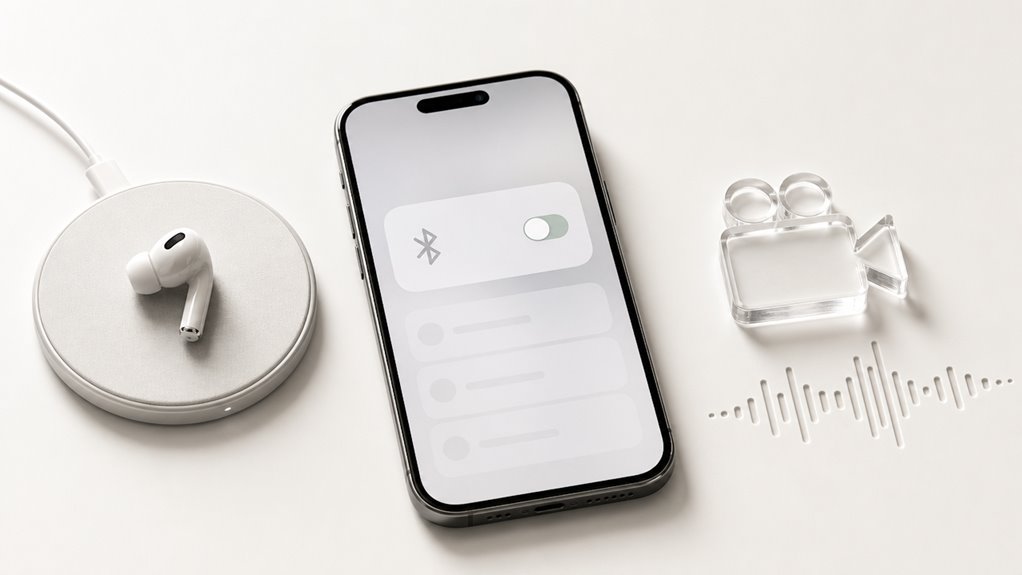
Dlaczego iPhone może nagrywać wideo bez dźwięku, nawet gdy mikrofon nie jest zasłonięty? Częstym powodem jest połączenie urządzenia z akcesorium Bluetooth, takim jak słuchawki lub głośnik, które przechwytuje dźwięk zamiast wbudowanego mikrofonu. Aparat nie nagrywa wtedy dźwięku, ponieważ iPhone oczekuje go z tego akcesorium. Aby to naprawić, po prostu wyłącz Bluetooth.
- Wyłącz Bluetooth w Ustawieniach: Otwórz aplikację Ustawienia, dotknij opcji Bluetooth i przesuń przełącznik w położenie wyłączone. To natychmiast rozłączy wszystkie sparowane urządzenia.
- Użyj Centrum Sterowania: Szybciej wyłączysz Bluetooth, przesuwając palcem w dół z prawego górnego rogu ekranu (lub w górę na starszych modelach), a następnie dotykając ikony Bluetooth.
- Przetestuj nagrywanie: Po wyłączeniu Bluetooth uruchom aplikację Kamera i nagraj krótki film. Jeśli dźwięk się pojawił, problem był spowodowany przez akcesorium Bluetooth. Pamiętaj, aby przed nagrywaniem odłączyć zbędne urządzenia.
Wymuś zamknięcie aplikacji Aparat, aby naprawić brak dźwięku w filmie na iPhonie
Czasami problem z dźwiękiem w nagraniach wideo wynika z tymczasowego błędu w samej aplikacji Aparat. Aby to naprawić, użytkownik może wymusić zamknięcie aplikacji poprzez dwukrotne kliknięcie przycisku Home (w modelach, które go mają) lub przesunięcie palcem w górę od dołu ekranu i zatrzymanie, a następnie zsunięcie podglądu aparatu poza górną krawędź ekranu. Następnie dotknięcie ikony Aparatu ponownie ładuje aplikację od nowa, co często przywraca normalne nagrywanie dźwięku.
Force Quit Steps
Najpierw należy zamknąć aplikację Aparat, ponieważ jej tymczasowe zawieszenie może blokować dostęp do mikrofonu. Wykonanie wymuszonego zamknięcia usuwa błędy pamięci, które często powodują brak dźwięku podczas nagrywania.
- Przesuń palcem w górę od dołu ekranu – na iPhonie bez przycisku Home, aby otworzyć przełącznik aplikacji. Na starszych modelach kliknij dwukrotnie przycisk Home.
- Znajdź kartę Aparatu – przesuwaj palcem w lewo lub w prawo, aż zobaczysz podgląd aplikacji Aparat.
- Przesuń kartę w górę – wykonaj gest przesunięcia w górę, aby całkowicie zamknąć aplikację. Po chwili otwórz Aparat ponownie i sprawdź, czy dźwięk działa.
Ta metoda czyści tymczasowe pliki i przywraca prawidłowe połączenie z mikrofonem.
Przeładuj aplikację aparatu
Opisana wyżej metoda wymuszonego zamknięcia aplikacji Aparat rozwiązuje problem braku dźwięku, ponieważ całkowicie przeładowuje jej działanie, usuwając tymczasowe błędy pamięci, które blokują mikrofon.
Aby ponownie uruchomić aplikację, postępuj według tych kroków:
- Na iPhonie bez przycisku Domu: przesuń palcem od dołu ekranu do góry i zatrzymaj na środku. Na starszych modelach: kliknij dwukrotnie przycisk Domu.
- Znajdź wizytówkę Aparatu i przesuń ją w górę, aby zamknąć.
- Odczekaj 5–10 sekund, a potem stuknij ikonę Aparatu, by otworzyć go na nowo.
Zamknięcie aplikacji w ten sposób usuwa z pamięci RAM wszystkie tymczasowe dane, które mogły zakłócać pracę mikrofonu. Jest to bezpieczne i nie wpływa na zapisane filmy. Ta prosta czynność często natychmiast przywraca nagrywanie z dźwiękiem. Jeśli to nie pomoże, warto sprawdzić, czy przełącznik wyciszenia nie jest włączony.
Zaktualizuj iOS, aby naprawić błędy braku dźwięku w filmach na iPhonie
Dlaczego aktualizacja iOS rozwiązuje problem braku dźwięku podczas nagrywania wideo? Ponieważ producent Apple regularnie wydaje poprawki, które usuwają błędy w oprogramowaniu. Jeśli podczas nagrywania wideo na iPhonie nie ma dźwięku, przyczyną może być wada w systemie. Aktualizacja do najnowszej wersji iOS często naprawia te usterki.
- Sprawdź dostępność aktualizacji: Otwórz Ustawienia, wybierz Ogólne, a następnie Uaktualnienie oprogramowania. Jeśli jest nowa wersja, dotknij „Pobierz i zainstaluj”.
- Zadbaj o stabilne połączenie: Aby pobrać aktualizację, podłącz iPhone do Wi-Fi i upewnij się, że bateria ma co najmniej 50% lub jest podłączona do ładowarki.
- Poczekaj na pełną instalację: Po pobraniu telefon uruchomi się ponownie. Nie przerywaj tego procesu, ponieważ może to uszkodzić system.
Po aktualizacji uruchom ponownie aplikację Aparat i sprawdź, czy dźwięk działa. To proste i skuteczne rozwiązanie.
Przetestuj mikrofon za pomocą Memo głosowego na iPhonie – film bez dźwięku
Jak sprawdzić, czy mikrofon w iPhonie działa prawidłowo, gdy podczas nagrywania wideo nie ma dźwięku? Najprościej użyć aplikacji Dyktafon. Otwórz ją, naciśnij czerwony przycisk i nagraj krótkie zdanie. Następnie odtwórz nagranie. Jeśli słychać głos wyraźnie, mikrofon działa. Jeśli nie, problem może dotyczyć tylko aplikacji Aparat.
Wykonaj test ponownie, ale tym razem nagraj wideo w aplikacji Aparat. Porównaj oba nagrania. Gdy Dyktafon działa, a wideo milczy, winna jest aplikacja Aparat lub jej ustawienia. Wtedy warto sprawdzić, czy nie jest zablokowany dostęp do mikrofonu w ustawieniach prywatności. Przejdź do Ustawienia > Prywatność > Mikrofon i włącz Aparat. To często rozwiązuje problem.
Zresetuj ustawienia iPhone’a bez utraty danych w przypadku braku dźwięku
Jeśli test mikrofonu w Dyktafonie wypadł dobrze, a nagrania wideo w Aparacie nadal nie mają dźwięku, kolejnym krokiem jest zresetowanie ustawień iPhone’a bez utraty danych. Ta czynność przywraca domyślne konfiguracje systemowe, ale nie usuwa zdjęć, kontaktów ani aplikacji.
- Wybierz opcję „Resetuj wszystkie ustawienia”: Znajdziesz ją w Ustawieniach, w sekcji Ogólne, a potem Przenieś lub resetuj iPhone’a. To usuwa tylko hasła Wi-Fi i ustawienia dźwięku.
- Nie wybieraj „Wymaż zawartość i ustawienia”: Ta opcja kasuje wszystkie dane, więc unikaj jej, jeśli chcesz zachować pliki.
- Po resecie sprawdź nagrywanie wideo: Otwórz Aparat i nagraj krótki film. Jeśli dźwięk wrócił, problem był w błędnych ustawieniach systemowych.
Co zrobić, jeśli brak dźwięku w filmie na iPhone nadal występuje
Kiedy reset ustawień iPhone’a nie przywrócił dźwięku w nagraniach wideo, należy przejść do dalszych kroków diagnostycznych, które pomogą zlokalizować źródło problemu.
Sprawdź mikrofony – iPhone ma kilka mikrofonów. Zanieczyszczenia w otworze przy dolnej krawędzi lub w module aparatu blokują dźwięk. Delikatnie oczyść je miękką szczoteczką.
Wyłącz Bluetooth – Urządzenie może przełączać audio na słuchawki bezprzewodowe. Przejdź do Ustawień, Wyłącz Bluetooth, a następnie nagraj testowe wideo.
Przetestuj inne aplikacje – Otwórz Dyktafon i nagraj notatkę głosową. Jeśli tu działa, problem dotyczy tylko Aparatu. Możesz wtedy zresetować ustawienia aparatu: przejdź do Ustawienia > Aparat > Zachowaj ustawienia i wyłącz wszystkie opcje.
Wykonaj przywracanie systemu – Jeśli nic nie pomogło, wykonaj kopię zapasową i przywróć iPhone’a jako nowy przez iTunes lub Finder. Gdy problem nadal występuje, skontaktuj się z serwisem Apple, ponieważ może to być usterka sprzętowa mikrofonu.