 Marcin
 AirDrop przestaje działać z kilku typowych powodów. Bluetooth lub Wi‑Fi mogą być wyłączone. Urządzenie może być ustawione na „Receiving Off”. Szybkie sprawdzenie tych ustawień często rozwiązuje problem. Jeśli nie, kolejne kroki obejmują ponowne uruchomienie iPhone’a lub zresetowanie opcji sieciowych. Każda poprawka dotyczy konkretnej przyczyny, co sprawia, że rozwiązywanie problemów jest proste.
Dlaczego AirDrop nagle przestaje działać na iPhonie
Dlaczego AirDrop nagle przestaje działać na iPhonie? Najczęściej przyczyną jest tymczasowy błąd systemu lub przeciążenie funkcji. Gdy iPhone ma włączone zbyt wiele aplikacji w tle, może to zakłócić działanie AirDrop. Innym powodem jest nieaktualne oprogramowanie – starsze wersje iOS mogą mieć niepoprawione błędy. Warto też sprawdzić, czy urządzenie nie jest w trybie oszczędzania energii, który ogranicza działanie niektórych funkcji. Czasem problemem jest zbyt duża odległość między urządzeniami lub przeszkody fizyczne, jak ściany. Aby rozwiązać problem, najpierw zrestartuj iPhone’a – to często przywraca prawidłowe działanie. Jeśli to nie pomoże, sprawdź w Ustawieniach, czy AirDrop jest włączony i ustawiony na „Każdy” na kilka minut.
Czy Bluetooth i Wi-Fi są oba włączone?
Czy obie te funkcje są aktywne? Aby AirDrop działał poprawnie, zarówno Bluetooth, jak i Wi-Fi muszą być włączone. Bluetooth odpowiada za wykrywanie pobliskich urządzeń, a Wi-Fi – za przesyłanie plików. Aby to sprawdzić, należy otworzyć Centrum sterowania. Na iPhonie bez przycisku Home, przesuń palcem w dół z prawego górnego rogu ekranu. Na starszych modelach, przesuń w górę od dołu. Upewnij się, że ikony Bluetooth i Wi-Fi są podświetlone na niebiesko. Jeśli któraś jest szara, dotknij jej, aby włączyć. Częstym błędem jest przypadkowe wyłączenie jednej z tych funkcji. Dlatego zawsze warto zacząć od tego prostego sprawdzenia. Pamiętaj, że obie muszą być aktywne jednocześnie.
Czy Twój iPhone jest ustawiony na „Wszyscy” czy „Tylko kontakty”?
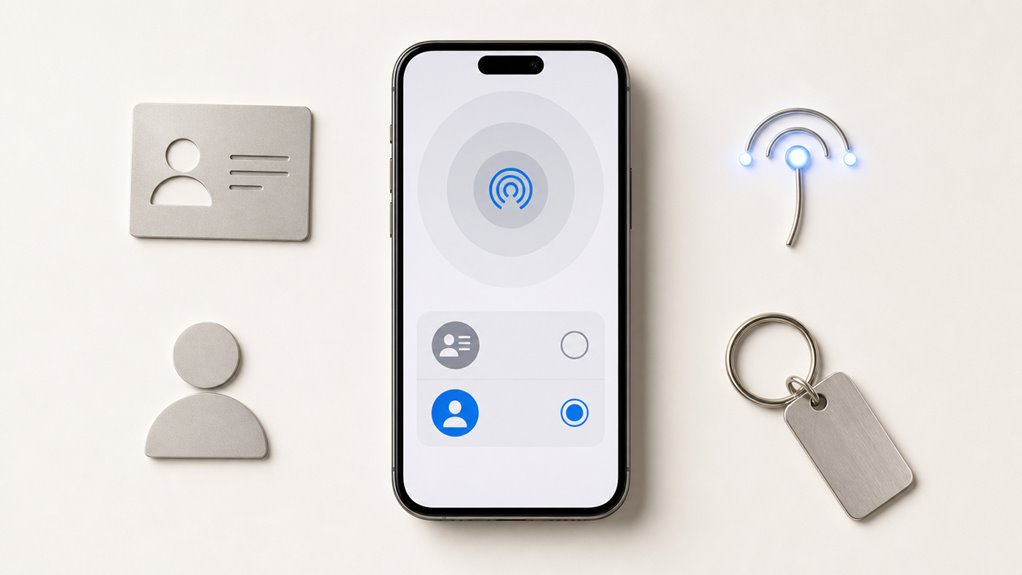
Aby AirDrop działał prawidłowo, nie wystarczy jedynie włączenie Wi-Fi i Bluetooth – kluczowe jest także odpowiednie ustawienie opcji widoczności. Użytkownik powinien sprawdzić, czy urządzenie jest skonfigurowane jako widoczne dla wszystkich w okolicy, czy tylko dla zapisanych kontaktów. Aby to zrobić, należy otworzyć Centrum sterowania, przytrzymać przycisk modułów sieciowych (kwadrat z ikonami), a następnie stuknąć w opcję AirDrop. Dostępne są trzy ustawienia: „Wyłączone”, „Tylko kontakty” oraz „Wszyscy”. W przypadku próby przesyłania plików do osoby spoza książki adresowej trzeba ustawić „Wszyscy”. Po zakończeniu transferu zaleca się cofnięcie ustawienia do „Tylko kontakty” dla bezpieczeństwa. Brak odpowiedniej widoczności uniemożliwia znalezienie urządzenia przez drugą stronę.
Sprawdź swoje Apple ID i kontakty pod kątem widoczności AirDrop
Kiedy ustawienie widoczności AirDrop jest prawidłowe, a urządzenie nadal nie wykrywa drugiej osoby, warto sprawdzić, czy Apple ID i lista kontaktów są poprawnie skonfigurowane. Problem często wynika z błędów w danych lub braku synchronizacji. Aby to naprawić, wykonaj trzy kroki:
– Zweryfikuj Apple ID w ustawieniach.
Otwórz Ustawienia, stuknij swoje imię i upewnij się, że jesteś zalogowany na tym samym koncie co druga osoba. Jeśli nie, wyloguj się i zaloguj ponownie.
– Sprawdź listę kontaktów.
Przejdź do aplikacji Telefon, a potem do Kontakty. Upewnij się, że kontakt drugiej osoby ma przypisany numer telefonu lub adres e-mail powiązany z jej Apple ID.
– Włącz synchronizację iCloud dla kontaktów.
W Ustawieniach > [twoje imię] > iCloud włącz przełącznik przy Kontakty. Dzięki temu wszystkie zmiany są aktualne na każdym urządzeniu.
Te proste czynności przywracają prawidłową widoczność AirDrop.
Zrestartuj iPhone’a, aby usunąć problemy z AirDrop
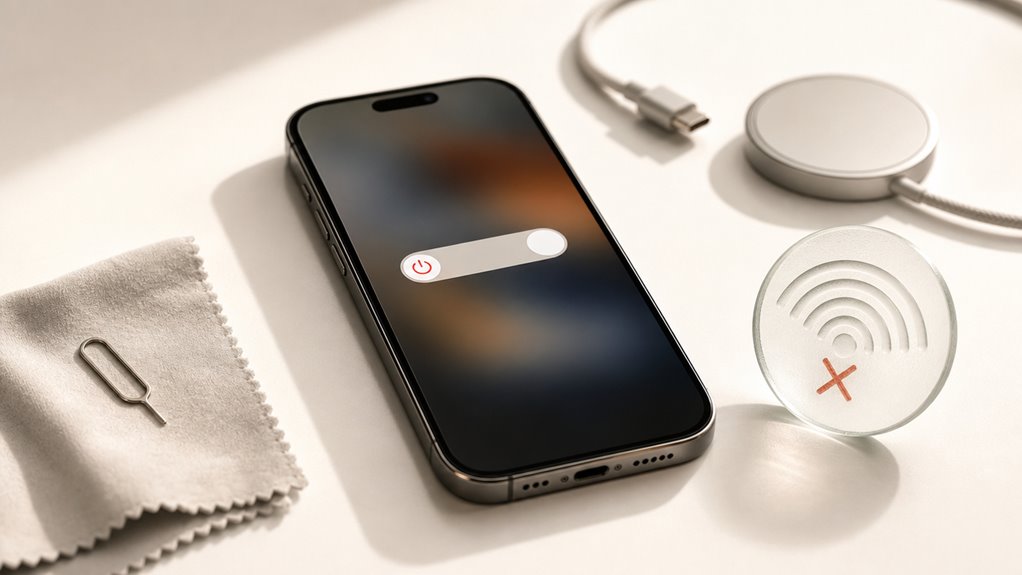
Restart iPhone’a często usuwa tymczasowe usterki blokujące AirDrop i jest to pierwszy prosty krok do wypróbowania. Można wykonać standardowy restart lub, jeśli urządzenie nie reaguje, użyć metody wymuszonego restartu poprzez naciśnięcie i zwolnienie określonych przycisków w odpowiedniej kolejności. Po ponownym włączeniu telefonu warto wyłączyć AirDrop, a następnie włączyć go ponownie w Centrum sterowania lub Ustawieniach.
Uruchom iPhone’a ponownie całkowicie
Dlaczego ponowne uruchomienie całego iPhone’a rozwiązuje problemy z AirDrop, których nie rozwiązuje zwykłe włączanie-wyłączanie? Gdy przełączasz AirDrop włączony i wyłączony, restartuje się tylko usługa bezprzewodowa, ale głębsze usterki systemu mogą pozostać w pamięci lub procesach w tle. Pełne ponowne uruchomienie czyści pamięć RAM urządzenia i resetuje wszystkie moduły radiowe, w tym Bluetooth i Wi-Fi, na których opiera się AirDrop. Ten prosty krok często rozwiązuje tymczasowe konflikty, których przełącznik nie jest w stanie dosięgnąć.
- Przesuń, aby wyłączyć – Naciśnij i przytrzymaj przycisk boczny oraz jeden z przycisków głośności, aż pojawi się suwak, a następnie przeciągnij go. Odczekaj 30 sekund.
- Włącz iPhone’a ponownie – Naciśnij i przytrzymaj przycisk boczny, aż pojawi się logo Apple.
- Przetestuj AirDrop – Po pełnym uruchomieniu iPhone’a otwórz Centrum sterowania i spróbuj ponownie wysłać plik.
Metoda wymuszonego restartu
Jak twardy restart może pomóc, gdy standardowy restart zawiedzie? Czyści głębsze, tymczasowe usterki systemowe, które normalny restart pozostawia. Ta metoda wymusza całkowity reset sprzętu iPhone’a, bez zapisywania żadnych otwartych procesów, co często rozwiązuje problemy z AirDrop.
Wykonaj twardy restart szybko. W iPhonie z Face ID naciśnij i zwolnij przycisk zwiększania głośności, następnie przycisk zmniejszania głośności, a następnie naciśnij i przytrzymaj przycisk boczny, aż pojawi się logo Apple. W iPhonie z przyciskiem Home naciśnij i przytrzymaj jednocześnie przycisk Home oraz przycisk boczny (lub górny), aż zobaczysz logo. Następnie puść. Telefon uruchomi się ponownie, usuwając drobne błędy AirDrop. Spróbuj ponownie użyć AirDrop po zakończeniu restartu.
Wyłącz/Włącz AirDrop
Gdy poprzednia metoda, czyli wymuszony restart, nie rozwiąże problemu z AirDrop, prostym i skutecznym rozwiązaniem jest wyłączenie i ponowne włączenie tej funkcji. Ta czynność często usuwa drobne błędy w komunikacji między urządzeniami. Oto jak to zrobić krok po kroku:
- Otwórz Centrum Sterowania – przesuń palcem od prawego górnego rogu ekranu w dół (w iPhone z Face ID) lub od dołu w górę (w modelach z przyciskiem Home).
- Naciśnij i przytrzymaj obszar z ikonami sieci – znajdziesz tu Wi-Fi, Bluetooth i AirDrop.
- Dotknij AirDrop, wybierz „Wyłączone” – po chwili ponownie otwórz AirDrop i ustaw opcję „Tylko kontakty” lub „Wszyscy”.
Dzięki temu połączenie zostaje odświeżone, a funkcja zaczyna działać poprawnie.
Przełączanie AirDrop wyłącz i włącz z Centrum Sterowania
Otwórz Centrum sterowania na swoim iPhonie, przesuwając palcem w dół z prawego górnego rogu (lub do góry z dołu na starszych modelach), a następnie naciśnij i przytrzymaj kwadrat ustawień sieciowych, aby rozwinąć opcje. Stuknij ikonę AirDrop i wybierz „Wyłącz odbiór”, aby całkowicie wyłączyć tę funkcję, odczekaj chwilę, aż zmiana zacznie obowiązywać. Na koniec stuknij tę samą ikonę ponownie i wybierz opcję „Tylko kontakty” lub „Wszyscy”, aby ponownie włączyć AirDrop, co może rozwiązać drobne problemy programowe.
Centrum Kontroli Dostępu
Dlaczego wyłączanie i włączanie AirDrop z Control Center może rozwiązać problem? Często chwilowy błąd oprogramowania powoduje, że funkcja nie działa prawidłowo, a ponowne włączenie jej odświeża połączenie między urządzeniami. Aby to zrobić, najpierw należy otworzyć Control Center:
- Otwórz Control Center: Na iPhonie bez przycisku Home przesuń palcem w dół z prawego górnego rogu ekranu, a na modelach z przyciskiem Home przesuń w górę od dołu ekranu.
- Znajdź ikonkę AirDrop: W Control Center mocno naciśnij lub długo przytrzymaj panel z ikonami połączeń (sieć, Bluetooth), aż pojawi się dodatkowe menu z opcjami.
- Wyłącz i włącz AirDrop: W tym menu naciśnij ikonę AirDrop, wybierz „Wyłączone”, a po chwili ponownie naciśnij i ustaw na „Wszyscy” lub „Tylko kontakty” – to odświeża działanie funkcji.
Wyłącz AirDrop
Aby wyłączyć i ponownie włączyć AirDrop, należy wykonać konkretne czynności w Control Center. Ta prosta operacja często rozwiązuje problemy z działaniem funkcji – powoduje zerwanie połączeń i resetuje moduł radiowy.
- Otwórz Control Center – przesuń palcem w dół z prawego górnego rogu (na iPhone’ach bez przycisku Home) lub w górę z dołu (na starszych modelach).
- Przytrzymaj palcem ikonę bloku sieci (tryb samolotowy, Wi‑Fi, Bluetooth), aż pojawi się rozszerzone menu.
- Stuknij w ikonę AirDrop.
- Wybierz opcję „Wyłączone” – AirDrop zostaje natychmiast wyłączony.
Po wykonaniu tych kroków funkcja jest nieaktywna. Aby ją ponownie włączyć, wystarczy wrócić do tego samego menu i wybrać odpowiedni tryb odbioru (szczegóły w następnym punkcie poradnika). Pamiętaj, że wyłączenie i włączenie przez Control Center jest szybsze niż szukanie opcji w Ustawieniach.
Włącz AirDrop
Gdy AirDrop został już wyłączony, ponowne włączenie go z poziomu Control Center jest równie szybkie i wygodne. Wystarczy wykonać trzy proste kroki:
- Otwórz Control Center, przesuwając palcem w dół z prawego górnego rogu ekranu.
- Naciśnij i przytrzymaj ikonę modułu sieci (zasięg, Bluetooth, AirDrop).
- Stuknij w ikonę AirDrop i wybierz opcję „Wszyscy” lub „Tylko kontakty”.
Po tej czynności funkcja zostanie ponownie aktywowana. Jeśli nie widzisz ikony AirDrop, dodaj ją w Ustawieniach > Control Center. To proste rozwiązanie często naprawia problemy z działaniem AirDrop.
Wyłącz osobisty hotspot, aby włączyć AirDrop
Dlaczego AirDrop nie wykrywa pobliskich urządzeń Apple? Jednym z częstych powodów jest włączony Personal Hotspot. Gdy Personal Hotspot jest aktywny, korzysta z tego samego układu bezprzewodowego co AirDrop, co może zakłócać jego zdolność do skanowania w poszukiwaniu innych urządzeń. Aby to naprawić, wystarczy wyłączyć Personal Hotspot w aplikacji Ustawienia.
| Problem | Rozwiązanie |
|---|---|
| AirDrop nie może znaleźć innych urządzeń | Wyłącz Personal Hotspot |
| Przesyłanie przez AirDrop kończy się niepowodzeniem lub jest wolne | Wyłącz Hotspot, a następnie spróbuj ponownie |
| Ikona AirDrop jest wyszarzona | Sprawdź, czy Hotspot jest wyłączony w Ustawieniach |
Aby go wyłączyć, przejdź do Ustawienia, stuknij Personal Hotspot i przełącz przycisk w pozycję wyłączoną. Następnie otwórz Centrum sterowania, przytrzymaj pole ustawień sieciowych i stuknij ikonę AirDrop, aby wybrać opcję „Wszyscy” na 10 minut. Potem spróbuj ponownie udostępnić plik. Ten prosty krok często przywraca funkcjonalność AirDrop natychmiast.
Sprawdź, czy Twoje urządzenie obsługuje AirDrop
Najpierw upewnij się, że model iPhone’a to iPhone 5 lub nowszy, ponieważ starsze urządzenia nie mają niezbędnego sprzętu do AirDrop. Następnie sprawdź, czy urządzenie działa co najmniej na iOS 7, ponieważ AirDrop został wprowadzony w tej wersji, i zaktualizuj oprogramowanie, jeśli to konieczne, przechodząc do Ustawienia, Ogólne, a następnie Aktualizacja oprogramowania. Wykonanie tych dwóch kroków zapewnia, że samo urządzenie jest w stanie korzystać z AirDrop przed rozwiązywaniem innych problemów.
Sprawdź model iPhone’a
Przed przystąpieniem do rozwiązywania problemów z AirDrop należy sprawdzić, czy posiadany model iPhone obsługuje tę funkcję.
- iPhone 5 i nowsze: Wszystkie modele od iPhone 5 do najnowszych (np. iPhone 15) obsługują AirDrop. Sprawdź numer modelu w Ustawieniach > Ogólne > Informacje. Przykładem jest iPhone 6, 7, 8, X, 11, 12, 13, 14 lub 15.
- iPhone 4s i starsze: Nie obsługują AirDrop. Nawet po aktualizacji iOS opcja nie pojawi się. Jeśli masz iPhone 4s lub wcześniejszy, funkcja jest niedostępna.
- Inne urządzenia Apple: AirDrop działa na iPadach (4. generacja i nowsze) oraz iPodach touch (5. generacja i nowsze). Sprawdź model w podobny sposób, np. w Ustawieniach > Ogólne > Informacje.
Po zweryfikowaniu modelu można przejść do kolejnych kroków, takich jak aktualizacja systemu. Pamiętaj, że AirDrop wymaga również włączonego Bluetooth i Wi-Fi.
Zaktualizuj wersję iOS
Po potwierdzeniu, że model iPhone obsługuje AirDrop, należy sprawdzić wersję systemu iOS – nawet w pełni kompatybilne urządzenie może mieć problemy z tą funkcją, jeśli oprogramowanie jest nieaktualne. Aby to zrobić, wykonaj poniższe kroki:
- Otwórz Ustawienia: Dotknij ikony koła zębatego na ekranie głównym.
- Przejdź do Ogólne: Przewiń w dół i wybierz tę opcję.
- Wybierz Uaktualnienia: Znajdziesz tam informację o aktualnie zainstalowanej wersji iOS.
- Sprawdź dostępność nowej wersji: Jeśli system wykryje aktualizację, na przykład iOS 18.1, zobaczysz komunikat „Pobierz i zainstaluj”.
Zaleca się zainstalowanie najświeższej wersji, aby uniknąć błędów AirDrop. Przykład: po aktualizacji z iOS 17 do iOS 18 funkcja zazwyczaj działa poprawnie. Pamiętaj o stabilnym Wi-Fi podczas pobierania.
Zresetuj ustawienia sieci, aby naprawić AirDrop (bez utraty danych)
Dlaczego warto wybrać opcję resetowania ustawień sieciowych, gdy AirDrop nie działa? Ponieważ usuwa ona tylko dane sieciowe, nie dotykając zdjęć, kontaktów ani aplikacji, co pozwala zachować wszystkie ważne informacje. Jest to bezpieczna i skuteczna metoda, jeśli problem wynika z błędnych konfiguracji Wi-Fi lub Bluetooth.
- Oczyszczenie ustawień Wi-Fi i Bluetooth – reset przywraca je do stanu fabrycznego, usuwając nieprawidłowe hasła lub zakłócenia. Po resecie AirDrop ponownie wykrywa pobliskie urządzenia.
- Usunięcie zapomnianych sieci – telefon traci listę znanych sieci Wi-Fi, ale zyskuje czystą konfigurację. Po resecie trzeba ponownie połączyć się z siecią domową.
- Brak utraty danych osobistych – reset nie kasuje zdjęć, notatek ani ustawień systemowych. Wystarczy przejść do Ustawienia → Ogólne → Resetuj → Resetuj ustawienia sieciowe i potwierdzić.
Pamiętaj, że proces wymaga ponownego podania haseł Wi-Fi.
Wymuś ponowne uruchomienie iPhone’a jako ostateczne rozwiązanie problemu z AirDrop
Jeśli resetowanie ustawień sieciowych nie rozwiązało problemu z AirDrop, przed skontaktowaniem się z serwisem warto wykonać twardy restart iPhone’a, który często działa jako ostateczne narzędzie naprawcze. Ta procedura wymusza zamknięcie wszystkich procesów i odświeżenie pamięci systemu.
Kroki dla różnych modeli iPhone’a:
- iPhone 8 lub nowszy: Naciśnij i szybko zwolnij przycisk zwiększania głośności, potem zmniejszania głośności, a następnie przytrzymaj przycisk boczny, aż pojawi się logo Apple.
- iPhone 7/7 Plus: Przytrzymaj jednocześnie przycisk boczny i przycisk zmniejszania głośności przez około 10 sekund.
- iPhone 6s lub starszy: Przytrzymaj przycisk boczny i przycisk Home aż do pojawienia się logo.
Po restarcie iPhone uruchamia się ponownie z czystym systemem, co często usuwa tymczasowe usterki blokujące AirDrop. Jeśli problem nadal występuje, rozważ inne opcje.