 Marcin
 Gdy powiadomienia push na iPhonie przestają działać, przyczyną jest często proste ustawienie. Zacznij od sprawdzenia, czy Nie przeszkadzać i Tryby skupienia są wyłączone. Następnie zweryfikuj uprawnienia do powiadomień aplikacji, styl alertu oraz dostęp do internetu. Uruchom ponownie urządzenie. Jeśli alerty nadal milczą, głębsze problemy systemowe mogą wymagać aktualizacji iOS lub przywrócenia ustawień fabrycznych.
Dlaczego powiadomienia push na moim iPhonie przestały działać?
Dlaczego powiadomienia push na iPhonie przestały działać? Najczęściej winne są ustawienia systemowe lub aplikacji. Sprawdź, czy nie jest włączony tryb Nie przeszkadzać – wtedy wszystkie alerty są blokowane. Wejdź w Ustawienia > Nie przeszkadzać i wyłącz go, jeśli jest aktywny. Podobnie działają tryby skupienia, np. Praca lub Sen; one wyciszają powiadomienia. Kolejny powód: wyłączone powiadomienia dla konkretnej aplikacji. Przejdź do Ustawienia > Powiadomienia, znajdź daną aplikację i włącz opcję Zezwalaj na powiadomienia. Sprawdź także, czy włączony jest Tryb niskiego zużycia energii – wtedy iPhone może opóźniać odbieranie alertów. Czasem problem leży po stronie sieci; upewnij się, że masz stabilne połączenie z Wi-Fi lub danymi komórkowymi.
Zrestartuj swojego iPhone’a, aby naprawić ciche alerty
Jak często restart iPhone’a przywraca prawidłowe działanie alertów? W wielu przypadkach proste wyłączenie i włączenie smartfona rozwiązuje problem cichych powiadomień. System iOS może tymczasowo zawiesić działanie niektórych usług – restart je odświeża.
Krok po kroku:
- Naciśnij i przytrzymaj przycisk boczny oraz jeden z przycisków głośności, aż pojawi się suwak „wyłącz”.
- Przeciągnij suwak, poczekaj kilkadziesiąt sekund, aż ekran zgaśnie całkowicie.
- Ponownie wciśnij przycisk boczny, trzymając go, aż zobaczysz logo Apple.
Po restarcie wszystkie procesy systemowe, w tym usługa push, uruchamiają się na nowo. To często przywraca dźwięk i wibracje alertów bez ingerencji w ustawienia aplikacji. Jeśli problem nie ustąpi, przejdź do sprawdzania uprawnień poszczególnych programów – o tym w następnej części.
Sprawdź uprawnienia powiadomień każdej aplikacji w ustawieniach
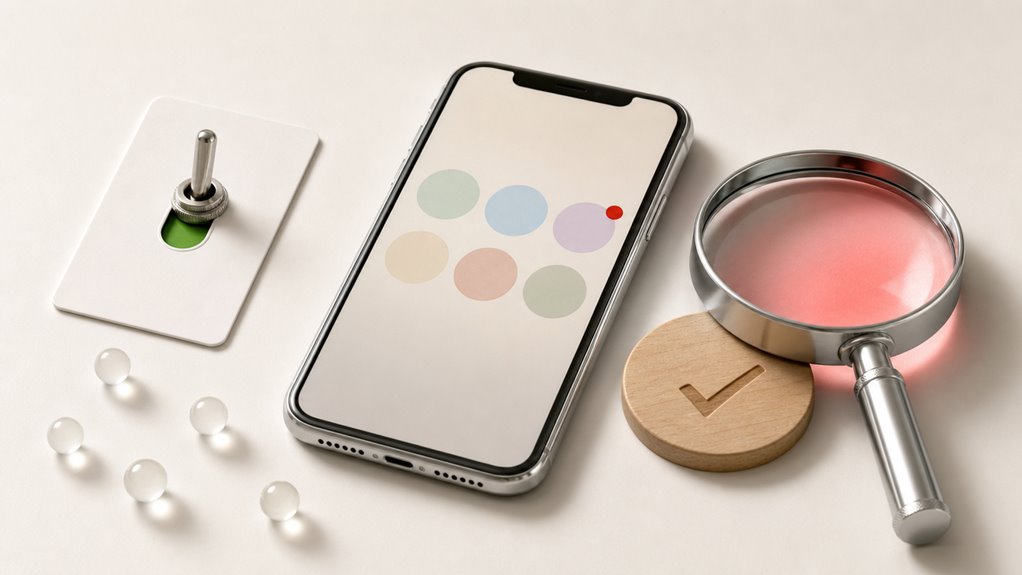
Gdzie szukać przyczyny, gdy konkretna aplikacja nie wysyła powiadomień, mimo że inne działają poprawnie? Kluczowe jest sprawdzenie uprawnień w ustawieniach systemu. Krok po kroku:
- Otwórz Ustawienia – znajdź ikonę koła zębatego na ekranie głównym.
- Wybierz „Powiadomienia” – przesuń listę w dół, aż zobaczysz nazwę problematycznej aplikacji.
- Dotknij jej nazwy – wejdź w szczegółowe opcje.
- Włącz „Zezwalaj na powiadomienia” – jeśli przełącznik jest wyłączony, stuknij go, by zmienił kolor na zielony.
- Dostosuj styl – wybierz banery, dźwięk lub odznaki, według własnych preferencji.
Przykład: jeśli Messenger nie wysyła alertów, prawdopodobnie wyłączono mu uprawnienia. Po ponownym włączeniu powiadomienia wrócą. Sprawdź też, czy aplikacja ma dostęp do Internetu – bez tego nie otrzymasz pusha.
Wyłącz tryb skupienia i Nie przeszkadzać
Jeśli uprawnienia są poprawnie skonfigurowane, a konkretna aplikacja nadal nie wysyła powiadomień, przyczyną może być włączenie trybu Skupienia lub opcji Nie przeszkadzać – te funkcje systemowe blokują wszystkie alerty, niezależnie od ustawień poszczególnych aplikacji.
Aby to sprawdzić, wykonaj następujące kroki:
- Otwórz Centrum sterowania, przesuwając palcem w dół z prawego górnego rogu ekranu.
- Sprawdź, czy ikona księżyca jest podświetlona – oznacza to włączenie trybu.
- Aby wyłączyć, stuknij ikonę księżyca lub wybierz opcję „Nie przeszkadzać”, a następnie naciśnij przycisk „Wyłącz”.
Jeśli używasz trybu Skupienia, przejdź do Ustawienia > Skupienie i wyłącz aktywny plan. Po wyłączeniu tych funkcji powiadomienia powinny zacząć działać normalnie.
Zaktualizuj iOS lub wykonaj przywrócenie do ustawień fabrycznych, jeśli problemy nadal występują
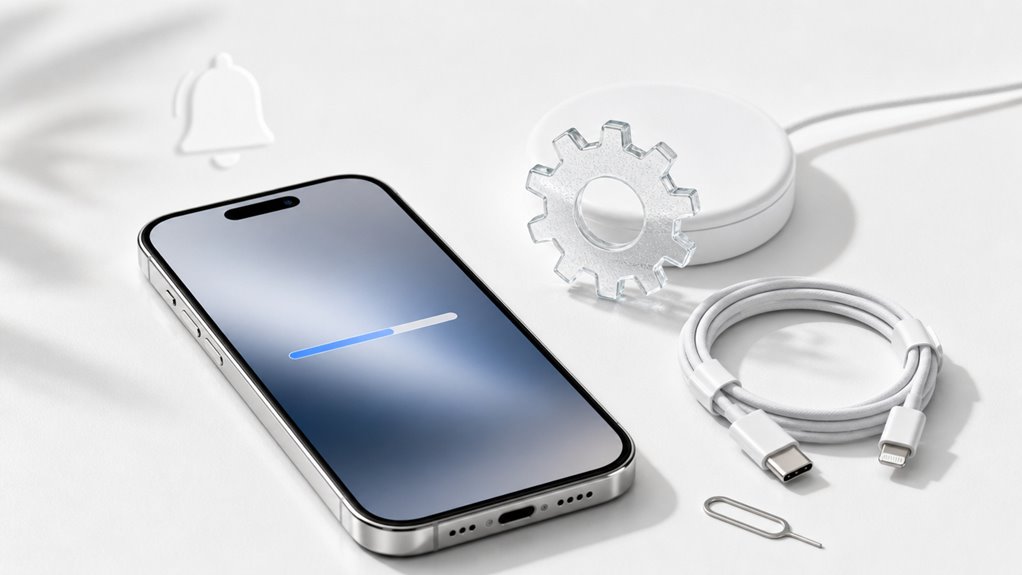
Kiedy wyłączenie trybu Skupienia i sprawdzenie ustawień poszczególnych aplikacji nie rozwiązuje problemu, warto sięgnąć po bardziej zaawansowane metody, takie jak aktualizacja systemu iOS lub przywrócenie ustawień fabrycznych.
1. Zaktualizuj system iOS.
Przejdź do Ustawienia > Ogólne > Aktualizacja oprogramowania. Jeśli dostępna jest nowa wersja, pobierz i zainstaluj ją. To naprawia błędy systemowe, które mogą blokować powiadomienia.
2. Wykonaj przywrócenie ustawień fabrycznych.
Zrób kopię zapasową w iCloud lub na komputerze. Potem wejdź w Ustawienia > Ogólne > Przenieś lub zresetuj iPhone > Resetuj > Wymaż całą zawartość i ustawienia. Po restarcie przywróć kopię. To usunie głębsze konflikty, na przykład z uszkodzonym plikiem push. Pamiętaj: ta opcja jest ostatecznością.